
Para conectar o Google Drive ou o Google Drive for Workspace como armazenamento em nuvem para uso com a ação de terminal “Easy Print”, siga estas etapas.
-
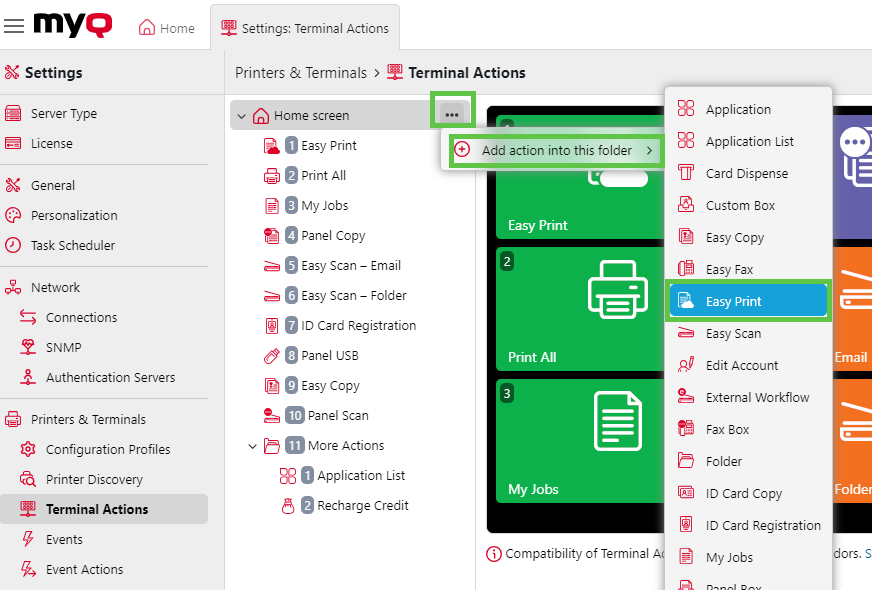
Acesse MyQ > Configurações > Ações do Terminal.
-
Se já houver uma ação “Easy Print” adicionada, você pode configurá-la clicando duas vezes nela ou criar uma nova clicando no menu de ações, selecionando “Adicionar ação a esta pasta” e escolhendo “Easy Print” na lista.
-
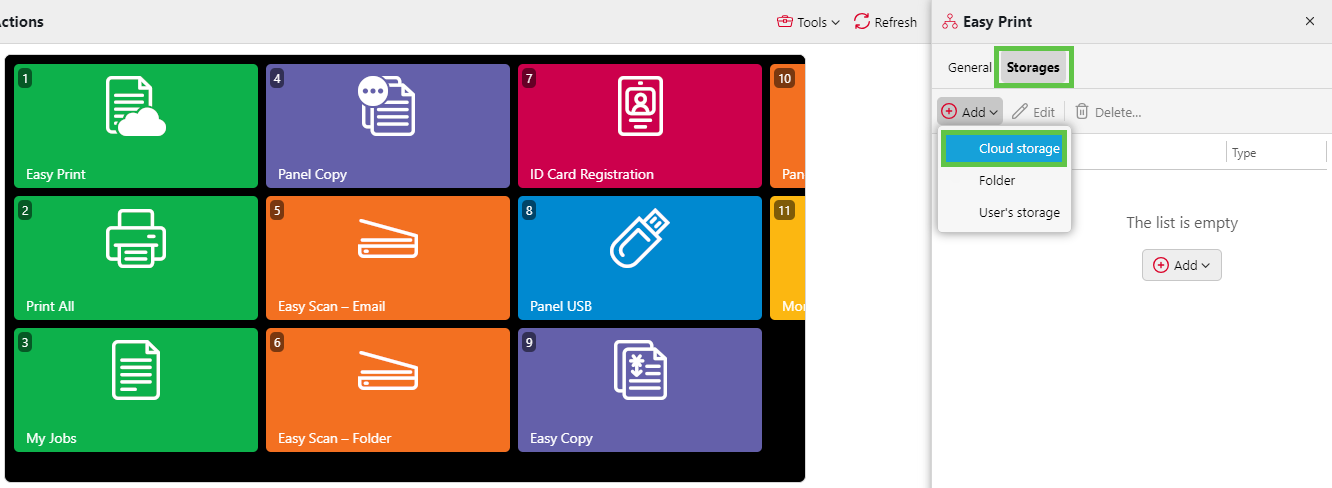
No menu de opções, acesse Armazenamentos > Adicionar > Armazenamento em nuvem.
-
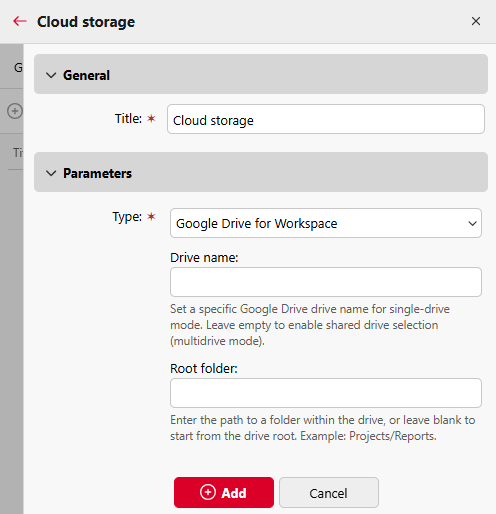
Em “Geral”, você pode renomear seu armazenamento em nuvem e, em “Parâmetros”, definir “Tipo” como “Google Drive” ou “Google Drive for Workspace”. Para o Google Drive for Workspace, você pode, opcionalmente, definir:
-
Nome
da unidade: insira o nome de exibição (sem distinção entre maiúsculas e minúsculas) da unidade compartilhada, conforme aparece no Google Drive for Workspace. Quando este campo estiver vazio, o local definido por “Pasta raiz” será resolvido dentro de “Meu Drive”. -
Pasta
raiz: insira o caminho para uma subpasta dentro da unidade especificada por “Nome da unidade” ou dentro de “Meu Drive” se “Nome da unidade” estiver vazio.
-
-
Clique em “Adicionar”.
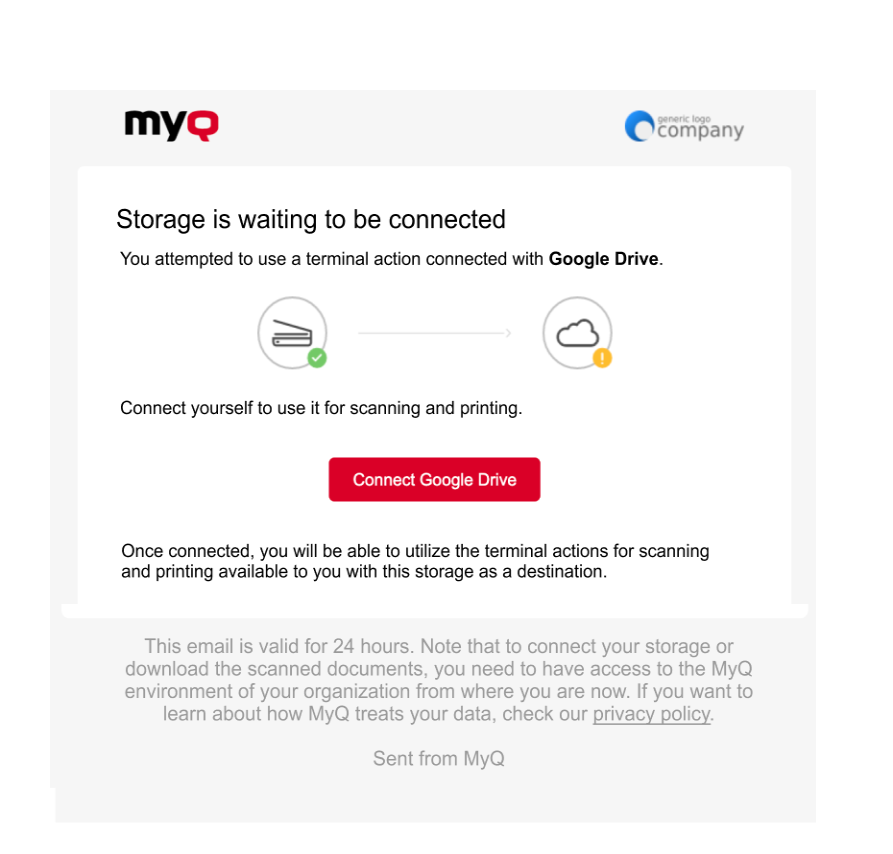
Se um administrador tiver conectado um armazenamento em nuvem (por exemplo, o Google Drive) ao Easy Print, mas um usuário ainda não tiver conectado sua conta pessoal, ele ainda poderá usar o Easy Print com o Google Drive definido como destino.
Um e-mail será enviado para o endereço de e-mail do usuário, permitindo que ele se conecte ao Google Drive.
Se um usuário tentar usar o Easy Print para imprimir um arquivo do Google Drive, mas não estiver conectado e não houver um endereço de e-mail associado a esse usuário, ele receberá uma mensagem na tela solicitando que conecte seu armazenamento em nuvem por meio da interface da web e tente novamente.
Isso não funciona com diretórios locais/de rede, apenas com armazenamentos em nuvem.