
Este artigo descreve como configurar a ação de terminal “Easy Print” para imprimir a partir do OneDrive para Empresas.
Pré-requisito
-
Uma conexão com o OneDrive for Business está configurada. Para obter mais informações, consulte Configuração do OneDrive for Business.
Configure o Easy Print com o OneDrive for Business de origem
-
Acesse MyQ > Configurações > Ações do terminal.
-
Selecione “Easy Print” e clique em “Editar”.
Se a ação não estiver visível, para adicioná-la, vá para “Adicionar ação” > “Imprimir” > “Easy Print”. -
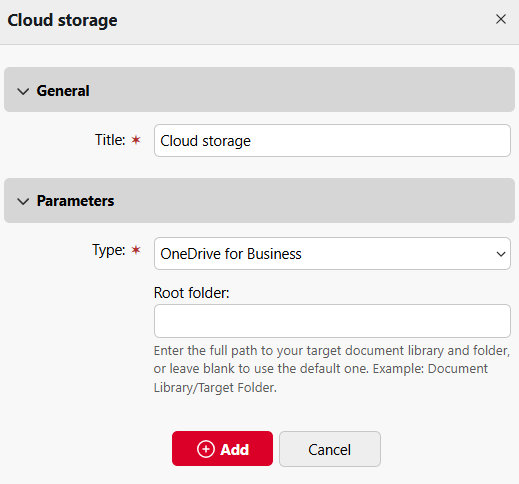
Na guia Armazenamentos, clique em Adicionar e selecione Armazenamento em nuvem.
-
Em Geral, insira um título para o local de armazenamento.
-
Em Parâmetros, selecione OneDrive for Business como Tipo.
-
(Opcional) Especifique a pasta raiz. A pasta raiz é o diretório de nível mais alto a partir do qual um usuário pode imprimir documentos.
-
Clique em “Adicionar”.
Se um administrador tiver conectado um Armazenamento em nuvem (por exemplo, OneDrive for Business) ao Easy Print, mas um usuário individual ainda não tiver conectado sua conta pessoal, ele ainda poderá usar o Easy Print com o OneDrive for Business definido como destino.
Um e-mail será enviado para o endereço de e-mail do usuário, permitindo que ele se conecte ao OneDrive for Business.
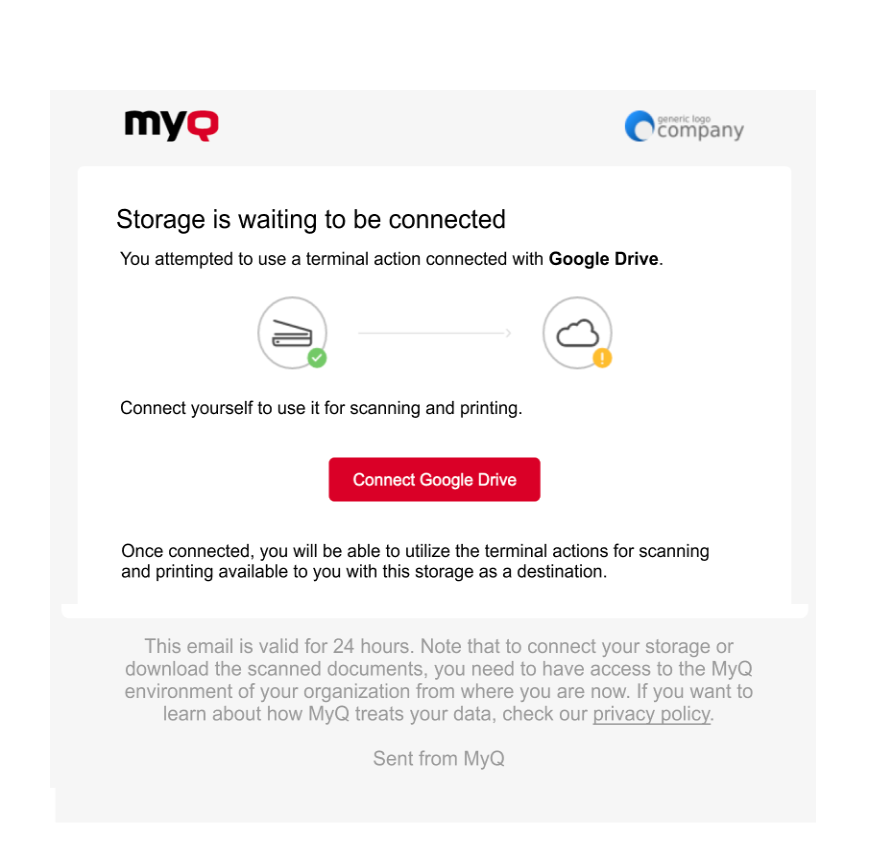
Caso um usuário tente usar o Easy Print para imprimir um arquivo do OneDrive for Business, mas não esteja conectado e não haja um endereço de e-mail associado a ele, o usuário receberá uma mensagem na tela solicitando que conecte seu armazenamento em nuvem por meio da interface da web e tente novamente.
Isso não funciona com diretórios locais/de rede, apenas com armazenamento em nuvem.