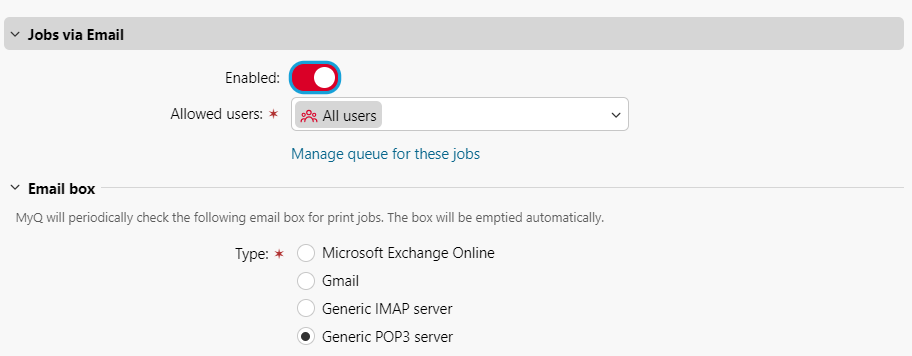
Uma vez ativada a opção “Trabalhos por e-mail”, os usuários podem imprimir um documento anexando-o a um e-mail e enviando-o para uma conta de e-mail especial dedicada à impressão. Os trabalhos enviados por e-mail são limitados a 500 MB por mensagem, incluindo todos os anexos.
Se você selecionar a opção “Sempre gerar um novo PIN após o recebimento de um trabalho”, um novo PIN será gerado toda vez que um usuário enviar um e-mail com um trabalho de impressão. Se o usuário já tiver um PIN, ele será substituído pelo novo. Se você selecionar essa opção, certifique-se de selecionar a opção “Enviar novo PIN por e-mail” no menu de configurações “Usuários”, em “PIN”. Caso contrário, os usuários não receberão o novo PIN e não poderão acessar suas contas MyQ.
Você pode permitir que os usuários imprimam o corpo do e-mail e restringir a impressão aos modos P&B, economia de toner e/ou duplex, selecionando uma ou mais opções de impressão padrão.
Além disso, os usuários podem alterar os parâmetros de seus trabalhos de impressão adicionando palavras-chave ao assunto do e-mail. Essas alterações têm prioridade sobre as opções de impressão padrão selecionadas no MyQ. Os usuários podem escolher entre as seguintes palavras-chave: #color (impressão colorida), #mono (impressão monocromática), #duplex (impressão em ambos os lados da folha), #simplex (impressão em um lado da folha), #ecoon (modo de impressão com economia de toner ativado), #ecooff (modo de impressão com economia de toner desativado). Elas podem ser usadas em qualquer parte do assunto e não precisam ser separadas. Por exemplo, um e-mail com o assunto “MyPrintJob #mono#duplex” fará com que o trabalho seja impresso em monocromático e frente e verso.
Recebimento de trabalhos de impressão via POP3, IMAP, Gmail, MS Exchange Online
No servidor de e-mail da sua empresa, crie uma conta de e-mail para receber trabalhos de impressão.
Na guia “Configurações de trabalhos” da interface web do MyQ, em “Trabalhos via e-mail”:
Em “Tipo”, selecione uma opção entre “Servidor POP3 genérico”, “Servidor IMAP genérico”, “Microsoft Exchange Online” ou “Gmail”.
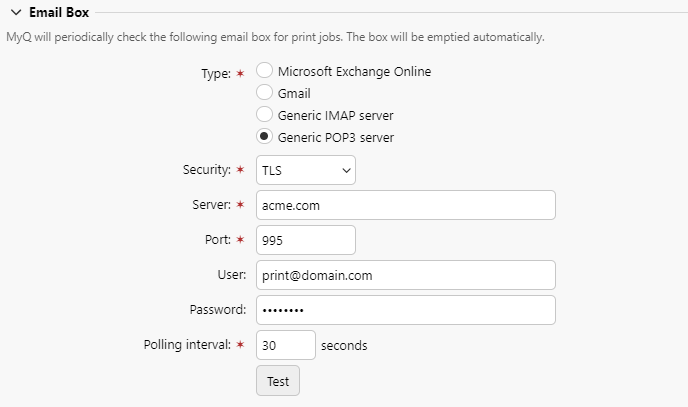
Servidor POP3/IMAP genérico
-
Certifique-se de que a porta do protocolo esteja definida corretamente na caixa de texto “Porta”.
-
Se desejar proteger a comunicação entre o MyQ e o servidor de e-mail, selecione uma das opções de segurança (SSL, STARTTLS).
-
Insira o endereço IP ou o nome do host do servidor de e-mail na caixa de texto “Servidor”.
-
Insira o endereço da conta de e-mail que receberá os trabalhos de impressão na caixa de texto “Usuário”.
-
Digite a senha da conta de e-mail na caixa de texto “Senha”.
-
Ao alterar o valor da configuração “Intervalo de sondagem”, você pode definir o intervalo após o qual o MyQ busca novos e-mails no servidor de e-mail.
-
Ao clicar em “Testar”, você pode testar a conexão com o servidor de e-mail e, em seguida, clicar em “Salvar” para salvar suas alterações.
Microsoft Exchange Online
-
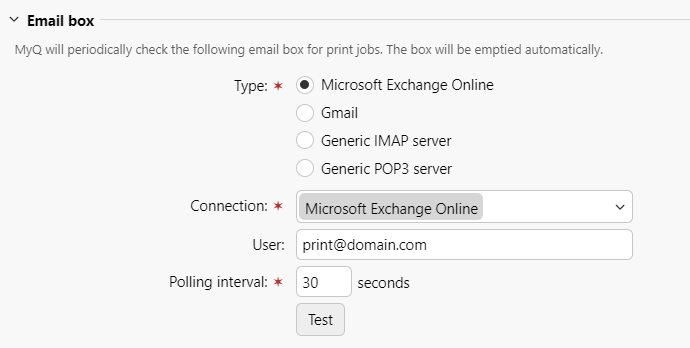
Se você já configurou um servidor Microsoft Exchange Online nas configurações de Conexões, esse servidor estará selecionado no campo Conexão. Caso contrário, clique no campo Servidor e, em seguida, clique em Adicionar para adicionar seu servidor Microsoft Exchange Online. Na janela pop-up, insira um Título para o servidor, o ID do Cliente e o ID do Locatário e clique em OK. Para mais informações, consulte a Configuração do Microsoft Exchange Online.
-
Insira o endereço da conta de e-mail que receberá os trabalhos de impressão na caixa de texto “Usuário”.
-
Ao alterar o valor da configuração “Intervalo de sondagem”, você pode definir o intervalo após o qual o MyQ busca novos e-mails no servidor de e-mail.
-
Clique em “Testar” para testar a conexão com o servidor de e-mail e, em seguida, clique em “Salvar” para salvar suas alterações.
-
O Microsoft Exchange Online usa o IMAP para coletar e-mails para impressão.
Gmail
-
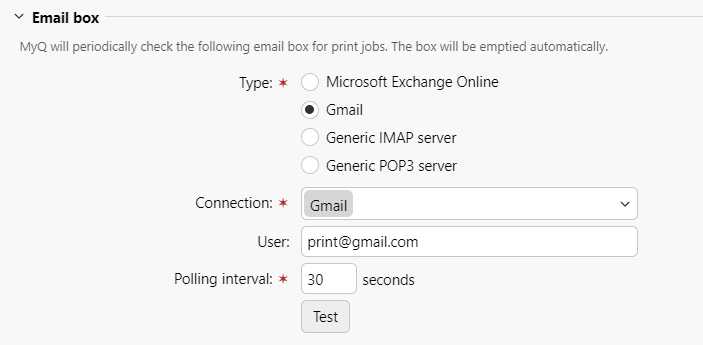
Se você já configurou um servidor Gmail com OAuth2 nas configurações de Conexões, esse servidor estará selecionado no campo “Conexão”. Caso contrário, clique no campo “Servidor” e, em seguida, clique em “Adicionar” para adicionar seu servidor Gmail. Na janela pop-up, insira um “Título” para o servidor, o “ID do cliente” e a “Chave de segurança” e clique em “OK”. Para mais informações, consulte a configuração do Gmail com OAuth2.
-
Insira o endereço da conta de e-mail que receberá os trabalhos de impressão na caixa de texto “Usuário”.
-
Ao alterar o valor da configuração “Intervalo de sondagem”, você pode definir o intervalo após o qual o MyQ busca novos e-mails no servidor de e-mail.
-
Clique em “Testar” para testar a conexão com o servidor de e-mail e, em seguida, clique em “Salvar” para salvar suas alterações.
-
O Gmail usa o IMAP para coletar e-mails para impressão.