
Stripe est un prestataire de paiement prenant en charge divers moyens de paiement, notamment les cartes de crédit, les cartes de débit et les virements bancaires. Vous configurez et gérez ces moyens de paiement depuis votre tableau de bord Stripe.
Une fois votre compte Stripe activé, vous pouvez permettre aux utilisateurs de recharger leur crédit MyQ via des paiements Stripe directement depuis l’interface Web MyQ.
Pour éviter les frais de conversion de devises, assurez-vous que le code de devise à trois lettres défini dans MyQ > Paramètres > Général figure également parmi vos devises de règlement dans Stripe.
Configuration des paiements Stripe
Pour configurer Stripe en tant que prestataire de paiement dans MyQ, il vous suffit de saisir votre clé secrète Stripe dans MyQ. Vous n’avez pas besoin de créer d’articles spécifiques dans le catalogue de produits : les paiements effectués depuis MyQ sont automatiquement traités dans Stripe en tant que Crédit MyQ.
Bien que vous puissiez utiliser la clé secrète Stripe par défaut (que ce soit pour votre environnement de test ou de production), nous vous recommandons de générer une clé restreinte unique pour chaque instance de serveur d’impression. Les clés restreintes sont plus sécurisées, car les autorisations doivent être accordées explicitement. L’utilisation d’une clé distincte par instance vous permet de révoquer ou de renouveler une seule clé sans affecter les autres, et limite l’impact en cas de compromission d’une clé.
Utilisez une clé de test Stripe pour valider l’intégration de MyQ. Lorsque vous êtes prêt, générez une clé restreinte à partir de votre environnement Stripe de production et configurez-la dans MyQ.
Créer une clé restreinte dans Stripe
Vous générez une clé restreinte dans votre tableau de bord Stripe.
-
Connectez-vous à votre compte Stripe à l’adresse https://dashboard.stripe.com/ et sélectionnez l’environnement que vous souhaitez utiliser avec MyQ.
-
Accédez à la page Clés API dans la section Développeurs de votre tableau de bord Stripe.
-
Dans la section Clés restreintes, cliquez sur + Créer une clé restreinte.
-
Sélectionnez Créer votre propre intégration, puis cliquez sur Continuer.
-
Saisissez un nom de clé descriptif (par exemple, Intégration MyQ).
-
Définissez les autorisations suivantes sur
Write:-
Payment Intents -
Sessions de paiement
-
-
Assurez-vous que toutes les autres autorisations sont définies sur
None. -
Cliquez sur Créer une clé.
-
Copiez le jeton associé à votre clé.
Vous aurez besoin de ce jeton lorsque vous configurerez Stripe dans MyQ.
Configurer Stripe dans MyQ
-
Connectez-vous à l’interface Web en tant qu’administrateur, puis accédez à Paramètres > Comptabilité > Crédit.
-
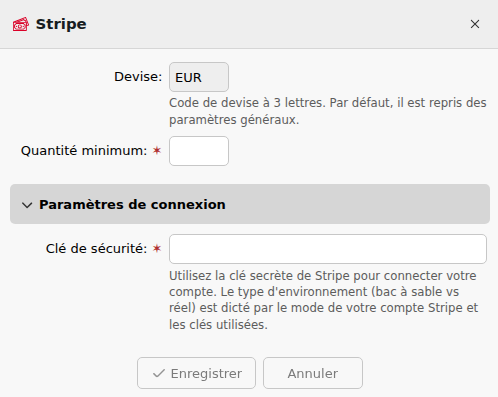
Sous Prestataires de paiement, double-cliquez sur Stripe.
-
Saisissez le montant minimum de crédit qu’un utilisateur peut acheter.
-
Saisissez l’intégralité de votre clé secrète Stripe (ou le jeton correspondant à votre clé restreinte) dans le champ Clé de sécurité, puis cliquez sur Enregistrer.
Recharger le crédit d’un utilisateur avec Stripe
Pour recharger son crédit via Stripe, l’utilisateur doit suivre les étapes suivantes dans l’interface Web MyQ.
-
Connectez-vous à l’interface Web MyQ.
-
Accédez à la rubrique Crédit et cliquez sur Recharger le crédit.
-
Sélectionnez Stripe comme prestataire de paiement et saisissez le montant de crédit que vous souhaitez acheter.
-
Cliquez sur Recharger le crédit.
Une fenêtre de paiement Stripe s’ouvre, dans laquelle vous effectuez votre paiement. Une fois le paiement effectué, vous êtes redirigé vers la page de confirmation. Le crédit sera automatiquement ajouté à votre compte. -
Si le nouveau solde de crédit n’apparaît pas, actualisez la page MyQ dans votre navigateur.