
La passerelle de paiement GP webpay permet aux clients de régler directement leur crédit via un badge de paiement ou un portefeuille numérique.
Configuration de GP webpay
Vous devez disposer d’un compte GP webpay et obtenir une clé publique et une clé privée ; la clé publique doit être téléchargée sur le serveur GP webpay, et la clé privée doit être téléchargée sur MyQ. Vous devez également mémoriser ou copier le mot de passe de la clé privée. Vous pouvez soit utiliser vos propres clés (pour plus d’informations, consultez https://developers.mygp.global/en/p/webpay/), soit utiliser les outils GP webpay pour en créer de nouvelles.
MyQ a besoin des données suivantes :
-
Numéro de commerçant : le numéro de commerçant se trouve sur le portail GP webpay, dans la section Gestion des clés.
-
Clé privée : la clé privée peut être générée sur le portail GP webpay, dans la section Gestion des clés. Elle peut être au format .key, .pem ou .crt.
-
Mot de passe de la clé privée : le mot de passe de la clé privée est celui fourni à GP webpay lors de la génération de la clé privée, ou la phrase de passe utilisée pour créer manuellement la clé privée.
Configuration de l’option de paiement GP webpay sur l’interface Web MyQ
-
Ouvrez l’onglet Paramètres de crédit (MyQ > Paramètres > Crédit).
-
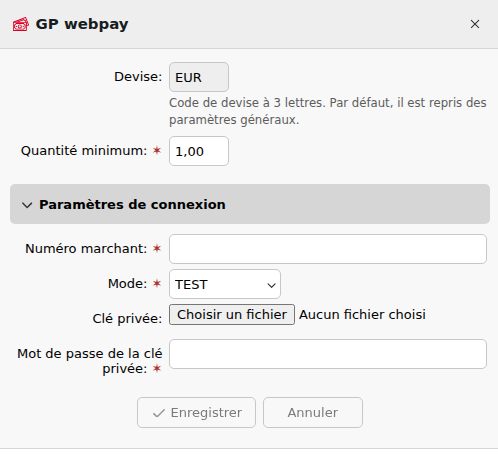
Dans cet onglet, sous Prestataires de paiement, cliquez avec le bouton droit de la souris sur le prestataire de paiement GP webpay, puis cliquez sur Modifier dans le menu contextuel. Le panneau des propriétés de GP webpay s’ouvre à droite de l’onglet.
-
La valeur du paramètre Devise correspond à la devise définie dans l’onglet Paramètres généraux de l’interface Web MyQ.
-
Saisissez le montant minimal que les utilisateurs devront payer lorsqu’ils achèteront du crédit.
-
Saisissez le numéro de commerçant de l’application API REST dans la zone de texte Numéro de commerçant et définissez le MODE sur PRODUCTION.
-
Importez la clé privée depuis GP webpay (cliquez sur Choisir un fichier, sélectionnez le fichier, puis cliquez sur Ouvrir), saisissez le mot de passe de la clé privée fourni lors de la génération de celle-ci, puis cliquez sur Enregistrer.
Recharge de crédit utilisateur
Les utilisateurs trouveront une option Recharger le crédit sur la page d’accueil de l’interface Web. En cliquant dessus, une boîte de dialogue s’ouvre dans laquelle l’utilisateur peut sélectionner le prestataire de paiement GP webpay, saisir le montant de crédit qu’il souhaite acheter, puis cliquer sur Recharger le crédit.
Une fenêtre présentant les options de paiement GP webpay s’ouvre dans le navigateur Web ; les étapes suivantes correspondent à la procédure de paiement standard de GP webpay.
Une fois le paiement envoyé avec succès à MyQ, la boîte de dialogue Paiement réussi s’affiche.
GP webpay tente de se connecter au serveur MyQ via le nom d’hôte ou l’adresse IP défini(e) dans l’onglet Paramètres réseau de l’interface Web MyQ. Si un nom d’hôte est défini dans cet onglet et que les utilisateurs effectuant un paiement reçoivent le message Ce site est inaccessible / L’adresse DNS du serveur XYZ est introuvable. / DNS_PROBE_FINISHED_NXDOMAIN », essayez de remplacer le nom d’hôte par l’adresse IP de votre serveur.