
Grâce à l’application SnapScan, les utilisateurs peuvent recharger leur crédit MyQ via un code QR affiché dans l’application sur leur téléphone mobile.
Pour pouvoir connecter SnapScan à MyQ, vous devez créer un compte SnapScan pour commerçant et obtenir la clé API de ce compte. Lors de la configuration de la connexion sur l’interface Web MyQ, vous devez saisir l’identifiant du commerçant et la clé API du compte.
SnapScan étant un service sud-africain, les utilisateurs doivent utiliser un téléphone doté d’un numéro de mobile sud-africain (+27) pour pouvoir scanner le code QR et payer leur crédit.
Configuration de l’option de paiement SnapScan
Pour configurer l’option de paiement SnapScan sur l’interface Web MyQ :
-
Ouvrez l’onglet Paramètres de crédit (MyQ > Paramètres > Crédit).
-
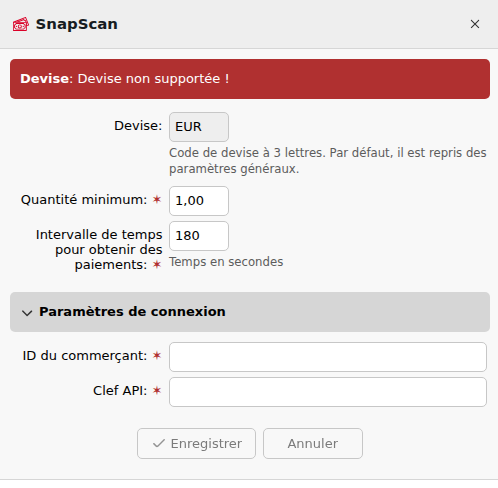
Dans cet onglet, sous Prestataires de paiement, double-cliquez sur le prestataire de paiement SnapScan. Le panneau des propriétés de SnapScan s’ouvre à droite de l’onglet.
-
La valeur du paramètre Devise correspond à la devise définie dans l’onglet Paramètres généraux de l’interface Web MyQ. Pour que le mode de paiement SnapScan fonctionne, il doit être défini sur ZAR.
-
Saisissez le montant minimal qui doit être payé lorsqu’un utilisateur achète du crédit.
-
Saisissez l’identifiant du commerçant (nom de la société) et la clé API fournis par SnapScan.
-
Définissez l’intervalle de temps pour la réception des paiements (en secondes), puis cliquez sur Enregistrer. Le paramètre Intervalle de temps pour la réception des paiements limite la durée de l’opération de recharge ; si MyQ ne reçoit pas de confirmation du paiement dans ce délai, la recharge de crédit est annulée. Si le paiement aboutit mais que MyQ ne reçoit pas de réponse dans le délai imparti, l’utilisateur doit contacter l’administrateur MyQ, qui pourra recharger manuellement le crédit.
-
Redémarrez les services MyQ à l’aide d’Easy Config pour que vos modifications prennent effet.
Recharge de crédit utilisateur
Les utilisateurs trouveront une option Recharger le crédit sur la page d’accueil de l’interface Web. En cliquant dessus, une boîte de dialogue s’ouvre dans laquelle l’utilisateur peut sélectionner le prestataire de paiement SnapScan, saisir le montant de crédit qu’il souhaite acheter, puis cliquer sur Recharger le crédit.
Une fenêtre présentant les options de paiement SnapScan s’ouvre dans le navigateur web ; les étapes suivantes correspondent au processus de paiement SnapScan standard.
Une fois le paiement envoyé avec succès à MyQ, la boîte de dialogue Paiement réussi s’affiche.
SnapScan tente de se connecter au serveur MyQ via le nom d’hôte ou l’adresse IP défini(e) dans l’onglet Paramètres réseau de l’interface Web MyQ. Si un nom d’hôte est défini dans cet onglet et que les utilisateurs effectuant un paiement reçoivent le message Ce site est inaccessible / L’adresse DNS du serveur XYZ est introuvable. / DNS_PROBE_FINISHED_NXDOMAIN
», essayez de remplacer le nom d’hôte par l’adresse IP de votre serveur.