
Créer un profil de configuration
-
Accédez à MyQ > Paramètres > Client MyQ Desktop, puis cliquez sur Ajouter dans la section Profils de configuration.
-
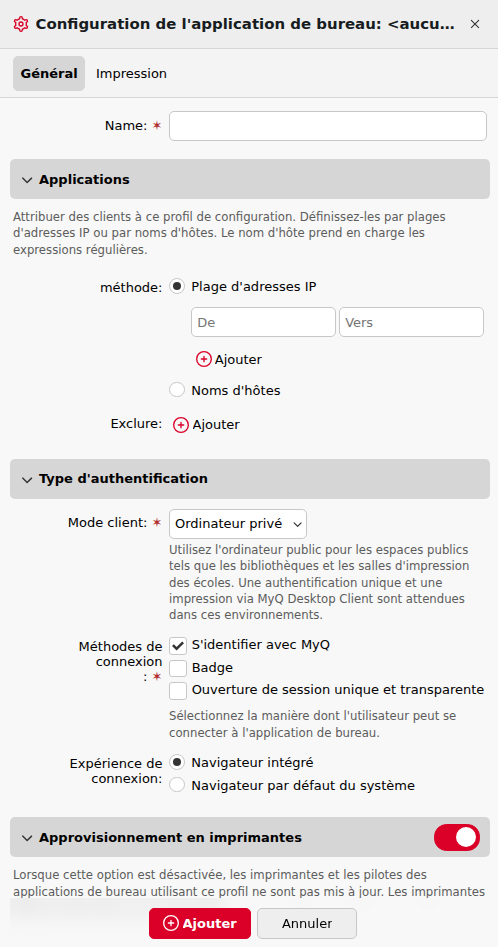
Dans l’onglet Général, saisissez un nom pour votre profil de configuration.
-
Dans la section Clients, précisez à quels clients ce profil de configuration doit s’appliquer, soit à l’aide d’une plage d’adresses IP, soit à l’aide d’une expression régulière pour les noms d’hôtes. Vous pouvez également ajouter des exclusions.
-
Dans la section Authentification, sélectionnez un mode client.
-
Mode privé : le Client Desktop propose une approche plus souple en matière d’authentification et de gestion des sessions, en tenant compte du niveau de confiance d’un périphérique personnel ou attribué.
-
Mode public : conçu dans un souci de sécurité des périphériques partagés, il garantit que les travaux d’impression et les sessions utilisateur sont gérés de manière à empêcher tout accès non autorisé.
Voir Public vs Private Mode.
-
-
Dans la section Authentification, choisissez une méthode de connexion appropriée :
-
Connexion avec MyQ
-
Badge (nécessite un lecteur de badges sur le périphérique de l’utilisateur)
-
Authentification unique transparente (Seamless SSO utilise l’authentification unique Microsoft Entra ID. Cette fonctionnalité est prise en charge uniquement sous Windows.)
-
-
Dans la section Authentification, choisissez le navigateur à utiliser pour l’authentification du client :
-
Navigateur
embarqué : utilisez le navigateur embarqué à l’application Client Desktop. -
Navigateur
par défaut du système : utilisez le navigateur par défaut du système d’exploitation du client.
Important : lorsque vous utilisez le navigateur par défaut du système sur des clients en mode public, l’administrateur doit s’assurer que les données du navigateur et les cookies sont effacés après chaque session utilisateur afin d’empêcher tout accès non autorisé.
-
-
Dans Provisionnement des imprimantes, choisissez d’activer ou de désactiver le provisionnement des imprimantes. Lorsqu’il est désactivé, les imprimantes et les pilotes sur les clients utilisant ce profil ne seront pas mis à jour, ce qui peut s’avérer utile pour empêcher toute modification indésirable, tout en conservant les modifications antérieures.
-
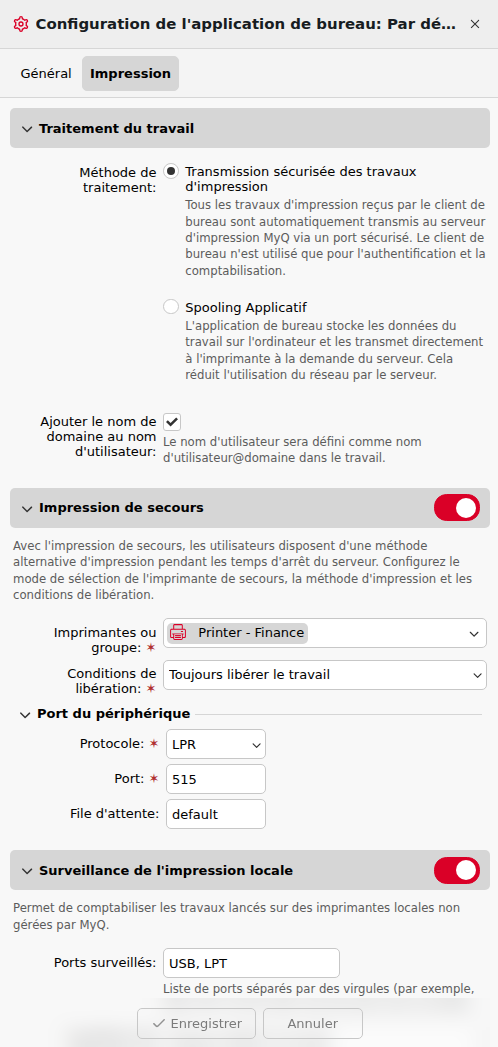
Dans l’onglet Impression, dans la section Traitement des travaux, sélectionnez une méthode de traitement parmi les suivantes :
-
Transfert sécurisé des travaux d’impression : tous les travaux d’impression reçus par le Client Desktop sont automatiquement transférés vers le MyQ Print Server via un port sécurisé. Le Client Desktop sert uniquement à l’authentification et à la comptabilisation.
-
Spooling côté client : le Client Desktop stocke les données du travail sur l’ordinateur et les transmet directement à une imprimante sur commande du serveur. Cela réduit la charge réseau vers le serveur.
-
-
Choisissez si vous souhaitez Ajouter le nom de domaine au nom d’utilisateur ; si cette option est activée, le nom d’utilisateur sera défini sous la forme nomd’utilisateur@domaine dans le travail.
-
Activez ou désactivez Impression de repli, qui permet d’offrir aux utilisateurs une méthode d’impression alternative en cas d’indisponibilité du serveur. Configurez le mode de sélection de l’imprimante de repli, la méthode d’impression et les conditions de libération. Voir Fallback Printing.
-
Activez ou désactivez Surveillance de l’impression locale, qui permet la comptabilisation des travaux d’impression libérés sur des imprimantes locales non gérées par MyQ.
-
Surveillance de l’impression locale : si cette option est activée, les travaux sur les imprimantes non gérées par le serveur MyQ feront l’objet d’une comptabilisation.
-
Ports surveillés : saisissez les noms des ports que vous souhaitez surveiller, séparés par une virgule (,). Vous pouvez utiliser « * » pour surveiller tous les ports dont le nom contient ce caractère (par exemple : USB* pour les ports USB1, USB2, etc.). Laissez le champ vide pour surveiller tous les ports.
-
Conditions de libération : sélectionnez l’une des options disponibles : Toujours libérer le travail, Uniquement si l’utilisateur dispose d’un crédit/quota suffisant, Uniquement si le serveur d’impression est en ligne.
-
-
Cliquez sur Enregistrer. Votre profil de configuration est créé et automatiquement appliqué.
Connexion à un serveur central
Il est également possible de connecter le Client Desktop à un site via un serveur central.
-
Modifiez le nom du programme d’installation ou le fichier de configuration comme décrit ci-dessus afin qu’il corresponde à l’adresse et au port du serveur central.
-
Accédez à Sites, modifiez le site concerné, puis saisissez la plage d’adresses IP des périphériques devant être connectés à cet emplacement via le Client Desktop (il est également possible de définir des exclusions).
-
Client Desktop se connectera désormais au serveur de site spécifié.