
Pour ajouter plusieurs projets à MyQ en une seule fois, importez un fichier CSV. Vous pouvez importer des projets manuellement ou via une tâche planifiée.
Consultez l’exemple Projects_example dans le dossier ProgramData\MyQ\Data\Import. Utilisez ce fichier comme modèle pour préparer les données en vue de leur importation.
Vous pouvez importer des projets avec une hiérarchie.
Lors de l’importation CSV, les nouveaux projets sont ajoutés et les projets existants sont mis à jour. Les projets déjà présents dans MyQ qui ne figurent pas dans le fichier CSV ne sont pas modifiés. Chaque projet est identifié par la valeur de son code et n’est mis à jour que si le fichier CSV contient une ligne portant le même code.
Importer des projets manuellement
Dans l’onglet principal Projets, cliquez sur Outils, puis sélectionnez Importer. La boîte de dialogue Importer s’affiche. Cliquez sur Choisir un fichier, sélectionnez le fichier CSV, puis cliquez sur OK. Une fois l’importation terminée, les projets importés apparaissent dans l’onglet principal Projets. Un message d’information s’affiche en haut de l’onglet. En cliquant sur Journal pour plus de détails, vous pouvez afficher le journal d’importation.
Toute erreur survenant lors de l’importation peut être liée à une syntaxe incorrecte ou à l’existence d’utilisateurs ou de groupes d’utilisateurs inexistants répertoriés dans le fichier CSV.
Importer des projets à l’aide d’une tâche planifiée
-
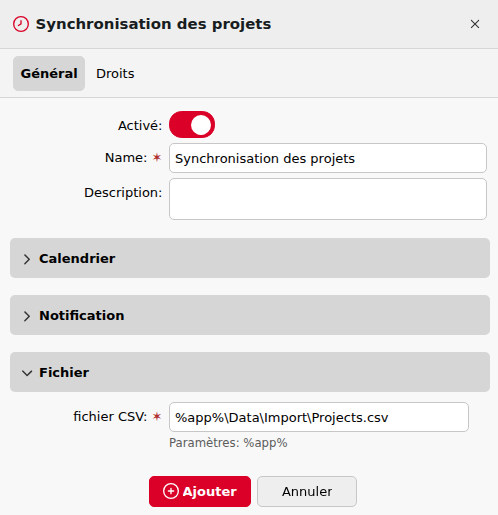
Accédez à MyQ > Paramètres > Planificateur de tâches, cliquez sur +Ajouter, puis sur Importer des projets à partir d’un fichier CSV. Le panneau des propriétés de la nouvelle planification s’ouvre à droite de l’écran.
-
Dans ce panneau, configurez la tâche planifiée.
-
Dans la section Fichier, indiquez le chemin d’accès au fichier CSV (celui-ci doit être stocké sur le serveur MyQ).
-
Cliquez sur Enregistrer.
Voir également : Paramètres du Planificateur de tâches
Syntaxe du fichier CSV
Chaque ligne doit comporter six colonnes, séparées par le délimiteur défini dans l’onglet Paramètres généraux, sous Délimiteur de colonne dans le fichier CSV. Le fichier doit comporter une ligne d’en-tête, faute de quoi une erreur se produira et les projets ne seront pas importés. L’ordre des colonnes n’a pas d’importance ; chaque colonne est identifiée par son nom dans l’en-tête, qui doit toujours être en anglais, quel que soit le paramètre de langue défini dans MyQ.
Valeurs :
-
actif :
-
1 = le projet est ajouté à MyQ
-
0 = le projet est ajouté à MyQ en tant que supprimé.
-
-
code : code unique du projet
-
Nom : nom du projet
-
groupes : chemin d’accès du projet dans la hiérarchie. Les niveaux doivent être séparés par le caractère « | ». Si la colonne est vide, le projet est créé ou déplacé à la racine de la hiérarchie.
-
Description : description interne du projet
-
Utilisateurs : les utilisateurs ou groupes d’utilisateurs autorisés à utiliser le projet. Les entrées multiples doivent être séparées par des virgules (,).