
Si vous rencontrez des problèmes tels qu’une utilisation élevée du processeur, un disque ou un réseau lent, ou des erreurs de mémoire insuffisante, l’outil Analyseur de performances de Windows Server peut vous aider à recueillir des informations utiles sur le système.
L’Analyseur de performances est un composant logiciel enfichable de la Console de gestion Microsoft (MMC) que vous pouvez utiliser pour obtenir des informations sur les performances du système. Vous pouvez utiliser cet outil pour :
-
Analyser l’impact des applications et des services sur les performances d’un ordinateur.
-
Obtenir une vue d’ensemble des performances du système.
-
Recueillir des informations détaillées pour le dépannage.
Le partage des rapports de l’Analyseur de performances avec le support technique MyQ peut nous aider à résoudre votre problème plus rapidement.
Nous vous recommandons vivement d’utiliser le modèle de collecteur de données Diagnostics système. Ce modèle sélectionne les objets et les compteurs qui rendent compte de l’état des ressources matérielles, des temps de réponse du système et des processus sur l’ordinateur local, ainsi que des informations système et des données de configuration.
Exécuter les diagnostics système à l’aide du modèle de collecteur de données
-
Connectez-vous en tant qu’administrateur au Windows Server sur lequel votre serveur MyQ est exécuté.
-
Dans la barre des tâches Windows, sélectionnez Démarrer > Exécuter.
-
Dans la boîte de dialogue Exécuter, saisissez
perfmon, puis cliquez sur OK. -
Dans l’Analyseur de performances :
-
Dans le volet de gauche, développez Ensembles de collecteurs de données.
-
Cliquez avec le bouton droit de la souris sur Défini par l’utilisateur et sélectionnez Nouveau > Ensemble de collecteurs de données.
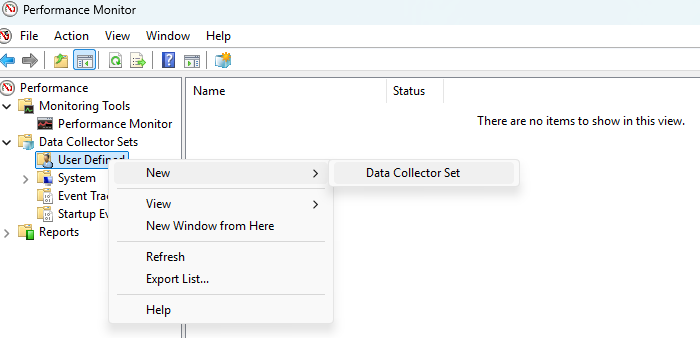
-
Dans la première boîte de dialogue de l’assistant de création d’un nouvel ensemble de collecteurs de données :
-
Dans le champ Nom, saisissez un nom descriptif de votre choix.
-
Sélectionnez Créer à partir d’un modèle (recommandé).
-
Cliquez sur Suivant.
-
-
Dans la deuxième boîte de dialogue de l’assistant de création d’un nouvel ensemble de collecteurs de données :
-
Sélectionnez Diagnostics système.
-
Cliquez sur Terminer.
-
-
-
(Recommandé) Modifiez les propriétés de cet ensemble de données défini par l’utilisateur. En particulier, pensez à ajuster la planification et la condition d’arrêt afin de contrôler la période et la durée de la collecte. Cliquez avec le bouton droit sur le nom, sélectionnez Propriétés, puis effectuez les ajustements nécessaires.
-
Pour lancer la collecte d’informations de performances, accédez à votre ensemble de données, cliquez avec le bouton droit sur le nom, puis cliquez sur Démarrer.
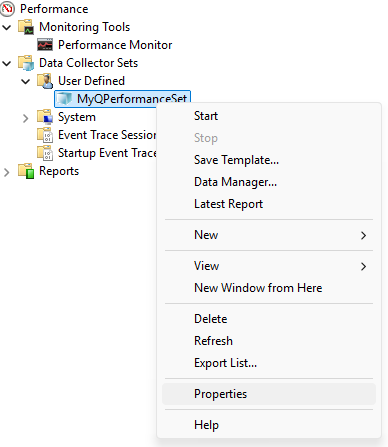
-
Pour arrêter la collecte d’informations sur les performances, accédez à nouveau à votre ensemble de données, cliquez avec le bouton droit sur le nom, puis cliquez sur Arrêter.
-
Pour consulter les informations de performances enregistrées, ouvrez l’Explorateur Windows, localisez le fichier .blg indiqué dans la colonne Sortie de l’Analyseur de performances, puis double-cliquez dessus.
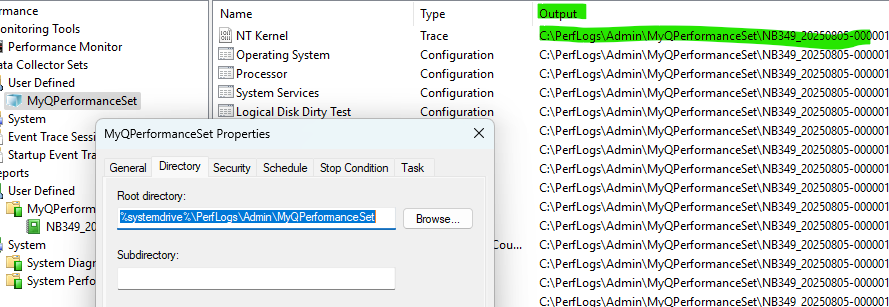
L’Analyseur de performances s’ouvre et affiche les données collectées.
Rassemblez tous les fichiers de sortie (fichiers .blg, .xml, .etl, .log, .xsl, .xml, .html) et envoyez-les au support technique de MyQ.
Nous vous recommandons de créer un fichier ZIP à partir du répertoire dans lequel se trouvent ces fichiers.
Surveiller les machines virtuelles exécutant Windows Server
La virtualisation des serveurs est une pratique très répandue, et de nombreuses organisations ont migré tout ou partie de leurs charges de travail serveur vers des machines virtuelles (VM) exécutant des serveurs de virtualisation.
Du point de vue de la surveillance, il est important de garder à l’esprit que les serveurs fonctionnant en tant que VM invitées consomment des ressources de la même manière que les ordinateurs hôtes physiques.
Outre la surveillance des VM invitées, n’oubliez jamais que vous devez également surveiller l’hôte qui les exécute.
Pour plus d’informations sur la surveillance et l’optimisation des performances, consultez :