
Dans MyQ > Paramètres > Personnalisation, sous Personnalisation du terminal, il est possible de gérer et de personnaliser les thèmes utilisés sur vos Terminaux embarqués. Le thème influe sur les titres, les couleurs et les icônes utilisés pour les actions terminal.
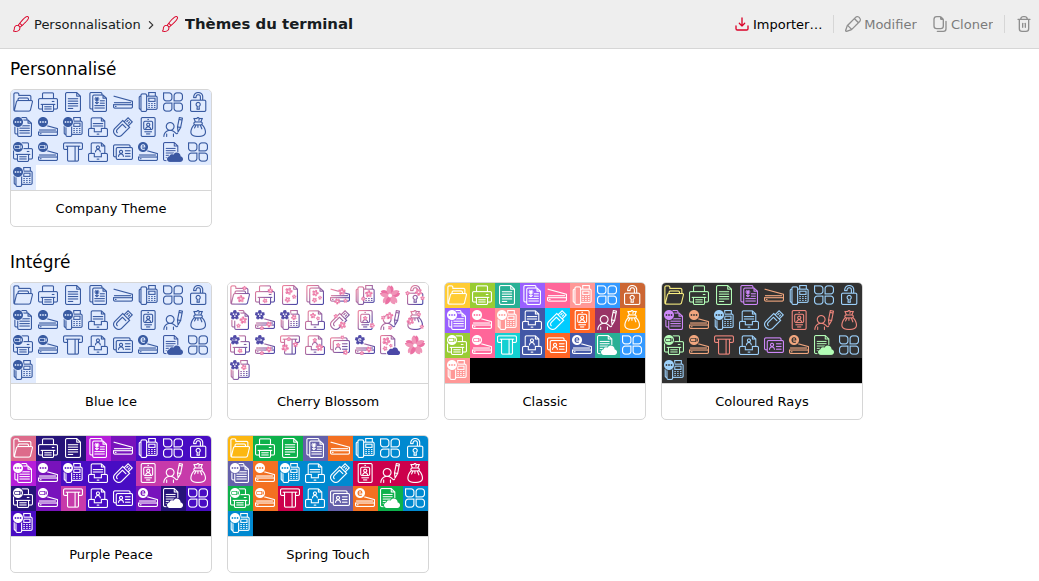
Depuis l’en-tête de la page Thèmes du terminal, vous pouvez :
-
Importer : cette option vous permet d’importer un thème créé à l’aide de l’éditeur de thèmes MyQ.
-
Modifier : cette option vous permet de visualiser chaque élément d’un thème embarqué ou de modifier n’importe lequel de vos thèmes personnalisés.
-
Dupliquer (icône de corbeille) : cette option vous permet de dupliquer un thème personnalisé ou embarqué. La copie d’un thème embarqué est créée en tant que thème personnalisé et est modifiable.
-
Supprimer : cette option vous permet de supprimer un thème embarqué.
Thèmes embarqués
Les thèmes embarqués suivants font partie des thèmes du terminal et ne peuvent être ni supprimés ni modifiés :
-
Blue Ice
-
Cherry Blossom
-
Classique
-
Rayons colorés
-
Purple Peace
-
Touche printanière
Sélectionnez un thème embarqué, puis cliquez sur Modifier ou double-cliquez simplement sur le thème. Un panneau latéral s’ouvre, dans lequel vous pouvez consulter les détails du thème, mais sans pouvoir les modifier.
Sélectionnez un thème embarqué et cliquez sur Dupliquer pour créer un thème personnalisé identique. Ce thème personnalisé peut ensuite être modifié.
Modification des thèmes personnalisés
La modification des nœuds d’action terminal d’un thème permet ici de définir l’apparence par défaut d’une action terminal de ce type ; toutefois, certains nœuds d’action terminal peuvent être personnalisés davantage. Voir .
Par exemple, dans l’éditeur de thèmes de terminal, vous pouvez créer un thème dans lequel, par défaut, les actions Easy Scan sont vertes et comportent une icône de scanner. Toutefois, après avoir créé une action Easy Scan pour Numériser vers Dropbox, ce nœud d’action peut être modifié dans les Paramètres des actions terminal afin d’afficher le logo Dropbox et d’apparaître en bleu.
Une fois qu’un thème personnalisé a été créé par duplication ou importation, il vous suffit de sélectionner ce thème et de cliquer sur Modifier, ou de double-cliquer sur le thème pour ouvrir le panneau d’édition.
Onglet Général
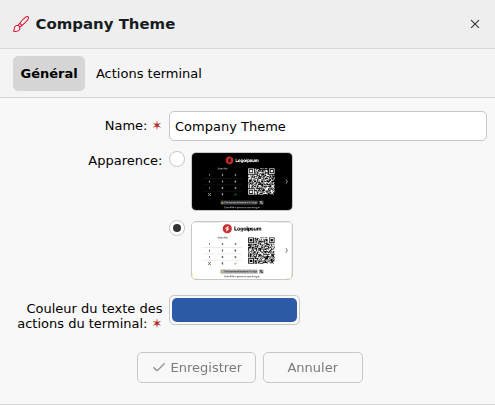
Dans l’onglet Général, vous pouvez modifier :
-
Nom : le nom de votre thème personnalisé.
-
Apparence : choisissez le noir ou le blanc comme couleur d’arrière-plan de votre thème.
-
Couleur du texte des actions terminal : sélectionnez la couleur du texte pour les noms de vos actions terminal. Veillez à ce que cette couleur soit bien visible sur la couleur d’arrière-plan des icônes de vos actions terminal.
Cliquez sur Enregistrer pour enregistrer vos modifications.
Onglet Actions terminal
Dans cet onglet, vous pouvez modifier l’apparence de vos actions terminal. Toutes les actions terminal possibles sont répertoriées dans cet onglet, y compris celles qui ne sont peut-être pas configurées pour s’afficher sur vos Terminaux embarqués (ce paramètre peut être modifié dans MyQ > Paramètres > Imprimantes et terminaux > Actions terminal).
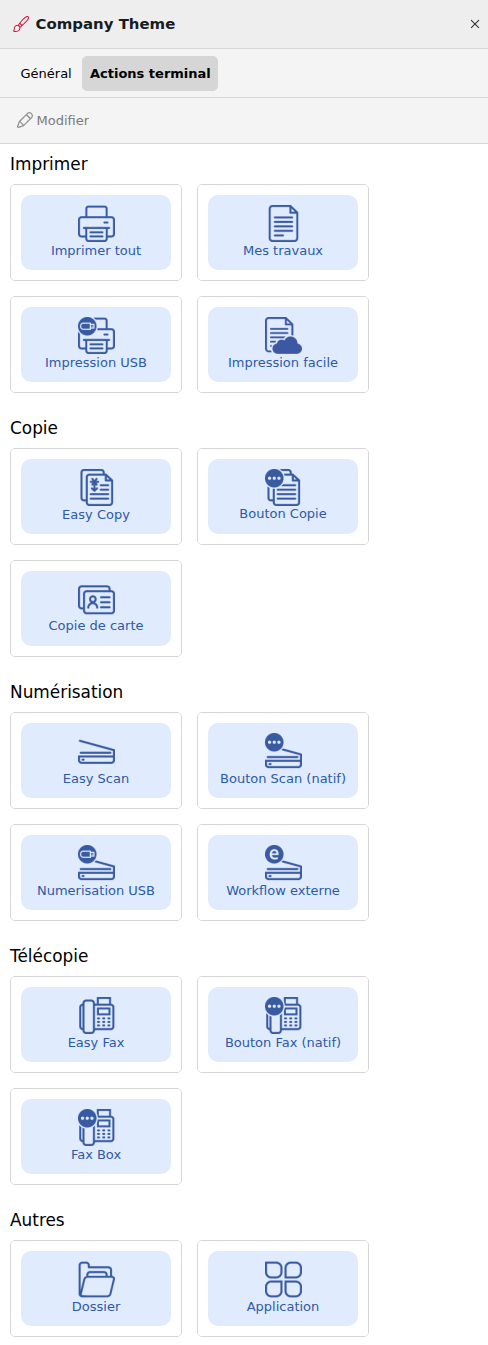
Pour modifier l’apparence d’une action terminal, sélectionnez l’action terminal et cliquez sur Modifier ou double-cliquez simplement sur l’action terminal.
Le menu d’édition s’ouvre et propose les options suivantes :
-
Nom : affiche le nom de l’action terminal sélectionnée ; ce nom ne peut pas être modifié ici, mais peut l’être dans MyQ > Paramètres > Imprimantes et terminaux > Actions terminal. Les noms modifiés dans les paramètres des actions terminal ne seront pas pris en compte ici, mais s’afficheront sur le terminal embarqué.
-
Couleur : vous permet de modifier la couleur d’arrière-plan de l’icône de l’action terminal. Si vous utilisez une icône d’action terminal personnalisée, la couleur d’arrière-plan peut ne pas être visible.
-
Icône : vous permet de modifier l’icône affichée pour cette action terminal. Vous pouvez soit rechercher un fichier sur votre périphérique, soit glisser-déposer un fichier image sur le sélecteur, soit coller un fichier depuis votre presse-papiers. Les types de fichiers .jpg, .png, .gif et .bmp sont pris en charge. L’image sélectionnée sera redimensionnée automatiquement et, si elle contient des zones transparentes, la couleur d’icône sélectionnée sera visible dans les parties transparentes de l’image.
Cliquez sur Enregistrer pour enregistrer vos modifications et sur Retour pour revenir au menu précédent et sélectionner une autre action terminal à modifier.