
Cet article explique comment configurer l'action de terminal Easy Scan pour numériser vers OneDrive Entreprise.
Prérequis
-
Une connexion OneDrive Entreprise est configurée. Pour plus d'informations, voir Configuration de OneDrive for Business.
Configurer Easy Scan avec OneDrive Entreprise comme destination
-
Accédez à MyQ > Paramètres > Actions du terminal.
-
Sélectionnez Easy Scan et cliquez sur Modifier.
Si l'action n'est pas visible, pour l'ajouter, accédez à Ajouter une action > Numérisation > Easy Scan. -
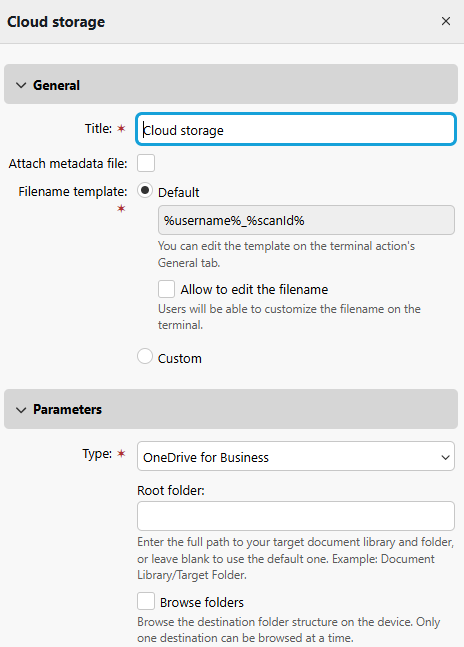
Dans l'onglet Destinations, cliquez sur +Ajouter et sélectionnez Stockage cloud.
-
Sous Paramètres, sélectionnez OneDrive Entreprise comme Type.
-
(Facultatif) Spécifiez le dossier racine. Le dossier racine est le répertoire de niveau supérieur dans lequel un utilisateur peut numériser des documents. Si le dossier racine n'est pas trouvé, il est créé automatiquement.
Exemples :-
finance/expense reports
Envoie les numérisations vers le dossier « notes de frais » dans le OneDrive de l'utilisateur. -
archive
Envoie les numérisations vers le dossier « archive ».
-
-
(Facultatif) Activez Parcourir les dossiers pour permettre aux utilisateurs de parcourir les répertoires du dossier de destination cloud sur le périphérique.
-
Cliquez sur Enregistrer.
Associer les utilisateurs à leur OneDrive
Lorsque le mode Automatique a été utilisé ou que l’option « L’application a accès à OneDrive Entreprise de tous les utilisateurs » a été cochée lors de la configuration manuelle, aucune interaction de la part des utilisateurs n’est nécessaire pour qu’ils puissent utiliser leur OneDrive dans MyQ. Les utilisateurs sont associés à leur espace de stockage OneDrive via l’identifiant d’objet Active Directory (UUID) de l’utilisateur. Ceux-ci sont automatiquement importés uniquement lors de la synchronisation des utilisateurs Azure AD dans MyQ. L'UUID est synchronisé depuis Central vers les sites lors de la synchronisation des utilisateurs, lorsque les utilisateurs de Central sont synchronisés avec Azure AD. Ce processus permet aux utilisateurs d'un site d'être automatiquement connectés à leur espace de stockage.
Les utilisateurs créés manuellement ou synchronisés à partir de sources autres qu'Azure AD verront ce OneDrive Entreprise comme « Connecté » sur leur interface utilisateur Web MyQ, mais ils ne sont associés à aucun compte OneDrive.
S'ils choisissent de numériser vers leur compte OneDrive, ils recevront un e-mail les invitant à se connecter (si un utilisateur effectue cette opération avant que OneDrive Entreprise n'ait été connecté par un administrateur, aucun e-mail d'invitation ne sera envoyé).
Réautoriser la connexion OneDrive Entreprise
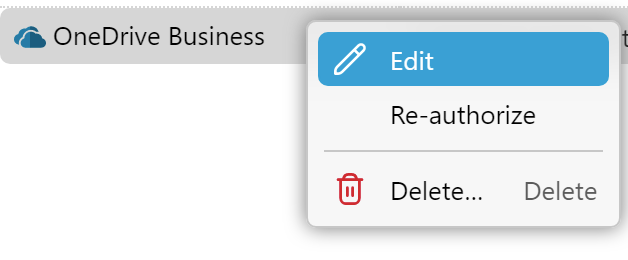
La connexion automatique à OneDrive Entreprise peut être modifiée après sa création. En cliquant avec le bouton droit de la souris sur la connexion, l'option Réautoriser sera disponible dans le menu contextuel.
L'utilisateur verra s'afficher la même boîte de dialogue que lors de la création de la connexion. Il peut répéter toutes les étapes pour créer un nouveau secret pour la connexion OneDrive Entreprise existante. Il peut également effectuer l'étape 3 – Consentement de l'administrateur, si celle-ci n'a pas été effectuée lors de la création de la connexion pour une raison quelconque, par exemple en raison de droits insuffisants de l'administrateur Azure.
De plus, l'option Réautoriser vous permet de changer le type de connexion créée, en passant de automatique à manuelle, et inversement.