
L'action de terminal « Easy Print » permet aux utilisateurs d'imprimer des fichiers sans les envoyer au préalable vers MyQ. Ces fichiers peuvent être imprimés à partir de plusieurs sources, telles que divers espaces de stockage dans le cloud, des lecteurs réseau ou locaux, ainsi que le stockage par défaut de l'utilisateur.
Les formats pris en charge par Easy Print sont les suivants : bmp, jfif, jpe, jpeg, jpg, mime, png, tif, tiff, txt, urf et pdf.
Si la suite Microsoft Office ou LibreOffice est installée sur le serveur, les formats Microsoft doc, docx, xls, xlsx, ppt, pptx et les formats LibreOffice sont également pris en charge. Ceux-ci sont convertis au format PDF selon les paramètres définis dans Tâches - Général - Formats de fichiers Office.
Ajouter l’action de terminal « Easy Print »
-
Accédez à MyQ > Paramètres > Actions du terminal.
-
Sélectionnez l’écran d’accueil ou n’importe quel dossier dans l’arborescence Actions du terminal.
-
Cliquez sur « Ajouter une action ». Une liste des actions disponibles s'affiche.
Vous pouvez créer plusieurs instances de l’action « Easy Print » et configurer chacune d’elles avec des paramètres différents.
-
Sélectionnez « Easy Print ». L'action est ajoutée.
-
Cliquez sur « Modifier » dans le menu de l’action pour configurer ses paramètres, notamment les sources de stockage mises à la disposition de l’utilisateur et les options de partage par défaut.
Paramètres d'« Easy Print »
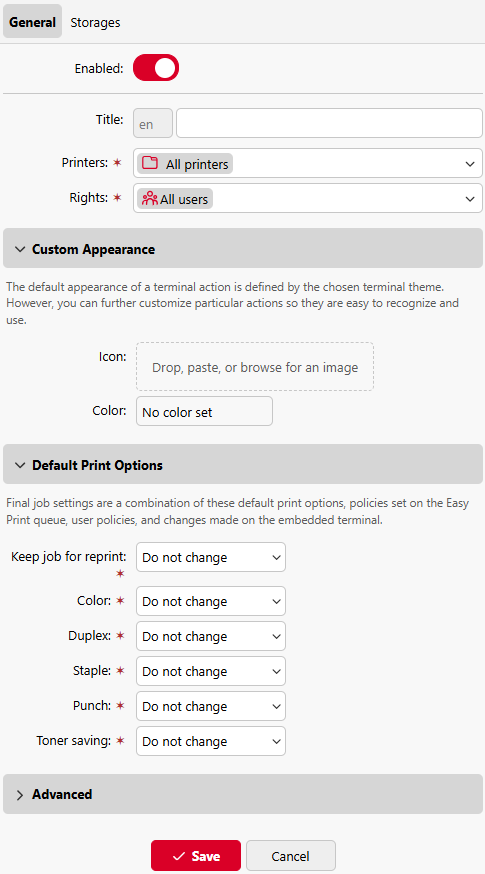
Onglet Général
-
Activer/désactiver l'action.
-
Imprimantes : spécifiez les imprimantes sur lesquelles l'action est disponible.
-
Droits : spécifiez les utilisateurs et/ou les groupes d’utilisateurs autorisés à utiliser l’action.
Vous pouvez définir une apparence personnalisée pour l'action.
-
Icône : ajoutez une image pour l’action du terminal.
-
Couleur : sélectionnez une couleur pour l'action du terminal.
Vous pouvez définir les options d’impression par défaut pour l’action.
Les paramètres finaux du travail sont le résultat de la combinaison de ces options d’impression par défaut, des politiques définies sur la file d’attente Easy Print, des politiques utilisateur et des modifications apportées sur le Terminal embarqué.
-
Conserver les travaux pour une réimpression
-
Couleur
-
Recto-verso
-
Agrafer
-
Perforation
-
Économie de toner
Onglet « Stockages »
Vous pouvez ajouter un ou plusieurs emplacements de stockage. Les types suivants sont pris en charge :
-
Stockage dans le cloud
-
Dossier
-
Espace de stockage de l’utilisateur
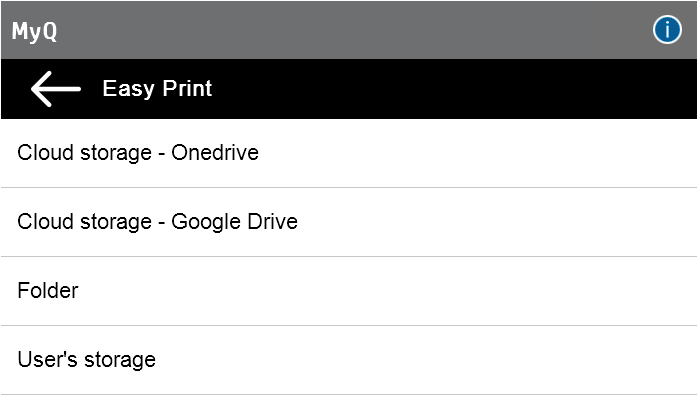
Lorsque Easy Print est utilisé sur le terminal, l’utilisateur voit s’afficher une liste des sources possibles associées à cette action (cette étape est ignorée s’il n’y a qu’une seule source). Une fois la source sélectionnée, l’utilisateur peut la parcourir et choisir les fichiers à imprimer. Pour plus d’informations sur la manière de connecter ces sources, consultez la section Sources Easy Print.
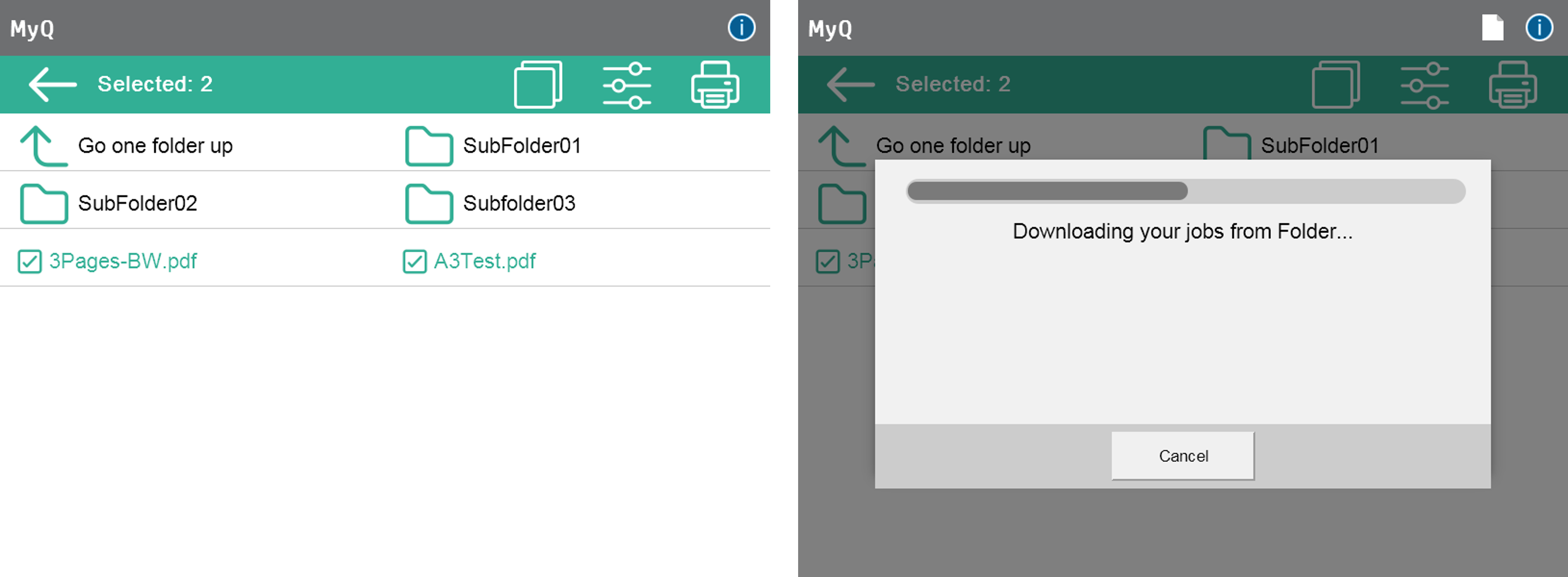
Une fois qu'un ou plusieurs fichiers ont été sélectionnés pour l'impression, vous pouvez utiliser le bouton « Modifier » pour modifier les options d'impression (Couleur, Recto verso, Agrafage, Perforation, Économie de toner et Nombre de copies).
Ces options s’affichent sur tous les terminaux, que le terminal en question soit capable ou non d’effectuer une action particulière ; il est donc possible qu’une sélection effectuée soit ignorée.

Après avoir appuyé sur le bouton d’impression, les fichiers sont téléchargés depuis la source vers le serveur, traités via la file d’impression Easy Print par défaut, puis immédiatement envoyés à l’imprimante. Il est également possible d’annuler l’ensemble du processus de téléchargement et d’impression. Dans ce cas, les fichiers qui ont déjà été téléchargés mais qui n’ont pas été imprimés sont supprimés du serveur.
Détails sur la compatibilité avec les fabricants
La compatibilité avec Easy Print peut varier d’une marque à l’autre. Veuillez consulter la documentation relative au terminal concerné pour plus de détails.