
Grâce à la fonctionnalité Easy Fax, les utilisateurs peuvent envoyer leurs documents numérisés par fax en seulement deux étapes ; il leur suffit d’appuyer sur le bouton Easy Fax sur l’écran d’accueil du Terminal embarqué, puis de saisir le numéro de fax.
En ajoutant plusieurs nœuds d’action « Easy Fax » et en attribuant des droits à différents utilisateurs ou groupes, vous pouvez créer diverses options d’envoi de fax pour les utilisateurs et groupes sélectionnés
Pour activer cette fonctionnalité sur un périphérique d’impression, vous devez cocher l’option « Module Fax » dans son panneau de propriétés dans MyQ, puis désactiver et réactiver le périphérique. Accédez à MyQ, Paramètres, Profils de configuration. Sélectionnez le profil de configuration et cliquez sur Modifier (ou double-cliquez, ou cliquez avec le bouton droit et sélectionnez Modifier). Le panneau de propriétés s’ouvre à droite. Dans l’onglet Général, cochez la case « Module Fax ». Cliquez sur Enregistrer.
Dans l’onglet « Paramètres », vous pouvez choisir parmi plusieurs options pour chaque paramètre.
Tous les paramètres dépendent du type de périphérique d’impression concerné. Par conséquent, certains paramètres et/ou certaines valeurs peuvent ne pas être disponibles.
Détails de compatibilité par fabricant
La compatibilité avec Easy Fax peut varier d’une marque à l’autre. Veuillez consulter la documentation du terminal concerné pour plus de détails.
Envoyer un fax à un contact du carnet d'adresses
Pour activer le paramètre « Carnet d’adresses », l’administrateur doit le configurer en tant que paramètre personnalisé pour l’action Easy Fax.
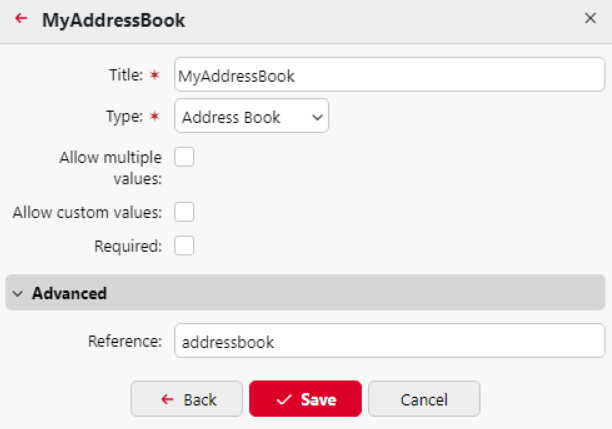
Il n’est pas nécessaire d’activer le champ « Obligatoire », car le champ « Destination du fax » est déjà obligatoire dans le répertoire téléphonique d’Easy Fax, où l’utilisateur sélectionnera les contacts de son carnet d’adresses.
Une fois cette opération effectuée, les utilisateurs peuvent gérer leur carnet d’adresses via l’interface utilisateur Web MyQ et envoyer des fax aux contacts figurant dans leur carnet d’adresses.
Accès et utilisation du carnet d’adresses
-
Connectez-vous à MyQ.
-
Dans le menu principal, sélectionnez « Carnet d’adresses ».
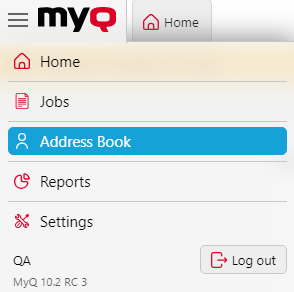
Le carnet d'adresses n'est pas accessible aux comptes embarqués tels que *admin.
-
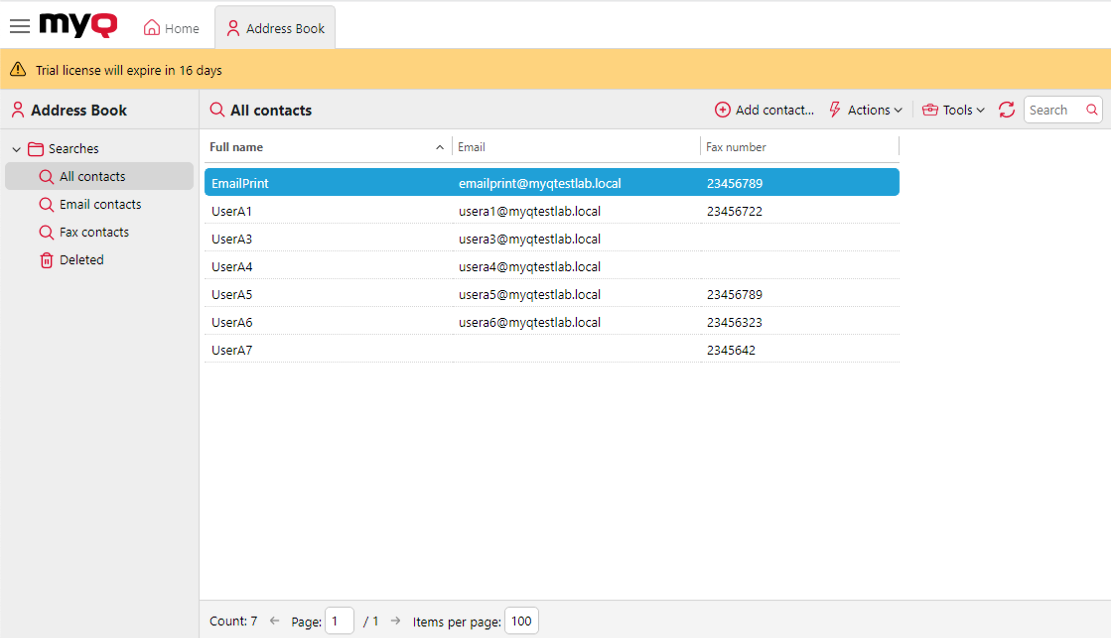
Vous y verrez votre liste de contacts avec les colonnes disponibles : Nom complet, E-mail et Numéro de fax.
Gestion des contacts
-
Pour ajouter un contact, cliquez sur « Ajouter un contact ». Une fenêtre contextuelle s'affiche, dans laquelle vous pouvez saisir le nom complet, l'adresse e-mail et le numéro de fax du contact.
-
Pour modifier ou supprimer un contact, repérez-le dans la liste et sélectionnez l'option correspondante.
-
Pour effectuer une recherche, utilisez le volet de gauche. Options disponibles : « Tous les contacts », « Contacts e-mail », « Contacts fax » et « Supprimés ».
-
Dans la section « Supprimés », vous pouvez soit restaurer, soit supprimer définitivement un contact.
Toutes les adresses e-mail saisies sont soumises à des contrôles de validation afin de s'assurer qu'elles respectent un format valide.
Les numéros de fax sont enregistrés sans validation. Assurez-vous que vos utilisateurs connaissent les formats de numéros pris en charge par les périphériques de télécopie.
Utilisation du carnet d'adresses dans Easy Fax
-
Connectez-vous au terminal.
-
Sélectionnez Easy Fax.
-
Dans les paramètres, sélectionnez l'option « Carnet d'adresses ».
-
Parcourez votre liste et sélectionnez un contact comme destinataire.
Un utilisateur ne peut accéder qu'aux contacts de son propre carnet d'adresses. L'accès aux contacts d'un autre utilisateur, même par les administrateurs, est interdit.