
MyQ prend en charge à la fois Google Drive personnel et Google Drive for Workspace comme destinations de numérisation. Si vous souhaitez utiliser les deux, nous vous recommandons de créer une action de terminal distincte pour chacune. Si les deux destinations sont utilisées dans la même action, la navigation dans les dossiers ne peut être activée que pour une seule destination.
Définir Google Drive comme destination de numérisation
Pour configurer Google Drive ou Google Drive for Workspace comme destination de numérisation vers le stockage cloud, procédez comme suit.
-
Accédez à MyQ > Paramètres > Actions du terminal, puis ouvrez une action Easy Scan.
-
Dans l'onglet Destinations, cliquez sur Ajouter, puis sélectionnez Stockage cloud.
-
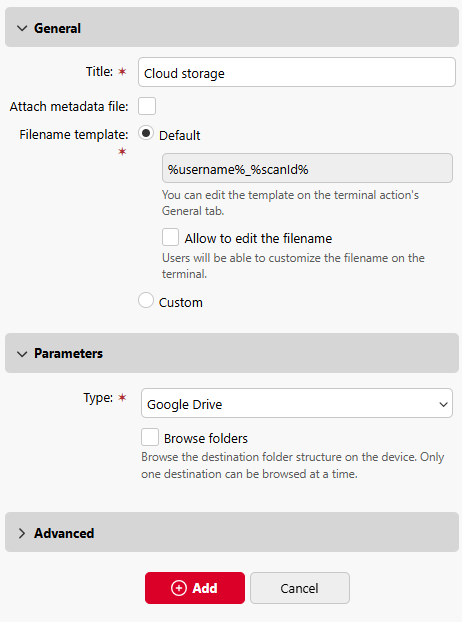
Dans la section Paramètres, sous Type, sélectionnez l'une des options suivantes.
-
Google Drive
-
Google Drive pour Workspace
-
-
Sélectionnez Parcourir les dossiers si vous souhaitez que les utilisateurs puissent parcourir leurs emplacements Mon Drive et Drives partagés avant la numérisation. Si la navigation dans les dossiers est désactivée, la numérisation est livrée à la racine du dossier Mon Drive de l'utilisateur.
-
(Facultatif) Avec Google Drive pour Workspace, vous pouvez limiter la navigation à un Drive partagé ou un dossier spécifique :
-
Nom
du Drive Saisissez le nom d'affichage (sans distinction de casse) du Drive partagé tel qu'il apparaît dans Google Drive pour Workspace. Si ce champ est vide, l'emplacement défini par le dossier racine est déterminé dans « Mon Drive » à la place.
Lorsque l'option Parcourir les dossiers est activée, la navigation sur le terminal est limitée au Drive partagé spécifié. Mon Drive et les autres Disques partagés sont masqués.
Lorsque les champs Nom du disque et Dossier racine sont tous deux vides, les utilisateurs peuvent parcourir tous les Disques partagés accessibles, ou Mon Drive si aucun n'est disponible.Lorsque l'option Parcourir les dossiers est désactivée, le champ Nom du lecteur spécifie le lecteur où les numérisations sont livrées.
-
Dossier racine : entrez le chemin d'accès à un sous-dossier du lecteur spécifié par Nom du lecteur, ou dans Mon Drive si Nom du lecteur est vide.Lorsque l'option Parcourir les dossiers est activée, la navigation commence à partir de ce dossier. Lorsque l'option Parcourir les dossiers est désactivée, le dossier racine spécifie le dossier de livraison exact. S'il est vide, la racine du lecteur cible est utilisée.
-
-
Cliquez sur Enregistrer.
Action de l'utilisateur : Connecter le stockage cloud
Si les conditions suivantes sont remplies, le widget de stockage cloud s'affiche sur l'écran d'accueil lorsque l'utilisateur se connecte à l'interface Web MyQ :
-
Il existe au moins une action de terminal Easy Scan avec cette destination.
-
L'utilisateur dispose des droits nécessaires pour voir le bouton « Easy Scan » ou est connecté à un lecteur cloud.
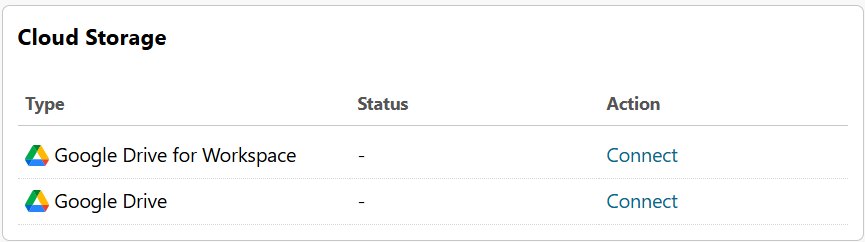
Pour pouvoir stocker un fichier numérisé sortant sur Google Drive ou Google Drive for Workspace, l'utilisateur doit connecter son stockage cloud à son compte MyQ. Il s'agit d'une action ponctuelle que l'utilisateur doit effectuer séparément pour Google Drive et Google Drive for Workspace.
Cela peut être effectué dans l'interface utilisateur Web ou en cliquant sur le bouton dans l'e-mail de bienvenue.
Connexion via l'interface utilisateur Web
Pour se connecter à une destination de stockage Google, l'utilisateur doit effectuer les actions suivantes :
-
Se connecter à l'interface utilisateur Web MyQ.
-
Dans le widget Stockage cloud, cliquez sur Se connecter. La boîte de dialogue Stockage cloud s'affiche.
-
Cliquez sur Continuer avec Google.
-
Connectez-vous à votre compte Google et confirmez les autorisations. (Lorsque les autorisations vous sont demandées, cliquez sur Autoriser).
-
L'état de la connexion passe à Connecté.
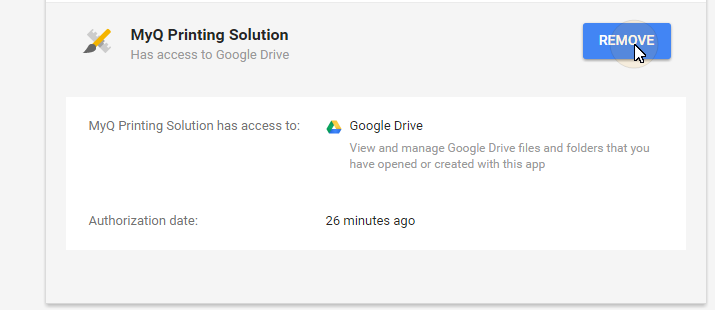
Un compte utilisateur Google ne peut être connecté qu'à un seul serveur à la fois. Si l'utilisateur souhaite connecter le compte à un autre serveur, il doit supprimer MyQ Printing Solution de la liste des applications connectées. Pour ce faire, rendez-vous dans l'onglet « Applications ayant accès à votre compte » sous Mon compte/Connexion et sécurité/Applications ayant accès au compte/GÉRER LES APPLICATIONS.
Connexion dans l'e-mail de bienvenue
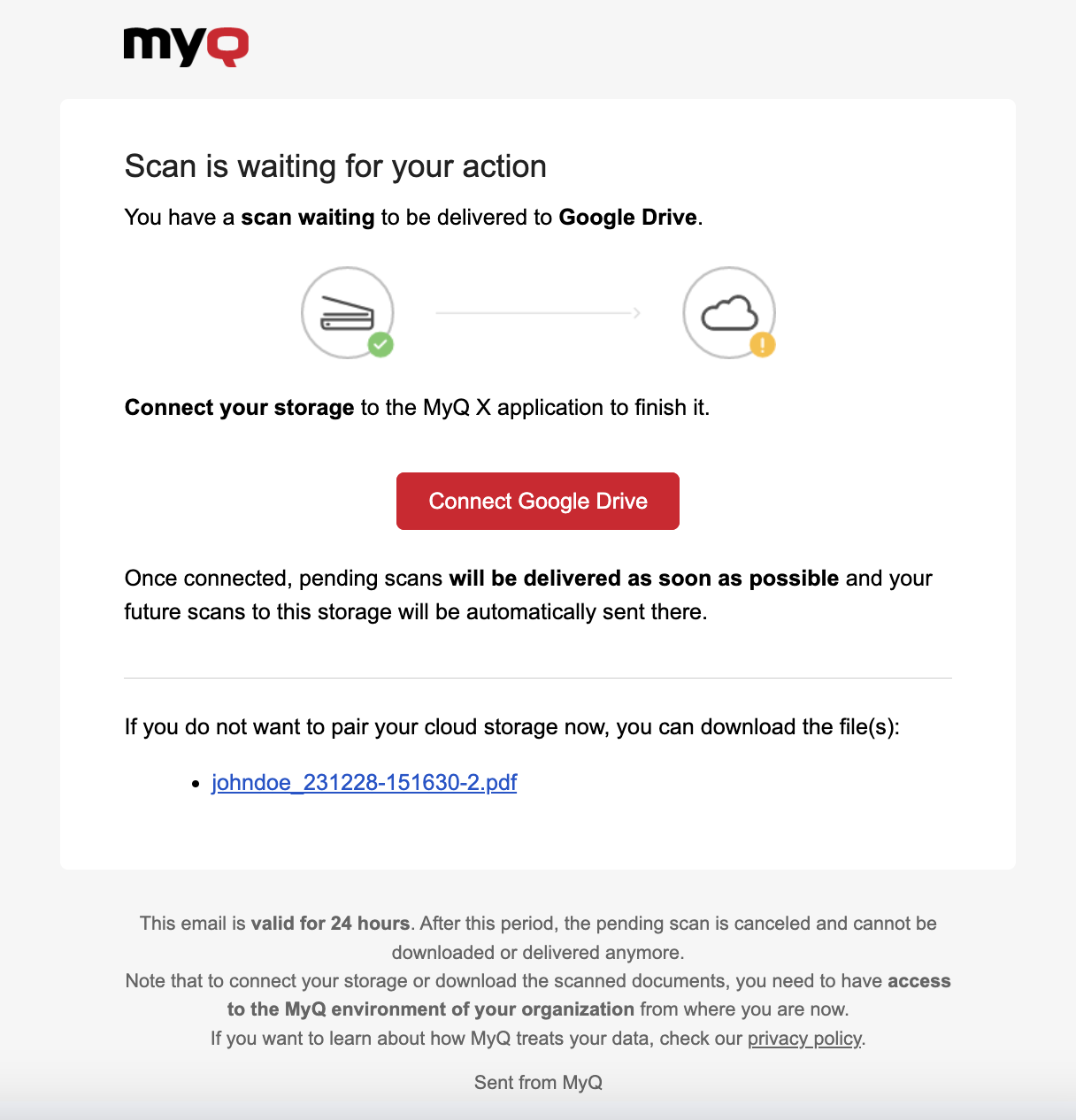
Si un administrateur a connecté Google Drive à Easy Scan, mais que l'utilisateur n'a pas encore connecté son compte Google, il peut tout de même utiliser Easy Scan en définissant Google Drive comme destination.
Un e-mail sera envoyé à l'adresse e-mail de l'utilisateur pour lui permettre de se connecter à Google Drive ou à Google Drive for Workspace, après quoi ses documents numérisés y seront transférés. Cet e-mail est valable pendant 24 heures après la numérisation.
Cet e-mail contient également un lien sécurisé permettant de télécharger directement le ou les documents numérisés.
Si un utilisateur tente d'utiliser Easy Scan pour envoyer un fichier vers Google Drive, mais qu'il n'est pas connecté et qu'aucune adresse e-mail n'est associée à ce compte, un message s'affichera à l'écran pour l'inviter à connecter son espace de stockage cloud via l'interface Web et à réessayer.