Pour numériser vers eGoldFax, vous devez d’abord configurer une connexion à votre service eGoldFax.
Configurer une connexion entre MyQ et eGoldFax
-
Ouvrez l’onglet « Paramètres de connexion » de l’interface Web MyQ (MyQ, Paramètres, Connexions).
-
Cliquez sur « +Ajouter » et sélectionnez « eGoldFax » dans le menu.
-
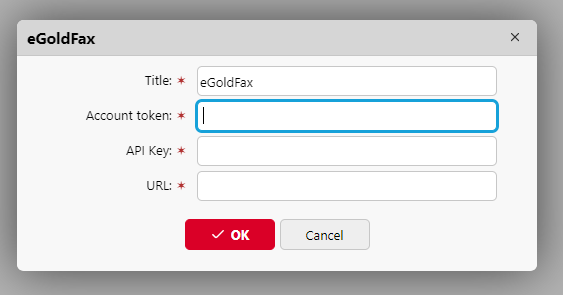
Ajoutez un titre identifiant la connexion, ainsi que votre jeton de compte, votre clé API et l’URL fournis par eGoldFax.
Créer et configurer la destination eGoldFax
-
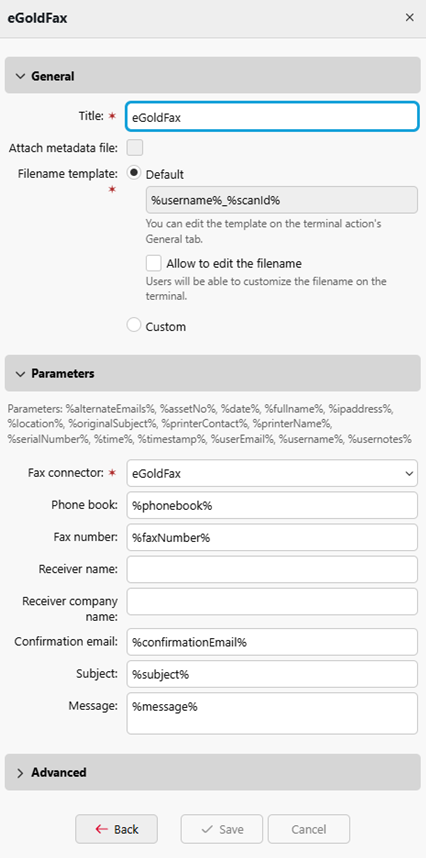
Créez une nouvelle destination (modifiez ou créez une action de terminal « Easy Scan » ; dans son panneau de propriétés, sous l’onglet Destinations, cliquez sur +Ajouter, puis sélectionnez eGoldFax).
Répertoire eGoldFax
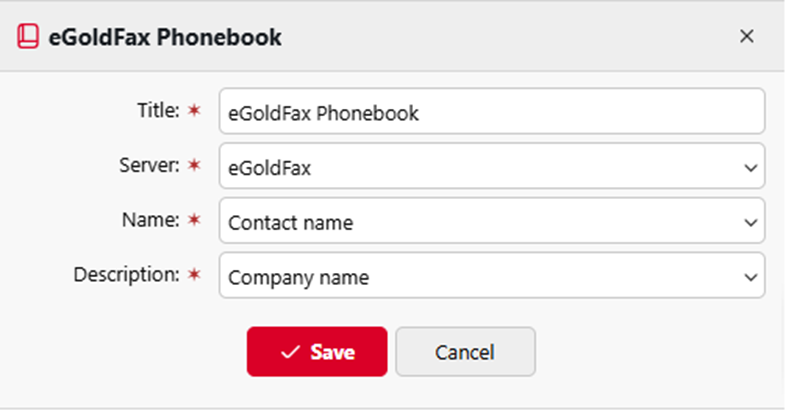
Lorsque eGoldFax est connecté à MyQ, un répertoire est automatiquement créé, intitulé « Répertoire eGoldFax ». Dans MyQ > Paramètres > Répertoires, vous pouvez modifier le titre du répertoire et le serveur (si plusieurs instances d’eGoldFax sont connectées).
Vous pouvez définir l'affichage du nom sur « Nom du contact » ou « Nom du contact (nom de l'entreprise) » et la description sur « Nom de l'entreprise » ou « Numéro de fax » ; ces informations seront visibles sur les Terminaux embarqués lors de la numérisation vers un contact du répertoire.
Ce répertoire peut être ajouté en tant que paramètre à la destination « eGoldFax Easy Scan », ce qui permet aux utilisateurs de sélectionner des contacts dans le répertoire eGoldFax depuis un Terminal embarqué.
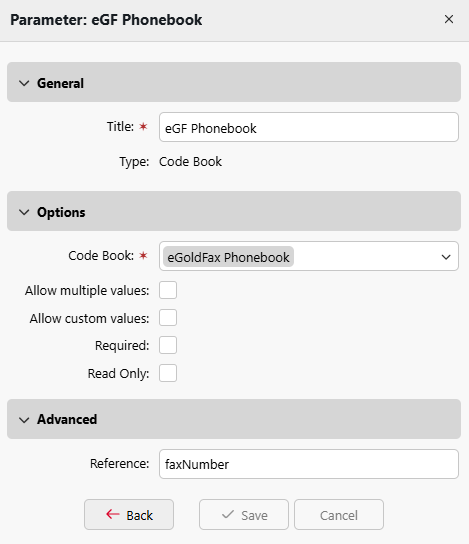
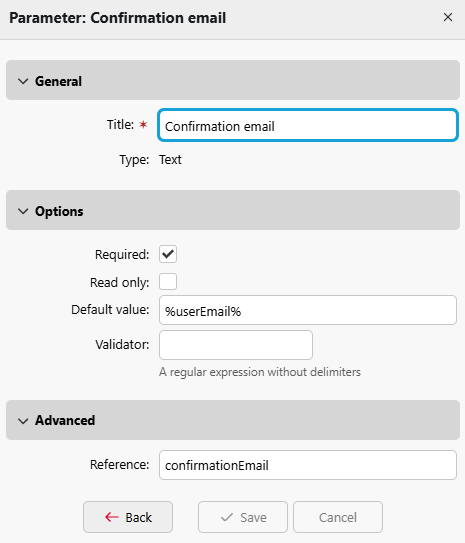
De plus, l’e-mail de confirmation est disponible en tant que paramètre pour les destinations eGoldFax Easy Scan. Par défaut, il est défini sur %userEmail%, mais il peut être remplacé par un autre attribut utilisateur ou défini comme une adresse e-mail constante unique.