
Pour activer la numérisation vers votre compte de stockage cloud Box :
-
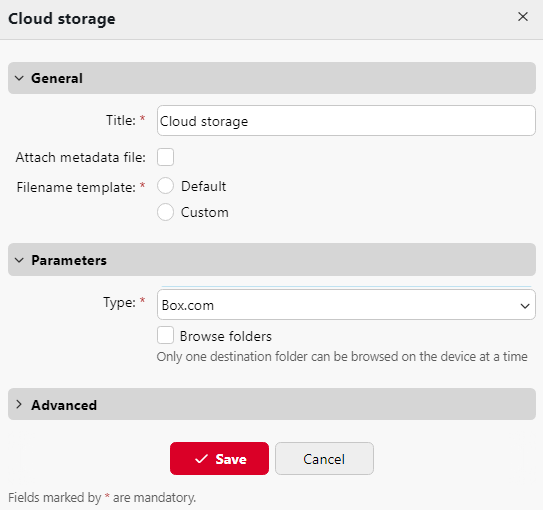
Sélectionnez l'option Stockage cloud dans le menu déroulant Type.
-
Sélectionnez l'
Box.comoption dans le menu déroulant Type de la section Paramètres. Sélectionnez l'option Parcourir les dossiers si vous souhaitez que les utilisateurs puissent parcourir l'un de leurs dossiers de destination cloud sur le périphérique. -
Cliquez sur Enregistrer.
Si les deux conditions suivantes sont remplies, le widget de stockage cloud s'affiche sur l'écran d'accueil de l'utilisateur connecté à l'interface Web MyQ :
-
Il existe au moins une action de terminal Easy Scan avec cette destination.
-
L'utilisateur dispose des droits nécessaires pour voir le bouton Easy Scan ou est connecté au lecteur cloud.
Pour pouvoir stocker le fichier de numérisation sortant sur Box, l'utilisateur doit être connecté.
Pour se connecter à Box, l'utilisateur doit effectuer les actions suivantes :
-
Connectez-vous à l'interface Web MyQ avec votre compte utilisateur.
-
Dans le widget Stockage cloud, cliquez sur Se connecter. La boîte de dialogue Stockage cloud s'affiche.
-
Connectez-vous à Box et confirmez les autorisations (lorsque vous êtes invité à le faire, cliquez sur Autoriser).
-
Le statut de connexion à Box passe à Connecté.
Autre possibilité :
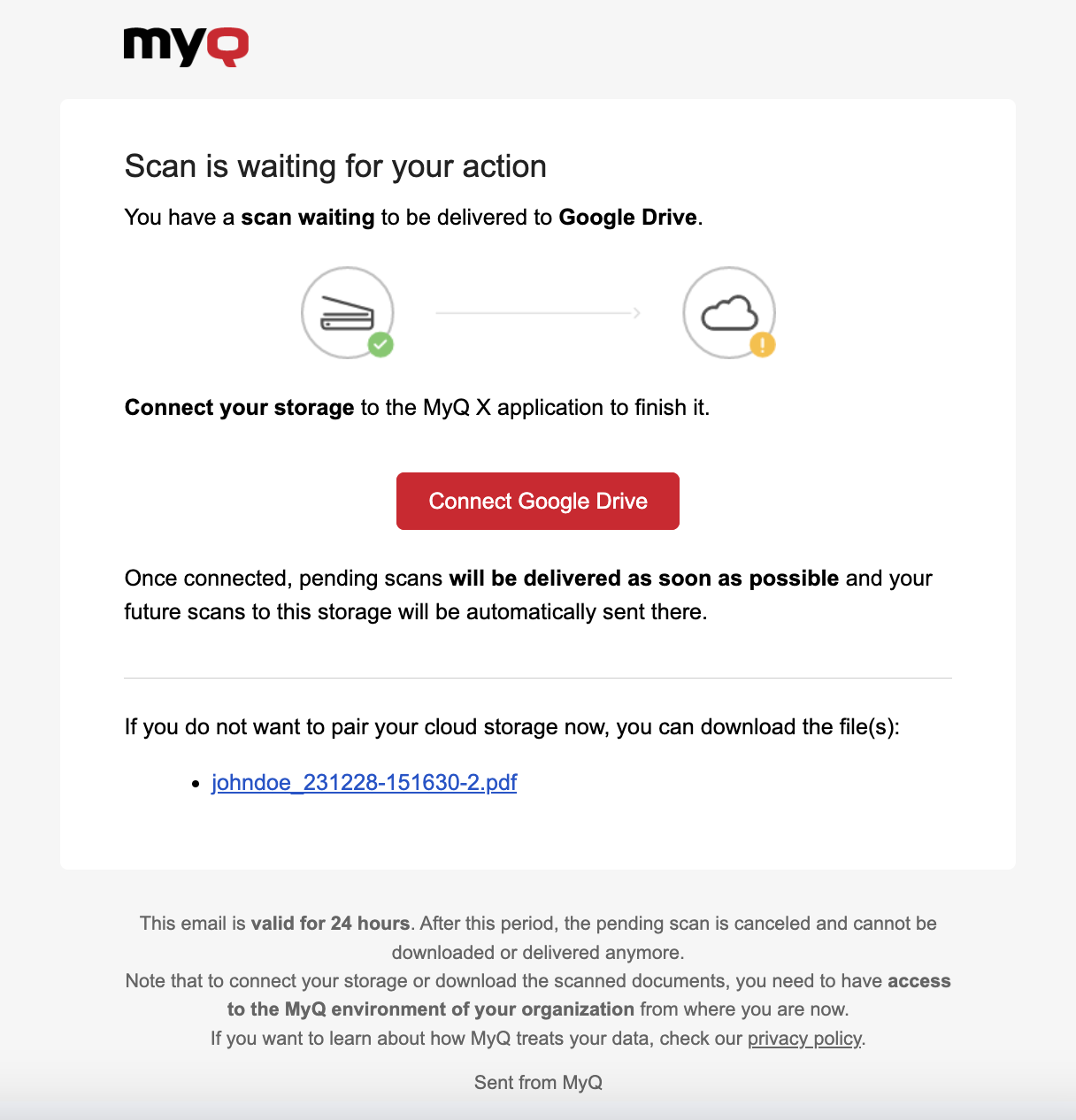
Si un administrateur a connecté Box à Easy Scan, mais qu'un utilisateur individuel n'a pas encore connecté son compte personnel, il peut tout de même utiliser Easy Scan en définissant Box comme destination.
Un e-mail sera envoyé à l'adresse e-mail de l'utilisateur pour lui permettre de se connecter à Box, après quoi ses documents numérisés y seront transférés. Cet e-mail est valable pendant 24 heures après la numérisation. Il contient également un lien sécurisé permettant de télécharger directement les documents numérisés.
Si un utilisateur tente d'utiliser Easy Scan pour envoyer un fichier vers Box, mais qu'il n'est pas connecté et qu'aucune adresse e-mail n'est associée à ce compte, un message s'affichera à l'écran pour l'inviter à connecter son espace de stockage cloud via l'interface web et à réessayer.