
Dans l'onglet Paramètres des actions du terminal de l'interface d'administration Web MyQ, vous pouvez afficher et gérer les fonctionnalités des terminaux intégrés. Ces fonctionnalités sont appelées « actions » et sont accessibles à partir des nœuds d'action sur le terminal. Les nœuds d'action correspondent aux boutons affichés sur l'écran du périphérique d'impression.
Vous pouvez configurer la disposition de l'écran d'affichage, ainsi que le comportement de chaque bouton. Cela signifie que vous êtes libre de choisir n'importe quelle combinaison d'actions disponibles et leurs positions à l'écran. La disposition s'affiche dans un aperçu du terminal en mode WYSIWYG (ce que vous voyez est ce que vous obtenez) et peut y être configurée.
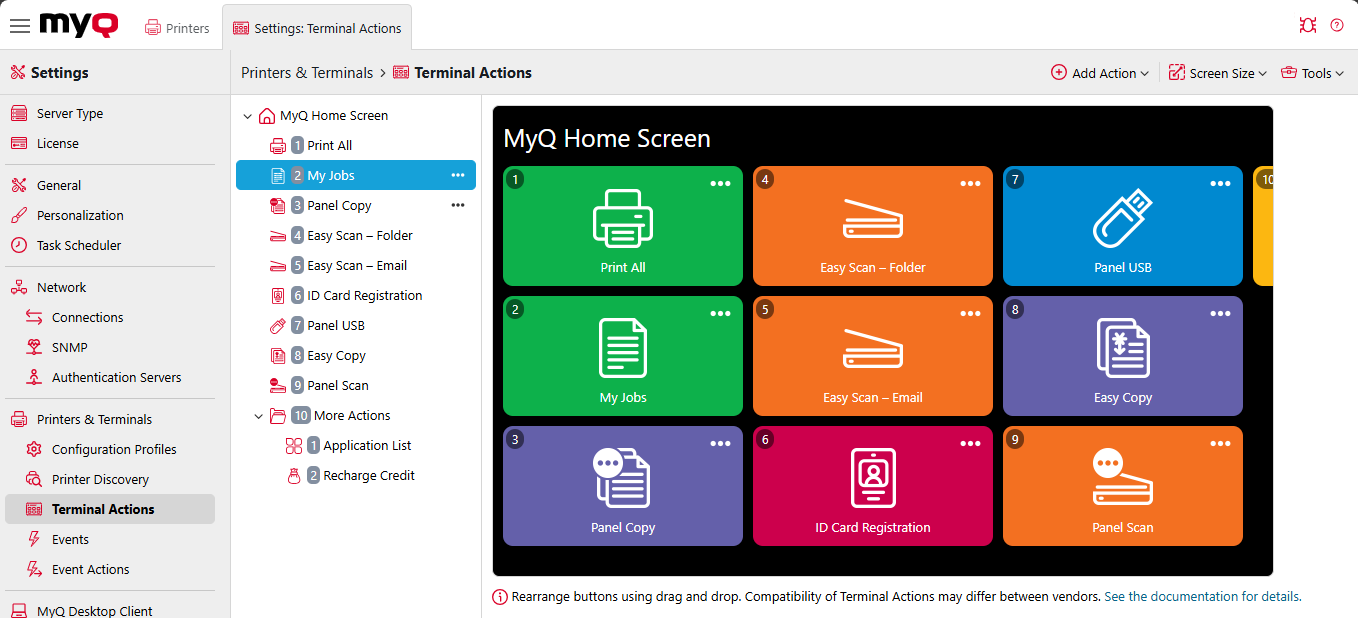
Les actions du terminal sont disposées verticalement par blocs de trois. Un maximum de dix-huit actions de terminal par niveau est autorisé. Si le nombre d’actions de terminal est supérieur à neuf, les boutons s’étirent pour afficher des flèches permettant de passer d’une page à l’autre. Cela dépend toutefois de l’écran du terminal : les écrans plus petits affichent moins d’actions dans le menu supérieur par page, ainsi qu’une pagination à gauche ou une pagination en pointillés en bas.
Des options de mise en page supplémentaires sont offertes par la possibilité de créer des dossiers et d'y placer des nœuds d'action. Les dossiers peuvent être utilisés pour regrouper des actions du même type, telles que la numérisation vers différentes destinations, ou pour permettre aux utilisateurs d'accéder à un plus grand nombre d'actions.
Des droits d'accès à différentes actions peuvent être attribués aux utilisateurs et aux groupes. De cette manière, vous pouvez configurer des écrans d'accueil individuels pour chaque utilisateur ou groupe d'utilisateurs.
Les nœuds d'action du terminal peuvent être gérés directement dans l'aperçu de l'écran du terminal, où vous pouvez :
-
glisser-déposer des actions pour modifier leur ordre.
-
Glisser-déposer pour placer certaines actions dans des dossiers.
-
Utiliser le menu contextuel d'une action pour la modifier ou la supprimer.
Ajouter de nouveaux nœuds d'action de terminal
Pour ajouter un nouveau nœud d'action du terminal :
-
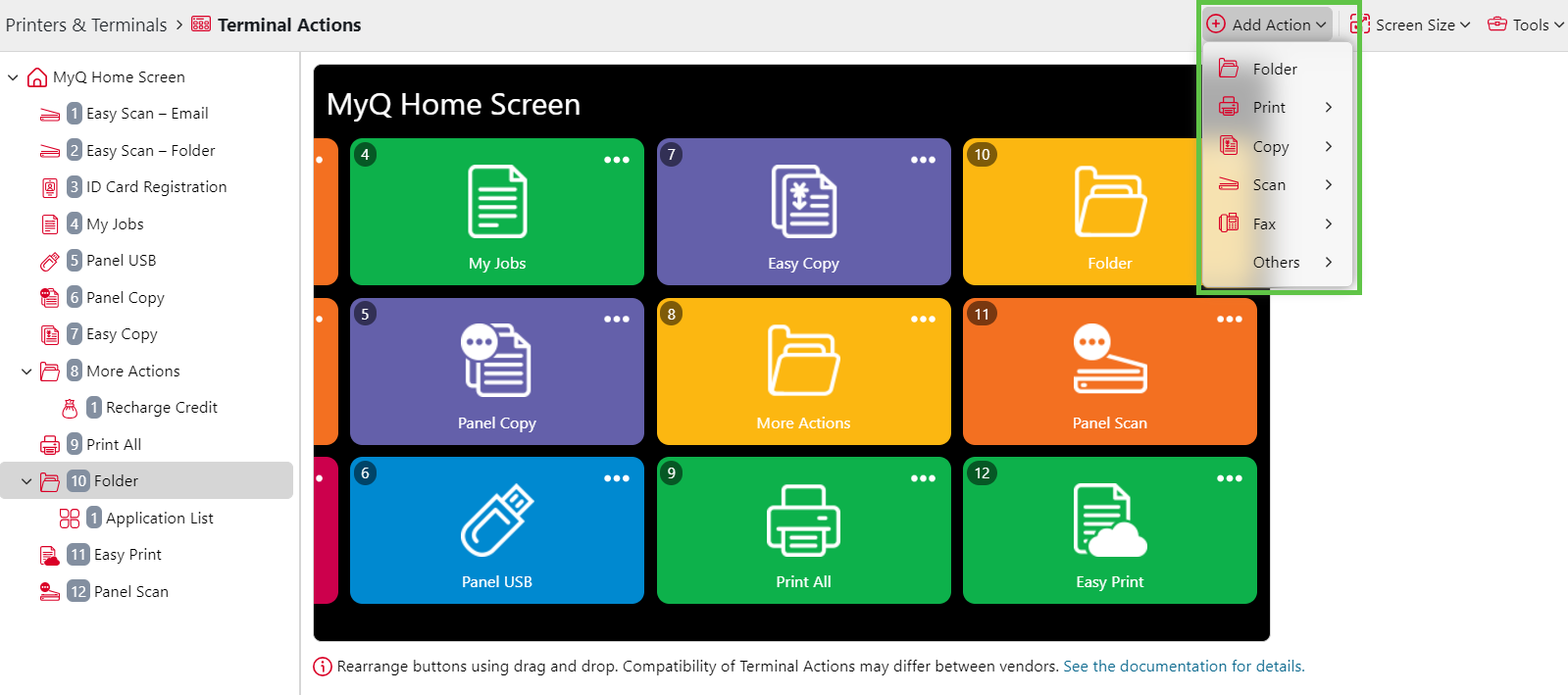
Cliquez sur Ajouter une action dans les options de l'en-tête et sélectionnez parmi Dossier, Imprimer, Copier, Numériser, Fax et Autres.
-
Votre nouvelle action de terminal est créée. Vous pouvez désormais utiliser le menu contextuel de l'icône de cette action pour la modifier, ou la glisser-déposer pour changer sa position ou la placer dans un dossier.
Dupliquer une action de terminal
Pour créer une nouvelle action de terminal avec les mêmes paramètres généraux qu'une action existante, dupliquez l'action.
-
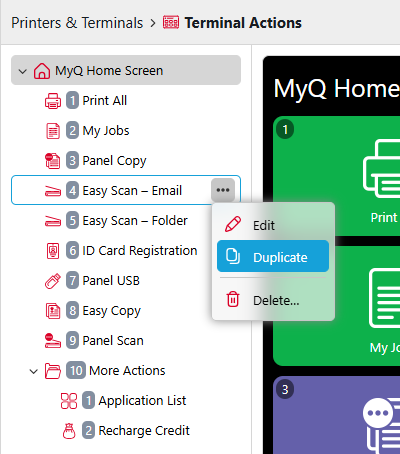
Cliquez sur le menu à trois points de l'action que vous souhaitez dupliquer.
-
Cliquez sur Dupliquer.
Une nouvelle action de terminal apparaît avec le nom de l'action source, suivi d'un numéro entre parenthèses.
Vous ne pouvez pas dupliquer les actions natives du panneau ni les actions à usage spécifique telles que « Imprimer tout » ou « Mes travaux ».
Modification des nœuds d'action de terminal
Chaque action peut être modifiée à partir de son panneau de propriétés. Pour accéder au panneau, double-cliquez sur le nœud d'action du terminal dans la liste des nœuds ou dans l'aperçu de l'écran du terminal. Dans le panneau de propriétés, vous pouvez voir jusqu'à trois onglets de paramètres (selon l'action concernée) : Général, Destinations et Paramètres. Les onglets Destinations et Paramètres sont principalement utilisés dans les nœuds Paramètres Easy Scan 464187d'action Easy Scan et y sont décrits.
Onglet Général
-
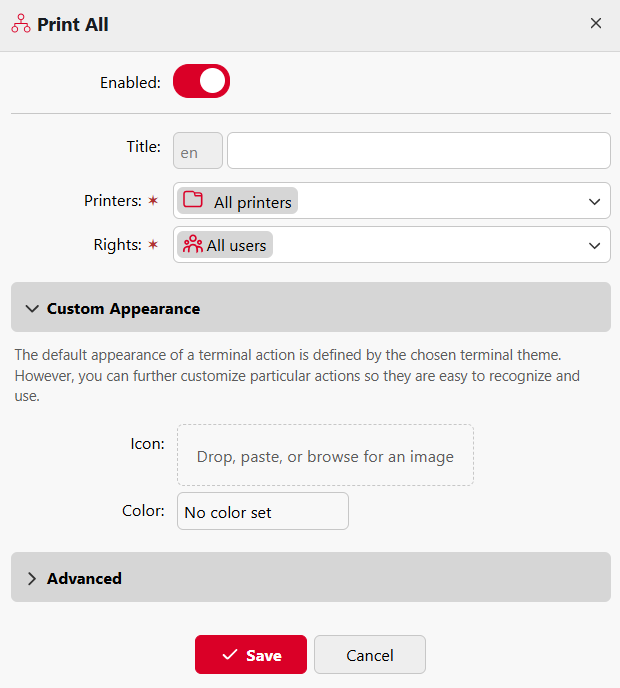
Activé : si vous désactivez le nœud, il n'apparaîtra pas sur le terminal et ne pourra pas y être utilisé.
-
Titre : vous permet de modifier le nom du nœud d'action. Si vous ne le modifiez pas, le nom par défaut est utilisé. En fonction du nombre de langues supplémentaires définies dans l'interface d'administration Web MyQ, vous pouvez utiliser différents noms dans différentes langues (les langues supplémentaires peuvent être définies dans l'onglet Paramètres généraux de MyQ).
-
Imprimantes : vous permet de sélectionner les imprimantes sur lesquelles le nœud d'action sera disponible. Toutes les imprimantes sont attribuées par défaut. Pour ajouter d'autres imprimantes, sélectionnez-les dans le menu déroulant Imprimantes.
-
Droits : vous permet de sélectionner les utilisateurs ou les groupes d'utilisateurs qui pourront voir et utiliser le nœud d'action. En fonction de ce paramètre, la disposition et les fonctionnalités disponibles du terminal intégré peuvent varier selon les droits des utilisateurs sur des nœuds particuliers. Par défaut, le droit de voir le nœud est accordé à tous les utilisateurs. Pour accorder à un utilisateur ou à un groupe d'utilisateurs supplémentaires des droits sur le nœud d'action, sélectionnez l'utilisateur ou le groupe dans le menu déroulant Droits.
-
Apparence personnalisée : cette option vous permet de modifier l'icône affichée pour cette action de terminal. Vous pouvez soit rechercher un fichier sur votre appareil, soit glisser-déposer un fichier image sur le sélecteur, soit coller un fichier depuis votre presse-papiers. Les types de fichiers .jpg, .png, .gif et .bmp peuvent être utilisés. L'image sélectionnée sera redimensionnée automatiquement, et si elle contient des zones transparentes, la couleur d'icône sélectionnée sera visible dans les parties transparentes de l'image. De plus, vous pouvez sélectionner la couleur personnalisée qui s'affichera derrière l'icône.
-
Avancé/Référence : cette option permet aux administrateurs d'activer des fonctionnalités supplémentaires sur le terminal, offrant ainsi des fonctionnalités améliorées et une personnalisation pour diverses actions du terminal. La valeur stockée dans le
Advanced/Referencechamp est accessible via l'API MyQ X, ce qui permet une intégration transparente et la récupération des données d'actions du terminal.
Les titres, icônes personnalisées et couleurs personnalisées définis ici remplaceront ceux définis dans l'éditeur de thème du terminal.
Modification de la disposition des nœuds d'action du terminal
Pour modifier la disposition des nœuds d'action, il suffit de glisser-déposer les nœuds d'action sur l'aperçu du terminal ; leur nouvel ordre sera reflété dans le panneau de gauche.
Les actions peuvent être placées dans un dossier par glisser-déposer sur l'aperçu des actions du terminal ou en utilisant la même méthode dans le panneau de gauche.
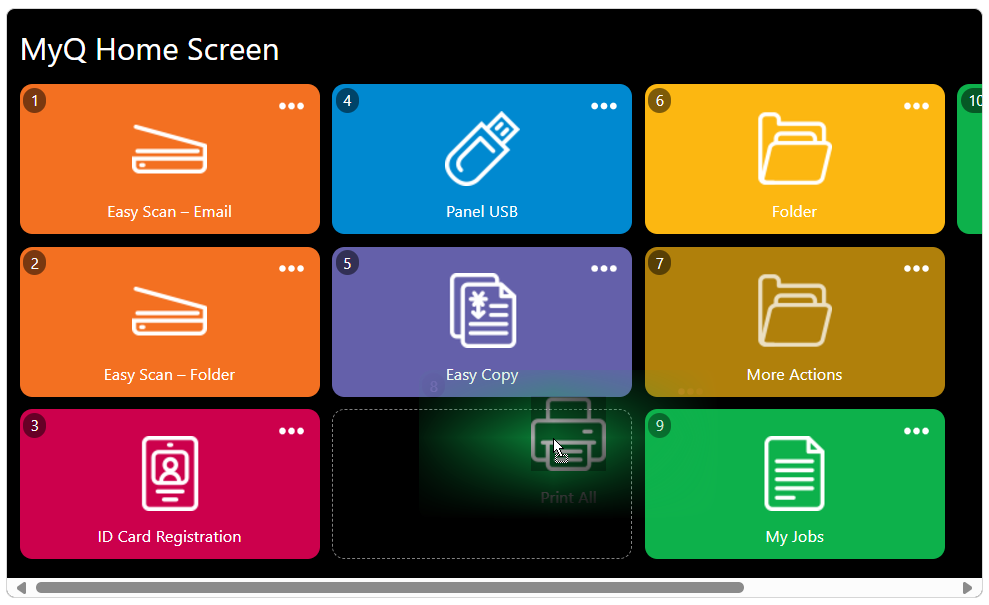
S'il y a plus de dix nœuds d'action définis sur l'écran d'accueil ou dans un dossier, déplacez la barre de défilement au bas de l'écran d'aperçu pour afficher les nœuds d'action supplémentaires.
Suppression de nœuds d'action du terminal
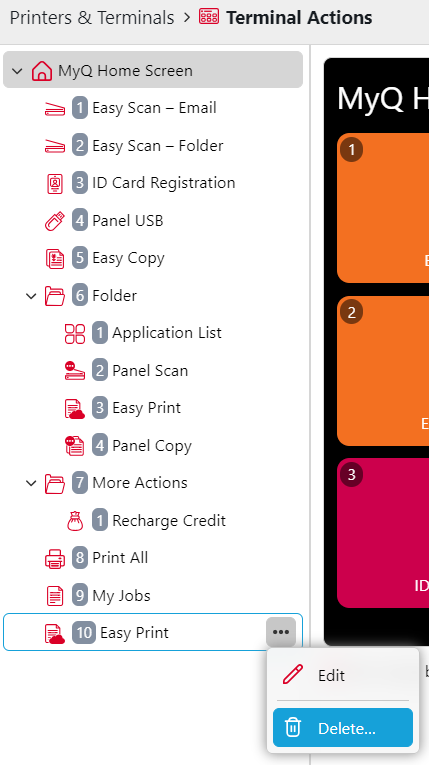
Vous pouvez supprimer des nœuds d'action du terminal soit à partir de la liste des nœuds d'action, soit à partir de l'aperçu de l'écran du terminal. Ces deux actions ont le même résultat : lorsque vous supprimez le nœud, il est supprimé des deux emplacements.
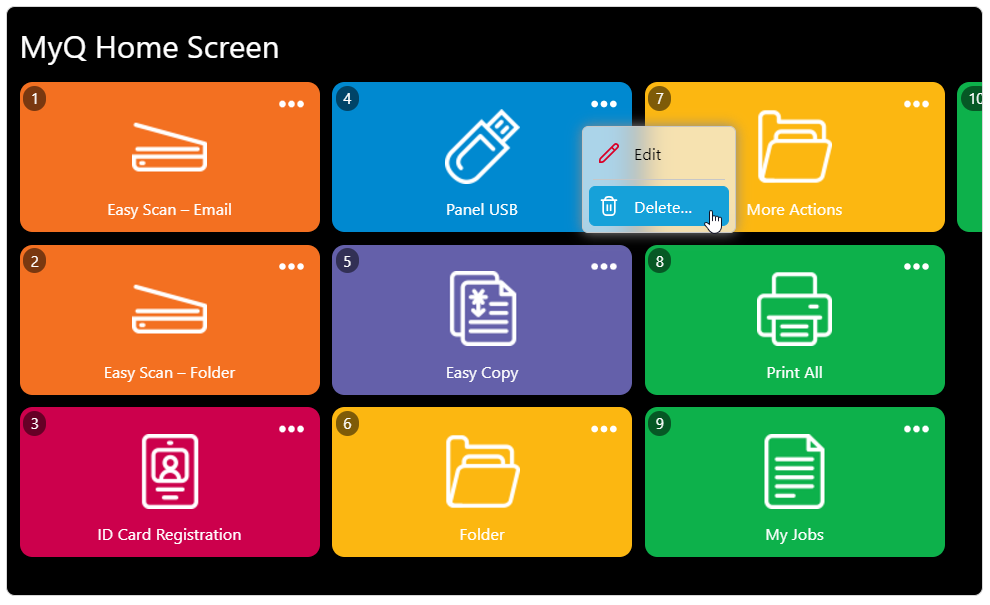
Suppression de nœuds d'action de la liste de l'écran d'accueil
Dans la liste des actions de l'onglet Paramètres des actions du terminal, cliquez avec le bouton droit sur le nœud d'action que vous souhaitez supprimer, puis cliquez sur Supprimer dans le menu contextuel. Le nœud d'action disparaît à la fois de la liste et de l'aperçu de l'écran du terminal.
Restauration de la disposition d'origine
Dans la barre située en haut de l'onglet Paramètres des actions du terminal, cliquez sur Outils, puis sur Restaurer les paramètres par défaut…. Toutes vos modifications de mise en page sont rétablies aux paramètres par défaut.
Détails sur la compatibilité des fournisseurs
La compatibilité des actions du terminal peut varier d'une marque à l'autre. Consultez les guides respectifs des terminaux embarqués pour plus de détails :