Apprenez à intégrer RightFax à MyQ, à configurer des livres de codes pour la recherche de contacts et à permettre aux utilisateurs d'envoyer un fax aux contacts et groupes de contacts RightFax avec Easy Scan.
Définir une connexion à RightFax
-
Accédez à MyQ > Paramètres > Connexions dans l'interface Web MyQ.
-
Cliquez sur +Ajouter et sélectionnez RightFax dans le menu.
-
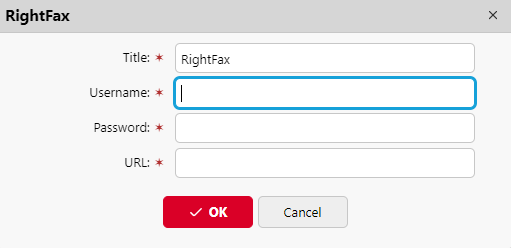
Saisissez un titre permettant d'identifier la connexion, puis indiquez le nom d'utilisateur, le mot de passe et l'URL de votre administrateur RightFax dans le formulaire
<protocol>://<hostname>/rightfax/api.
Dans la plupart des cas, une seule connexion RightFax suffit. Cependant, vous pouvez en définir plusieurs, par exemple à des fins de test.
Personnaliser les livres de codes RightFax
Pour chaque connexion enregistrée à RightFax, deux répertoires de codes sont automatiquement générés :
-
Répertoire RightFax
-
Groupes du répertoire RightFax
Vous pouvez créer plusieurs livres de codes RightFax et les utiliser dans différentes actions de terminal.
Paramètres du répertoire
Seuls les champs Titre, Serveur et Autorisation sont utilisés pour les groupes de répertoires téléphoniques.
-
Titre
Saisissez un nom pour identifier le répertoire. -
Serveur
Sélectionnez la connexion RightFax à utiliser. -
Type
Indiquez si vous souhaitez inclure les contacts privés ou partagés dans le répertoire. -
Nom
Contrôlez ce qui s'affiche dans le champ Nom sur le terminal. Choisissez parmi :-
Nom du contact (par défaut)
-
Nom du contact (société)
-
-
Description
Définissez ce qui s'affiche dans le champ Description sur le terminal. Choisissez parmi :-
Nom de l'entreprise (par défaut)
-
Numéro de fax
-
-
Autorisation
Spécifiez l'utilisateur dont vous souhaitez afficher les contacts dans le répertoire.-
Utilisateur connecté (par défaut)
Cela charge les contacts de l'utilisateur RightFax connecté au terminal. -
Personnalisé
Spécifiez un utilisateur personnalisé dont le répertoire sera utilisé.
Remarque : si le Type est défini sur Partagé, tous les contacts partagés sont disponibles, quelle que soit la méthode d'autorisation utilisée.
-
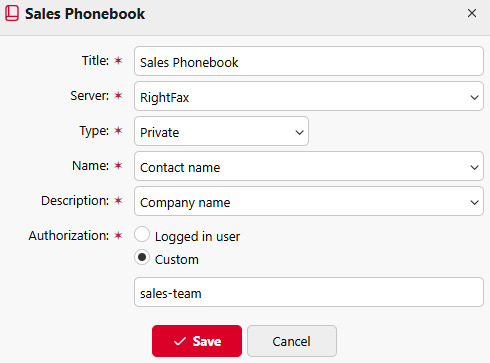
Dans l'exemple ci-dessous, sales-team est un compte dans l'instance RightFax connectée. Lorsque ce répertoire est utilisé comme destination Easy Scan, les utilisateurs du terminal peuvent envoyer un fax uniquement aux contacts de sales-team. De plus, lors de la sélection des contacts, les utilisateurs verront le nom et la société du contact, mais pas son numéro de fax.
Définir RightFax comme destination Easy Scan
Une fois que vous avez créé la connexion RightFax et personnalisé les carnets de codes, vous êtes prêt à ajouter RightFax en tant que destination Easy Scan.
-
Ouvrez le panneau des propriétés d'une action de terminal Easy Scan.
-
Dans l'onglet Destinations, cliquez sur +Ajouter, puis sélectionnez RightFax.
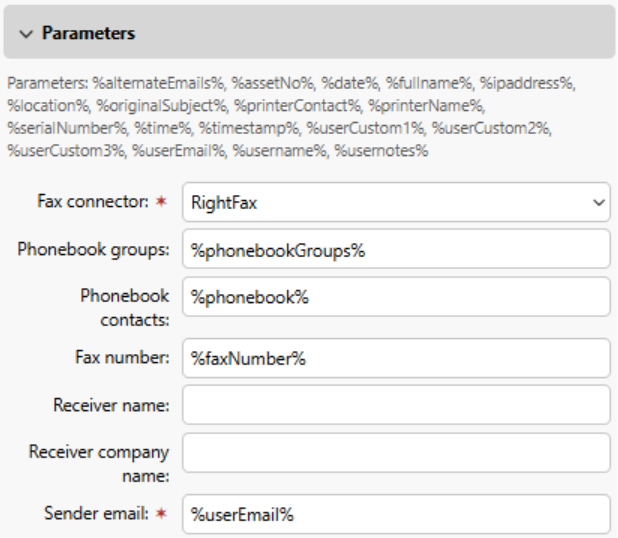
Cette étape ajoute automatiquement les paramètres Numéro de fax, Répertoire téléphonique et Groupes de répertoires téléphoniques aux paramètres de l'action du terminal. -
Configurez les paramètres RightFax. Vous pouvez attribuer chaque paramètre à une variable globale ou définir un nouveau paramètre et l'attribuer dans les paramètres de l'action de terminal.
-
Numéro de fax : le numéro
de fax du destinataire. Il apparaît sur le fax sous « À :/Fax : ». -
E-mail de
l'expéditeur L'adresse e-mail de l'utilisateur RightFax, qui apparaît sur le fax sous De : -
Le nom du destinataire et le nom de la société du destinataire ne sont pas attribués par défaut. Si vous associez des valeurs à ces paramètres, elles apparaissent sur le fax sous « À : » et « Société :».
-
-
Cliquez sur +Ajouter pour enregistrer.