
La connexion entre MyQ X et OneDrive Entreprise est configurée dans MyQ > Paramètres > Connexions.
Cliquez sur Ajouter et sélectionnez OneDrive Entreprise.
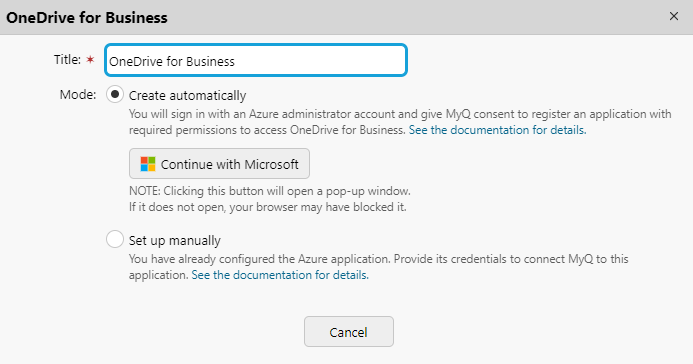
Dans la fenêtre contextuelle, ajoutez un titre pour votre connexion, puis sélectionnez le mode souhaité :
-
Créer automatiquement : MyQ X se chargera de créer l'application Azure nécessaire pour accéder au contenu de OneDrive Entreprise.
-
Configurer manuellement : vous souhaitez gérer tous les aspects de l'application et donc la créer manuellement dans votre tenant Azure.
Les utilisateurs créés manuellement ou synchronisés à partir de sources autres qu'Azure AD n'auront pas accès à la destination OneDrive Entreprise.
Créer automatiquement
Ce mode permet à l'administrateur de demander à MyQ de créer l'application d'entreprise (entité de service) sur son tenant et d'accorder à cette application les autorisations nécessaires pour accéder aux documents OneDrive.
Considérations
Si vous hésitez à accorder ne serait-ce qu'un accès administratif temporaire pour la création d'un secret client, la procédure de connexion automatique à ODB ne sera pas disponible. Dans ce cas, il est conseillé de créer manuellement une application au sein de l'environnement Azure de votre organisation et de configurer vous-même la connexion à MyQ X (mode Configuration manuelle). Cette approche vous garantit un contrôle total sur les autorisations de l'application et les aspects de sécurité de la connexion, en conformité avec les politiques de sécurité et les exigences de conformité spécifiques de votre organisation.
Prérequis
-
Utilisateurs synchronisés depuis Entra ID
-
Pour créer l'entité de service sur le tenant du client, les rôles d'administrateur d'application ou d'administrateur d'application cloud sont requis.
-
Pour accorder le consentement d'administrateur à l'entité de service, le rôle d'administrateur global est requis.
-
Pour terminer toutes les étapes de la configuration automatique, le rôle d'administrateur global est requis.
Étapes de configuration automatique de l'application OneDrive Entreprise
-
L'administrateur se connecte avec son compte d'administrateur Azure. L'entité de service MyQ X pour OneDrive Entreprise est créée sur le tenant.
-
L'administrateur accorde l'autorisation déléguée pour gérer les applications Azure.
-
Autorisations requises à cette étape :
Application.ReadWrite.All(pour créer une clé de sécurité)
Directory.Read.All(pour lire le nom de domaine par défaut dans le tenant connecté afin qu'il puisse s'afficher dans MyQ).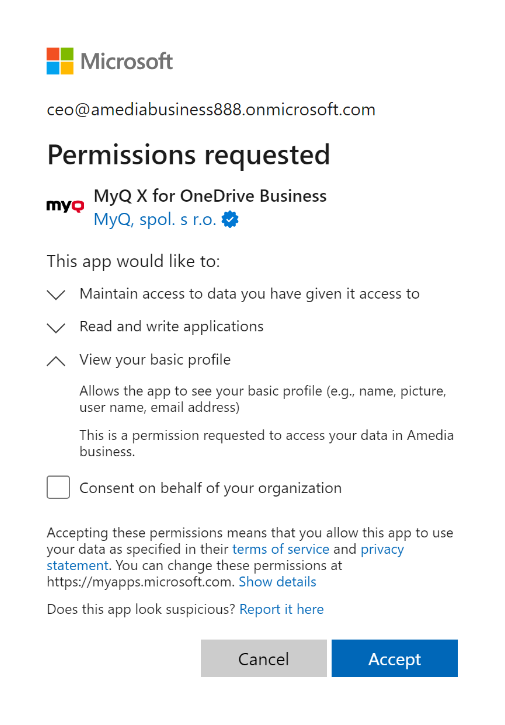
-
-
L'administrateur accorde à l'application d'entreprise MyQ X pour OneDrive Entreprise les autorisations de lecture/écriture sur OneDrive et donne son consentement d'administrateur (les utilisateurs individuels n'ont pas à donner leur consentement par la suite)
-
Autorisations demandées à cette étape :
Files.ReadWrite.All.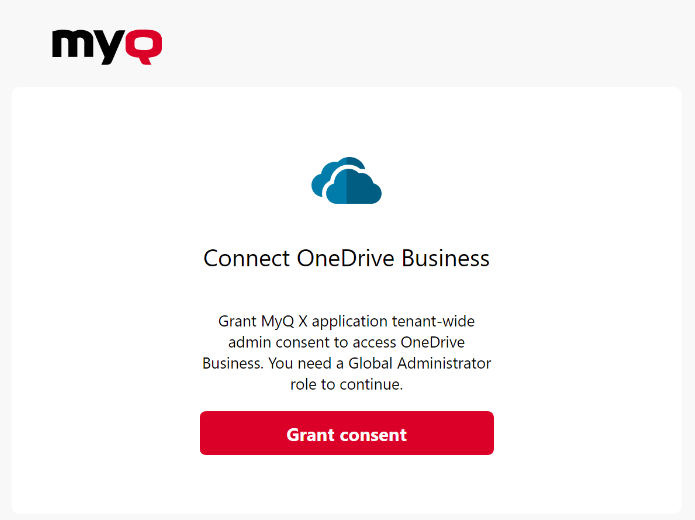
-
-
Une fois le processus terminé, le connecteur OneDrive Entreprise est enregistré et les détails de connexion sont sauvegardés en toute sécurité dans MyQ.
Réautoriser la connexion OneDrive Entreprise
La connexion automatique à OneDrive Entreprise peut être modifiée après sa création. En cliquant avec le bouton droit de la souris sur la connexion, l'option Réautoriser sera disponible dans le menu contextuel.
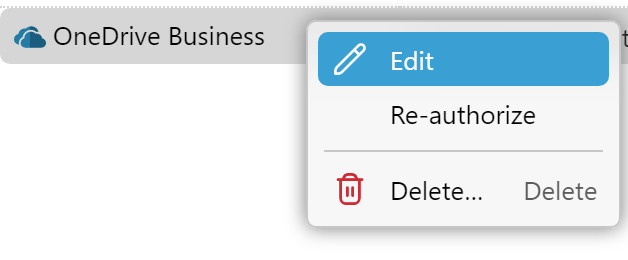
L'utilisateur verra s'afficher la même boîte de dialogue que lors de la création de la connexion. Il peut répéter toutes les étapes pour créer un nouveau secret pour la connexion OneDrive Entreprise existante. Il peut également effectuer l'étape 3 – Consentement de l'administrateur, si celle-ci n'a pas été effectuée lors de la création de la connexion pour une raison quelconque, par exemple en raison de droits insuffisants de l'administrateur Azure.
De plus, l'option Réautoriser vous permet de changer le type de connexion créée, en passant de automatique à manuelle, et inversement.
Gestion des applications
-
La validité du secret est de 2 ans. Veillez à renouveler la clé à l'approche de son expiration. Vous pouvez le faire à l'aide de l'option Réautoriser dans MyQ. Lorsque le secret arrive à expiration dans les 30 jours, MyQ envoie un avertissement de vérification de l'état.
-
Les informations d'identification des entités de service ne sont pas visibles dans le portail Azure. Elles peuvent être gérées via PowerShell ou l'API Microsoft Graph.
-
Si vous devez révoquer l'accès de l'application ou le secret actuellement utilisé, il vous suffit de supprimer l'intégralité de l'application d'entreprise MyQ X for OneDrive Business dans Azure, puis d'en créer une nouvelle à l'aide de l'option « Réautoriser » dans MyQ.
Informations supplémentaires
-
Si la configuration automatique est à nouveau effectuée, elle ne crée pas une nouvelle instance de l'application sur le tenant, mais met à jour l'application existante (par exemple, en créant un nouveau secret sur l'entité de service du tenant). Si l'application MyQ X for OneDrive Business a été supprimée d'Azure, elle est recréée.
-
L'entité de service (application d'entreprise) est créée sur le tenant après l'étape 1 (sans les autorisations nécessaires qui sont accordées à l'étape 3). Si le code d'autorisation est fourni à l'étape 2, le connecteur peut être enregistré. L'étape 3 peut être terminée ultérieurement (en cliquant avec le bouton droit sur le connecteur OneDrive Business et en sélectionnant « Réautoriser »).
-
Pour mieux comprendre le fonctionnement de MyQ dans ce mode, Microsoft explique cette méthode dans sa documentation pour les développeurs – Comprendre le consentement de l'utilisateur et de l'administrateur du point de vue du développeur d'applications
Configuration manuelle
Si vous créez manuellement une application Azure pour relier plusieurs de ces services : Entra ID, OneDrive Entreprise, SharePoint Online, nous vous recommandons de créer une seule application pour les relier tous, plutôt qu'une pour chacun. En savoir plus ici.
L'administrateur est censé avoir configuré l'application Azure manuellement. Il peut fournir directement les informations d'identification à son application : ID du locataire (ID de répertoire), ID de l'application (ID client), clé de sécurité (clé secrète), et avoir configuré l'URI de redirection comme suit https://helper.myq.cz/ - sans quoi OneDrive Entreprise ne fonctionnera pas.
Suivez les étapes pour créer manuellement une connexion EntraConfigurer Entra ID avec Microsoft Graph API ID ici.
Au cours de ce processus, vous obtiendrez l'ID du locataire, l'ID du client et la clé de sécurité de l'application que vous fournirez à MyQ X lors des étapes suivantes.
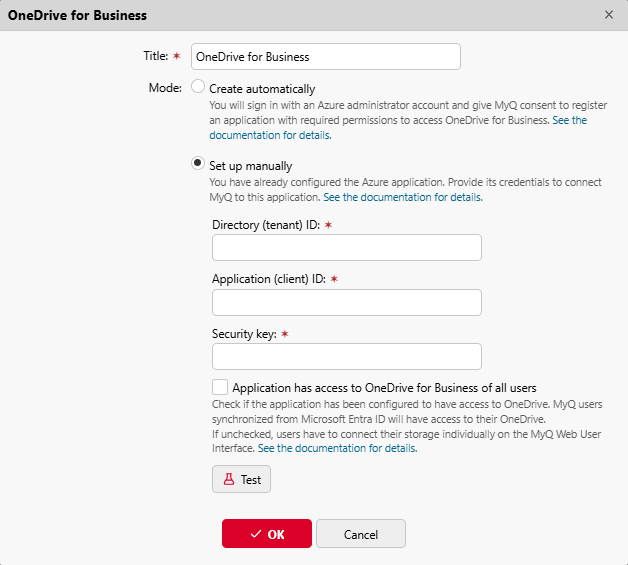
Dans la fenêtre contextuelle, renseignez les informations requises :
-
Titre : ajoutez un titre pour la connexion.
-
ID du locataire : ajoutez l'ID du répertoire (locataire) que vous avez enregistré depuis Microsoft Entra.
-
ID client : ajoutez l'ID d'application (client) que vous avez enregistré depuis Microsoft Entra.
-
Clé de sécurité : ajoutez la valeur (secrète) que vous avez enregistrée depuis Microsoft Entra.
Cliquez sur Enregistrer : votre connexion à OneDrive Entreprise est désormais établie.
Option « L'application a accès à OneDrive Entreprise de tous les utilisateurs »
La case à cocher « L'application a accès à OneDrive Entreprise de tous les utilisateurs » permet à l'administrateur de définir si l'application a déjà reçu l'accès au stockage OneDrive des utilisateurs ou non.
-
Si cette case n'est pas cochée, l'application ne dispose que d'autorisations déléguées, ce qui signifie que chaque utilisateur doit se connecter manuellement à l'interface utilisateur Web MyQ et cliquer sur le lien « Se connecter » pour accorder à l'application les autorisations d'accès à ses données.

-
Si elle est cochée, l’application doit avoir reçu des autorisations d’application pour accéder aux données OneDrive et l’administrateur doit avoir accordé son consentement administratif à l’application, le tout manuellement dans le portail Azure. Les utilisateurs n’ont pas besoin de connecter manuellement leur espace de stockage ; l’espace de stockage OneDrive Entreprise apparaît comme connecté dans le widget de leur interface utilisateur Web MyQ.
Conditions requises pour activer cette option :-
L'application Azure créée manuellement doit disposer
Files.ReadWrite.Alldisposer d’une autorisation de type « Application » (et non « Déléguée »). -
d'un consentement administrateur (« Accordé » s'affiche dans la colonne Statut), qui peut être accordé via l'option « Accorder le consentement administrateur ».

-
Appairage des utilisateurs avec leur OneDrive
Lorsque le mode Automatique a été utilisé ou que l’option « L’application a accès à OneDrive Entreprise de tous les utilisateurs » a été cochée lors de la configuration manuelle, aucune interaction de l’utilisateur n’est nécessaire pour que les utilisateurs puissent utiliser leur OneDrive dans MyQ. Les utilisateurs sont associés à leur espace de stockage OneDrive via l’identifiant d’objet Active Directory (UUID) de l’utilisateur. Ceux-ci sont automatiquement importés uniquement lors de la synchronisation de l’utilisateur Azure AD dans MyQ. L'UUID est synchronisé depuis Central vers les sites lors de la synchronisation des utilisateurs, lorsque les utilisateurs de Central sont synchronisés avec Azure AD. Ce processus permet aux utilisateurs d'un site d'être automatiquement connectés à leur espace de stockage.
Découvrez ici comment utiliser votre OneDriveNumériser vers OneDrive for Business comme destination pour Easy Scan.