
Pour effectuer une numérisation vers Amazon S3, vous devez :
-
Configurer un compartiment sur la console Amazon. Vos numérisations seront stockées dans ce compartiment.
-
Créer un utilisateur qui sera utilisé dans l'interface utilisateur Web MyQ.
-
Attribuer à l'utilisateur créé des droits d'accès au compartiment.
-
Remplir les champs « Client ID » et « Security Key » dans l'interface d'administration Web de MyQ.
-
Configurer une action de terminal Easy Scan pour numériser vers Amazon S3.
Configuration d'un compartiment sur la console Amazon S3
Vous devez disposer d'un compte Amazon pour créer un compartiment dans lequel stocker les numérisations. MyQ ne nécessite aucun paramètre spécifique pour numériser vers un compartiment S3.
-
Connectez-vous à https://console.aws.amazon.com/s3 et identifiez-vous avec votre compte Amazon ou créez un nouveau compte. Vous devez disposer d'une carte de crédit pour justifier votre identité. La carte de crédit sera également utilisée pour facturer l'utilisation d'Amazon S3.
-
Utilisez le guide « https://docs.aws.amazon.com/AmazonS3/latest/gsg/s3-gsg.pdf » pour vous aider à créer un compartiment S3.
Il est recommandé d'utiliser une configuration du cycle de vie du compartiment ; vous trouverez ici des informations détaillées sur la manière de procéder.
Créer un utilisateur dans Amazon S3
Vous devez créer un utilisateur pour établir une connexion entre Amazon S3 et l'interface utilisateur Web MyQ.
-
Connectez-vous à la console Amazon.
-
Cliquez sur la flèche à côté de votre nom d'utilisateur et sélectionnez Mes informations d'identification de sécurité dans le menu déroulant.
-
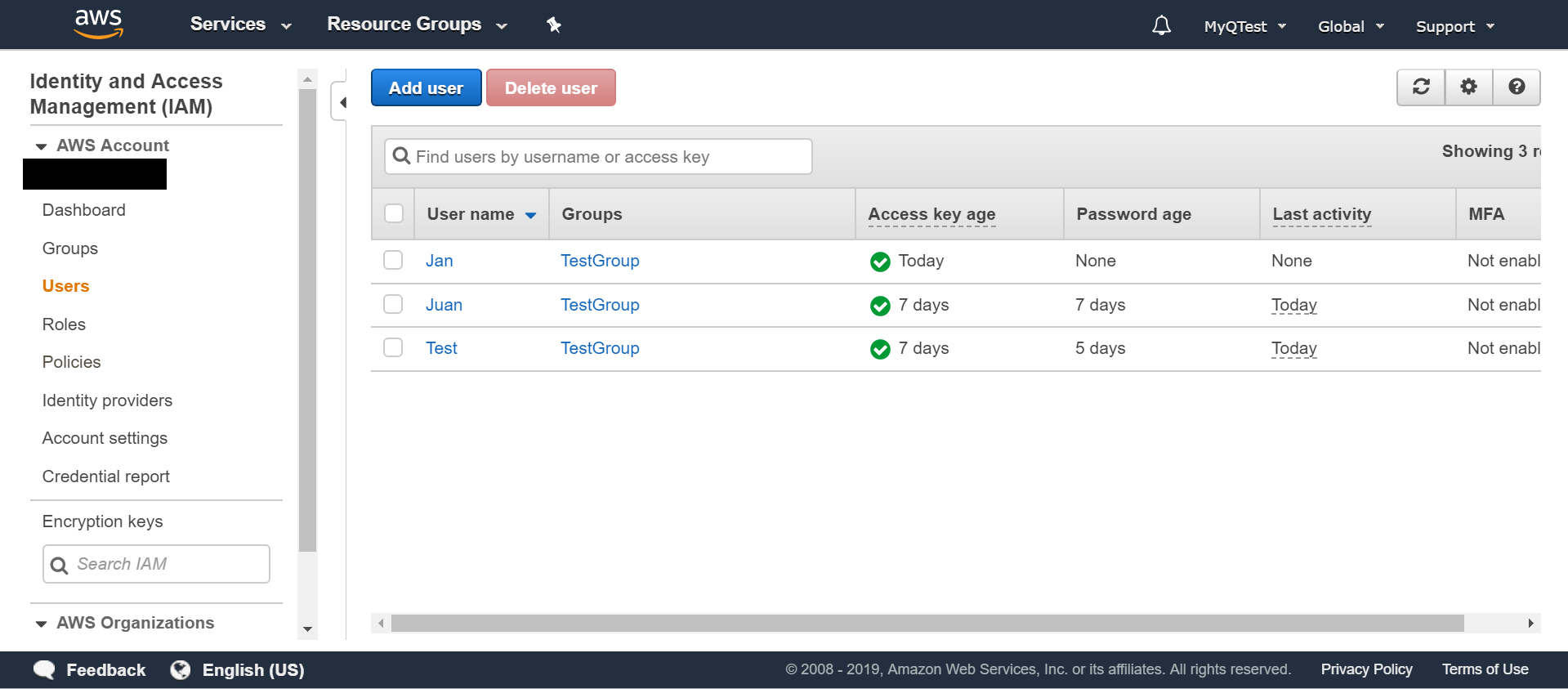
Cliquez sur « Users » (Utilisateurs) dans le panneau « Identity and Access Management » (IAM) (Gestion des identités et des accès), puis cliquez sur « Add user » (Ajouter un utilisateur).
-
Suivez les instructions pour créer l'utilisateur.
-
Copiez et enregistrez l'ID client et l'ID de clé d'accès de l'utilisateur créé, car vous en aurez besoin dans les étapes suivantes.
Accorder des droits d'accès au compartiment à l'utilisateur
Pour accorder des autorisations de bucket à l'utilisateur, vous pouvez suivre les instructions officielles ou suivre la procédure succincte ci-dessous :
-
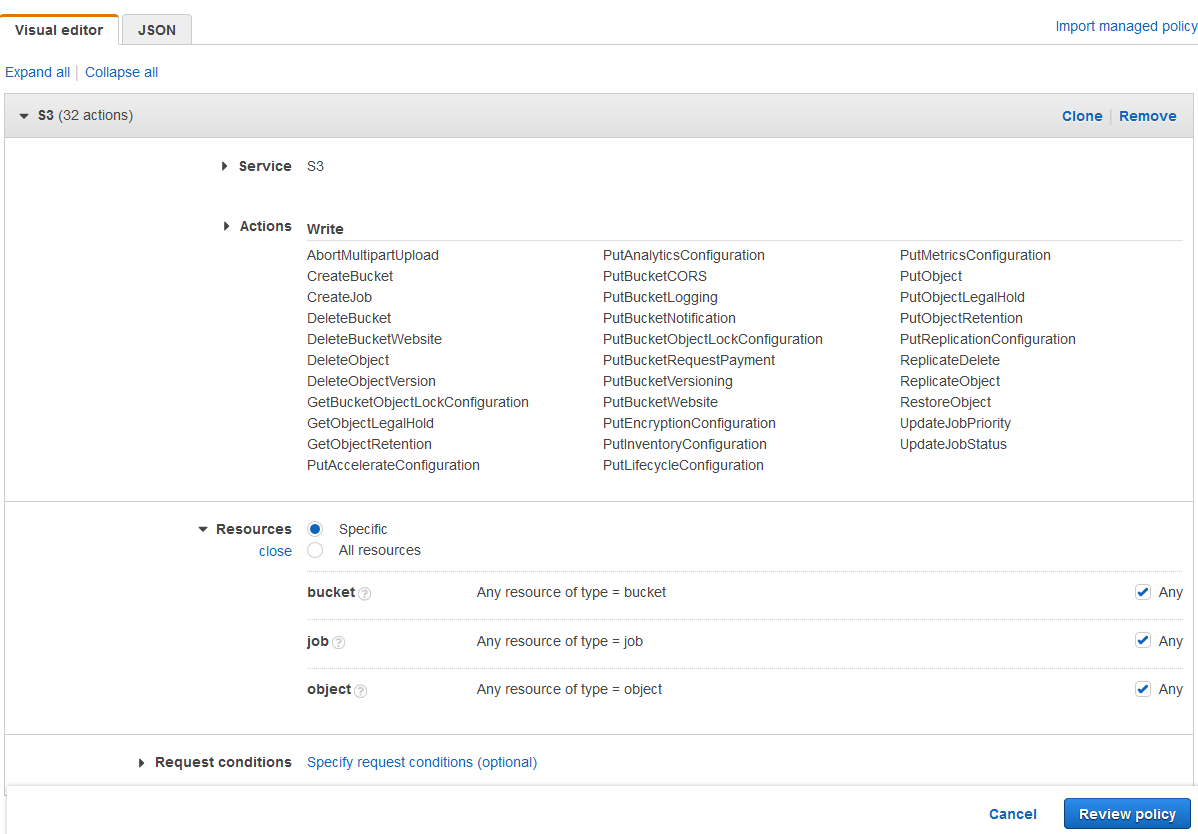
Cliquez sur Politiques dans le volet Gestion des identités et des accès (IAM). Cliquez sur Créer une nouvelle politique. Les paramètres de la politique doivent être configurés comme indiqué dans l'image ci-dessous. Si vous ne souhaitez pas donner à l'utilisateur l'accès à tous les compartiments : désélectionnez « Tout » et cliquez sur Ajouter un ARN pour saisir un compartiment spécifique.
-
Vous pouvez également utiliser un fichier JSON. Cet exemple accorderait les mêmes autorisations que celles détaillées dans la capture d'écran ci-dessus.
{ "Version": "2012-10-17", "Statement": [ { "Sid": "MyQScan2S31", "Effect": "Allow", "Action": [ "s3:ReplicateObject", "s3:PutObject", "s3:GetObjectRetention", "s3:AbortMultipartUpload", "s3:PutObjectRetention", "s3:DeleteObjectVersion", "s3:RestoreObject", "s3:PutObjectLegalHold", "s3:GetObjectLegalHold", "s3:DeleteObject", "s3:ReplicateDelete" ], "Resource": "arn:aws:s3:::*/*" }, { "Sid": "MyQScan2S32", "Effect": "Allow", "Action": [ "s3:PutAnalyticsConfiguration", "s3:PutAccelerateConfiguration", "s3:PutMetricsConfiguration", "s3:PutReplicationConfiguration", "s3:CreateBucket", "s3:UpdateJobStatus", "s3:PutBucketCORS", "s3:PutInventoryConfiguration", "s3:PutEncryptionConfiguration", "s3:GetBucketObjectLockConfiguration", "s3:PutBucketNotification", "s3:DeleteBucketWebsite", "s3:PutBucketWebsite", "s3:PutBucketRequestPayment", "s3:PutBucketLogging", "s3:PutLifecycleConfiguration", "s3:UpdateJobPriority", "s3:PutBucketObjectLockConfiguration", "s3:DeleteBucket", "s3:PutBucketVersioning" ], "Resource": [ "arn:aws:s3:::*", "arn:aws:s3:*:130665556230:job/*" ] }, { "Sid": "MyQScan2S33", "Effect": "Allow", "Action": "s3:CreateJob", "Resource": "*" } ] } -
Cliquez sur « Groupes » dans le volet « Gestion des identités et des accès » (IAM). Cliquez sur « Créer un nouveau groupe ». Donnez un nom au groupe et enregistrez-le.
-
Cliquez sur Ajouter des utilisateurs au groupe et ajoutez l'utilisateur créé au groupe.
-
Cliquez sur l'onglet Autorisations, puis sur Associer une politique. Sélectionnez la politique que vous venez de créer et enregistrez le tout. L'utilisateur dispose désormais d'un accès en écriture au compartiment créé.
Configurer une connexion entre MyQ et Amazon S3
-
Ouvrez l'onglet Paramètres de connexion de l'interface Web MyQ (MyQ, Paramètres, Connexions).
-
Cliquez sur +Ajouter et sélectionnez Amazon S3 dans le menu.
-
Ajoutez un titre. Celui-ci servira à identifier la destination de stockage dans le cloud.
-
Ajoutez l'ID de clé d'accès, la clé de sécurité que vous avez précédemment copiée et enregistrée, la région et le compartiment, puis cliquez sur OK.
Créer et configurer la destination Amazon S3
-
Créez une nouvelle destination (modifiez ou créez une action de terminal Easy Scan ; dans son panneau de propriétés, sous l'onglet Destinations, cliquez sur +Ajouter).
-
Dans le panneau de propriétés de la nouvelle destination, sous Général, sélectionnez l'option Stockage cloud dans le menu déroulant Type.
-
Dans la section Paramètres, dans le menu déroulant Type, sélectionnez Amazon S3 ou tout autre titre que vous avez défini dans les paramètres de connexions lors des étapes précédentes, puis cliquez sur Enregistrer.
-
Remplissez les champs :
-
Compartiment : le nom du compartiment Amazon S3 dans lequel stocker les numérisations.
-
Région : la région que vous avez définie lors de la création du compartiment.
-
Chemin d'accès au dossier : entrez le chemin d'accès d'un sous-dossier.
-