
O MyQ pode se integrar ao diretório do seu domínio para sincronizar usuários e grupos e habilitar a autenticação. Isso garante que seus usuários e grupos atuais possam interagir com os terminais embarcados do MyQ, a interface web e os clientes usando sua identidade de domínio.
Os seguintes métodos de autenticação são suportados:
-
Servidor LDAP
-
Active Directory
-
Google Workspace
-
OpenLDAP
-
Novell
-
-
Microsoft Entra ID
-
Servidor RADIUS
Em Configurações > Servidores de autenticação, você pode configurar o seguinte:
-
Sincronizar usuários de um servidor LDAP e/ou fazer com que eles realizem a autenticação nele, como um domínio local do Active Directory.
-
Sincronizar usuários do seu Microsoft Entra ID e usar o “Entrar com a Microsoft” para a MyQ Web Interface, os clientes móveis e os Desktop Clients.
-
Autenticar usuários em um servidor RADIUS.
-
Sincronizar e realizar a autenticação de usuários e grupos do Google Workspace com Secure LDAP.
Posteriormente, você poderá atribuir o servidor de autenticação criado aqui para que seja usado automaticamente por todos os usuários sincronizados ao criar a fonte de sincronização de usuários.
Você também pode controlar essas configurações individualmente para cada usuário em seu perfil na página “Usuários”.
Observações
-
Autenticação do usuário: Se você autenticar usuários apenas no MyQ (cartões de identificação, PINs e senhas) e, portanto, não usar nenhum servidor de autenticação remoto, ou se precisar integrar-se a outro provedor de autenticação externo, consulte Autenticação de usuários para obter detalhes.
-
Em terminais embarcados que utilizam a tela de login com nome de usuário + senha e ao imprimir via AirPrint, os usuários vinculados a um servidor de autenticação externo podem se autenticar com a senha de sua conta externa ou com seu PIN do MyQ. O MyQ verifica primeiro o valor inserido localmente: se corresponder ao PIN do usuário, a autenticação é bem-sucedida sem entrar em contato com o servidor externo. Se não corresponder a um PIN, ele é encaminhado ao servidor externo como uma senha.
-
Usuários vinculados a um servidor de autenticação LDAP, Microsoft Entra ID ou Radius não podem fazer login na MyQ Web User Interface com um PIN. Eles devem usar a senha de sua conta externa (ou “Entrar com a Microsoft” para contas Microsoft Entra ID) na MyQ Web User Interface.
Adicionar um servidor LDAP
-
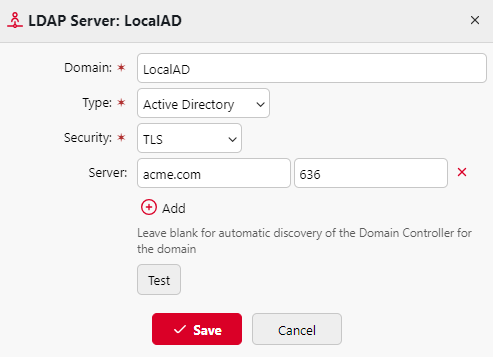
Acesse MyQ > Configurações > Servidores de autenticação, clique em +Adicionar e selecione Servidor LDAP.
O painel de propriedades do servidor LDAP é aberto. -
Insira o domínio LDAP no formato LDAP (por exemplo,
dc=example,dc=com). -
Em Tipo, selecione o servidor LDAP apropriado:
-
Active Directory ou
-
outra opção compatível, como Novell, OpenLDAP ou Google Workspace.
-
-
Configure as definições de segurança:
-
Selecione o protocolo de segurança para a conexão LDAP.
-
Para o Active Directory, é necessário selecionar TLS.
-
-
Configure a conexão com o servidor:
-
Insira o nome do host e a porta do servidor.
-
Para o Active Directory com TLS, use a porta 636.
-
Se o nome do host ou o endereço IP for desconhecido, você pode deixar o campo em branco para permitir a descoberta automática do servidor.
-
Para definir vários endereços para o mesmo servidor LDAP, clique em “Adicionar”.
-
-
(Apenas Google Workspace)
Quando o Google Workspace estiver selecionado:-
Os valores padrão para Segurança, Servidor e Porta são preenchidos automaticamente.
-
Na seção Certificado, clique em Adicionar e faça o upload do arquivo de certificado (
.crt) e o arquivo da chave privada (.key) obtidos no Console de administração do Google.
-
-
Clique em “Salvar” para adicionar o servidor LDAP.
-
(Opcional) Clique em “Testar” para verificar a conexão e digite o nome de usuário e a senha do cliente LDAP quando solicitado.
Adicionar servidor Microsoft Entra ID
-
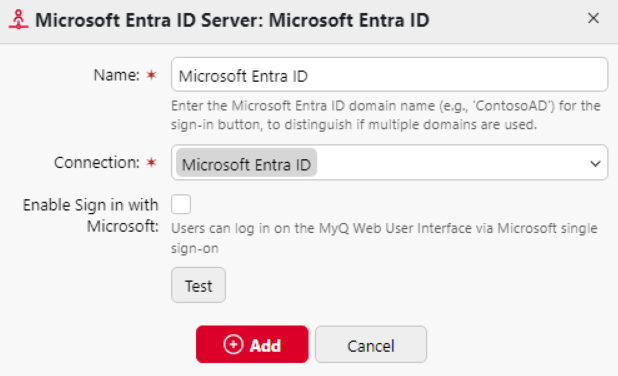
Clique em +Adicionar e selecione Servidor Microsoft Entra ID. O novo painel de propriedades do servidor Microsoft Entra ID é exibido no lado direito da tela.
-
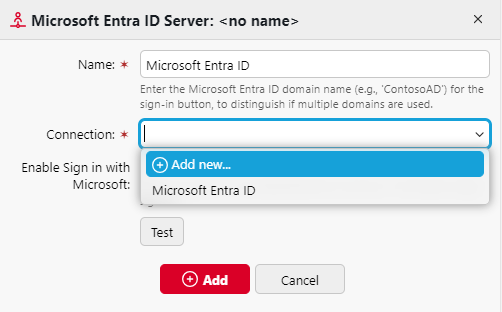
Se você já tiver adicionado o Microsoft Entra ID nas configurações de Conexões, o servidor aparecerá na lista. Caso contrário, clique em “Adicionar novo” e adicione primeiro a conexão do Microsoft Entra ID (siga o guia para criar um novo conector do Entra ID).
-
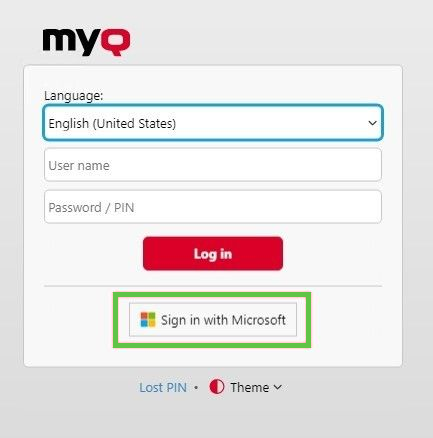
Marque a caixa de seleção “Ativar login com a Microsoft” se desejar permitir que os usuários utilizem o método de login “Login com a Microsoft”.
-
Clique em “Salvar”. O servidor Microsoft Entra ID agora aparece na lista de servidores.
Adicionar um servidor RADIUS
-
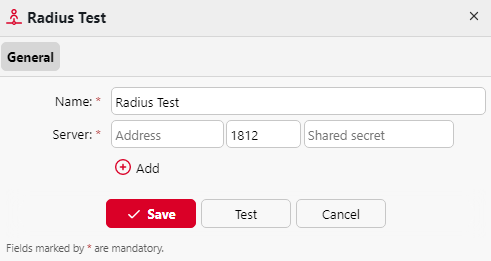
Clique em +Adicionar e selecione Servidor RADIUS. O novo painel de propriedades do servidor RADIUS é exibido no lado direito da tela.
-
Insira o nome do servidor RADIUS.
-
Insira o endereço IP ou nome de host do servidor, a porta de comunicação e o segredo compartilhado.
-
Se você tiver mais endereços relacionados a um servidor RADIUS, poderá adicioná-los clicando em “Adicionar”.
-
Clique em “Salvar”. O servidor RADIUS agora aparece na lista de servidores.
Quando um servidor de autenticação é renomeado, um servidor com o nome antigo ainda aparecerá nas configurações do servidor de autenticação de um perfil de usuário, ao lado do servidor com o novo nome. O servidor antigo é removido após a próxima sincronização de usuários propagar as alterações.