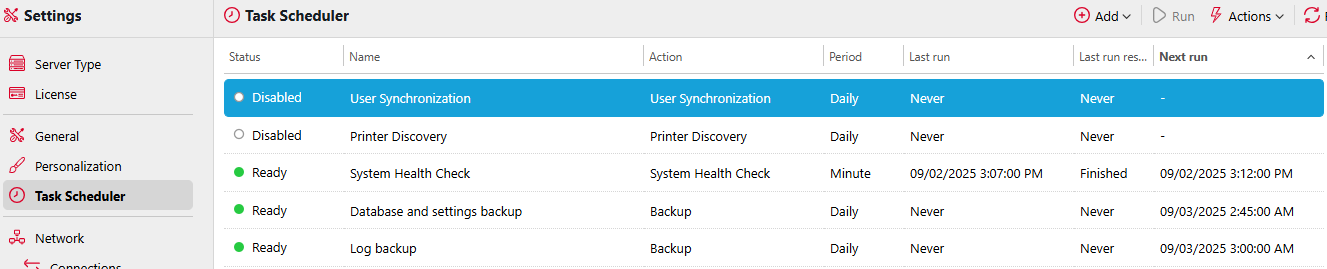
A guia de configurações do Agendador de Tarefas serve como uma interface para o planejamento de tarefas regulares no MyQ e inclui as seguintes tarefas predefinidas:
Verificação de integridade do sistema, Exclusão do histórico, Backup do banco de dados e das configurações, Backup dos logs, Manutenção do sistema, Sincronização de usuários e Detecção de impressoras.
Além disso, é possível importar projetos ou livros de códigos a partir de arquivos CSV, adicionar relatórios agendados e exportar usuários ou impressoras.
Execução e configuração de agendamentos de tarefas
Para executar manualmente uma programação de tarefas:
-
Selecione a programação de tarefa que deseja executar.
-
Clique em Executar na barra de ferramentas do Agendador de Tarefas.
Ou
-
Clique com o botão direito do mouse na programação da tarefa.
-
Clique em “Executar” no menu de atalho.
Para definir uma programação de tarefa:
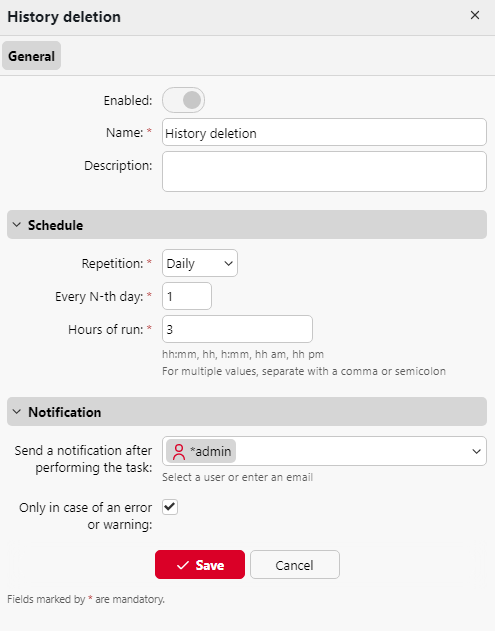
Clique duas vezes na programação de tarefa que deseja definir (ou clique com o botão direito do mouse nela e, em seguida, clique em “Editar” no menu de atalhos de ações). O painel de propriedades da programação de tarefa correspondente é exibido no lado direito da tela. O painel de propriedades da programação de tarefa é dividido em quatro seções:
-
Na seção superior, você pode ativar ou desativar a programação, inserir seu Nome e escrever sua Descrição.
-
Na seção “Agendamento”, você deve definir um período de “Repetição” para a execução da tarefa e alterar a hora exata do início da execução.
-
Na seção “Notificação”, você pode optar por ativar notificações por e-mail. Você também deve escolher se deseja enviar a notificação sempre ou apenas em caso de erro.
-
A seção inferior, se houver, contém parâmetros específicos da tarefa. Isso inclui nomes de arquivos, distribuição por e-mail e configurações de validade do backup.
Depois de definir a programação, clique em “Salvar”.
Criação de uma programação de tarefa
Além das sete tarefas predefinidas, você pode clicar em “Adicionar” e criar qualquer uma das seguintes tarefas agendadas:
-
Relatório agendado — redireciona para a seção Relatórios, onde qualquer relatório pode ser editado e agendado.
-
Importar projetos de CSV
-
Importar livro de códigos do CSV
-
Exportação de usuários — está disponível uma guia de configurações adicional para definir Filtros e Parâmetros.
-
Exportação de impressoras — está disponível uma guia de configurações adicional para filtros e parâmetros.
É possível criar várias versões de qualquer uma dessas tarefas.
Concedendo direitos para agendamentos de tarefas
Você pode conceder aos usuários direitos para que eles mesmos alterem algumas configurações de agendamento de tarefas.
Para conceder aos usuários direitos para alterar as configurações de uma programação de tarefas:
-
Clique duas vezes na programação que você deseja configurar. O painel de propriedades da respectiva programação é exibido no lado direito da tela.
-
Na barra no canto superior esquerdo do painel, clique em Direitos. A guia Direitos é exibida.
-
Clique em +Adicionar usuário. A caixa de diálogo “Selecionar usuário ou grupo” é exibida.
-
Selecione o usuário ou o grupo de usuários a quem você deseja conceder os direitos e, em seguida, clique em OK.
Backup automático do banco de dados e dos logs
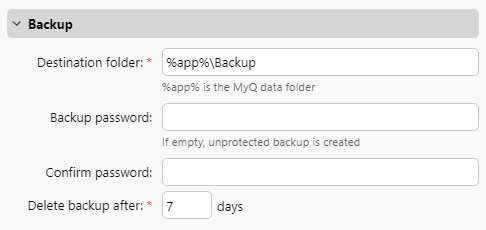
Existem duas tarefas de backup automático na guia “Agendador de Tarefas”: o backup do banco de dados e das configurações e o backup dos logs. O processo de backup é automático. Os arquivos são compactados e salvos na pasta “Backup”.
Configurações de backup
-
Pasta de destino: a pasta que armazena os dados do backup.
-
Senha de backup: Proteja o backup com senha. Se este campo for deixado em branco, o backup criado ficará desprotegido.
-
Confirmar senha: Confirme a senha acima.
-
Excluir backup após ___ dias: O número de dias após os quais os dados serão excluídos do MyQ.