
Na guia Configurações de rede, você pode gerenciar a comunicação de rede entre o servidor MyQ e outras partes da solução MyQ.
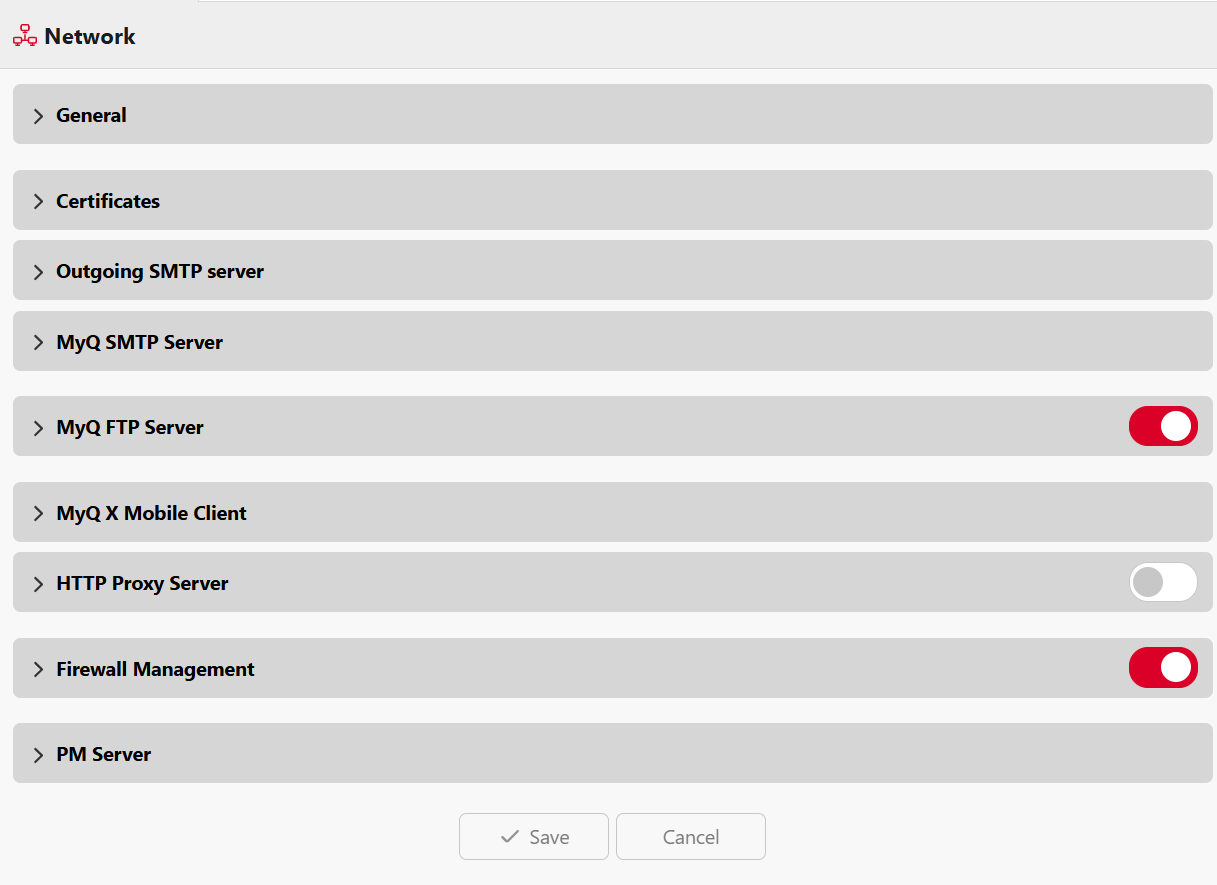
Ela está dividida nas seguintes seções:
Geral, Certificados, Servidor SMTP de saída, Servidor SMTP do MyQ, Servidor FTP do MyQ, Cliente MyQ X Mobile, Servidor proxy HTTP, Gerenciamento de firewall e Servidor PM.
Geral
Nesta seção, você pode visualizar a versão mínima atual do TLS (1.2) que afeta as comunicações do MyQ (proxy HTTP, SMTP, IPPS, LPR). Você pode modificar as configurações de segurança no config.ini arquivo caso deseje alterar essa configuração.
No campo “Nome do host deste servidor”, você deve inserir o nome do host do MyQ Print Server. Esse nome de host é usado por componentes externos do sistema MyQ, como terminais embarcados ou o MyQ Desktop Client, para comunicação com o servidor MyQ.
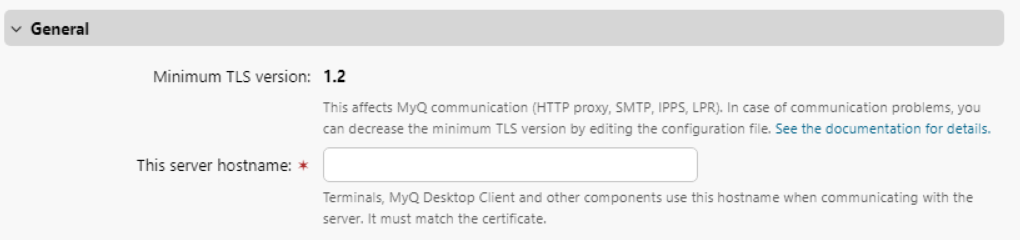
Durante a configuração remota, o nome do host do servidor deve ser um nome de host válido ou um endereço IP. Uma atualização de licenças pode alterar o nome do host para myq.local. Nesse caso, a configuração remota falhará e resultará em uma mensagem de erro.
Certificados
Nesta seção, você pode escolher como seus certificados de segurança serão gerenciados.
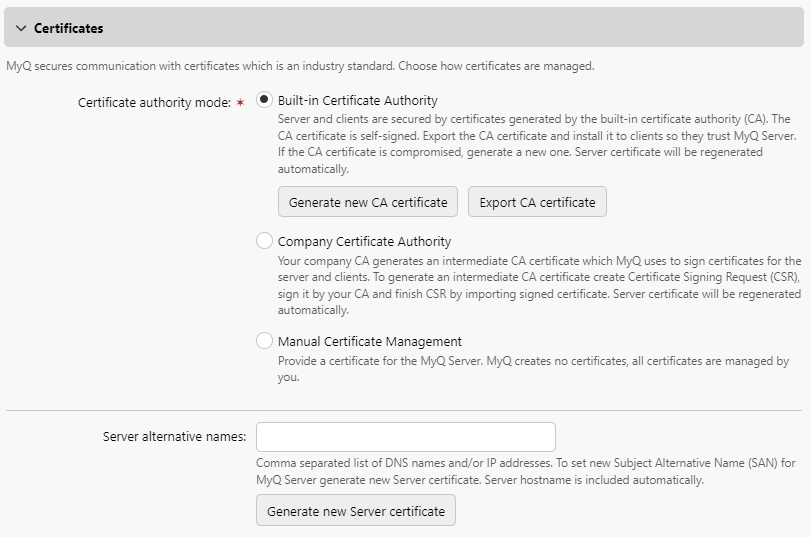
O MyQ oferece três modos diferentes de gerenciamento de certificados:
-
Autoridade Certificadora Integrada — Este é o modo padrão para novas instalações. O MyQ cria um certificado de CA autoassinado e o utiliza para assinar certificados de servidor e de cliente. A chave pública do certificado de CA pode ser exportada (clique em “Exportar certificado de CA”) para instalá-la nos clientes, de modo que eles confiem no servidor MyQ.
-
Autoridade Certificadora da Empresa — A CA da sua empresa gera um certificado CA intermediário que o MyQ usa para assinar certificados para o servidor e os clientes. Para gerar um certificado de CA intermediário, clique em “Criar CSR” para criar uma Solicitação de Assinatura de Certificado (CSR), assine-a com sua CA e clique em “Concluir CSR” para finalizar a CSR importando o certificado assinado. Se o certificado de CA intermediário não contiver um certificado raiz de CA em sua cadeia, o administrador será solicitado a enviar também a chave pública do certificado raiz de CA (o botão “Importar certificado raiz de CA” será exibido).
-
Gerenciamento manual de certificados - Forneça um certificado para o servidor MyQ. O MyQ não cria certificados; todos os certificados são gerenciados por você. Clique em “Importar certificado do servidor” para enviá-lo. O certificado pode ser enviado no formato PEM (chave pública + chave privada separadamente) ou no formato PFX. O formato PFX pode ser criptografado por senha. Este modo é recomendado apenas para usuários experientes.
Use o campo “Nomes alternativos do servidor” para especificar nomes DNS e/ou endereços IP adicionais a
serem incluídos na extensão “Nome Alternativo do Assunto” (SAN) do certificado, inseridos como uma lista separada por vírgulas. O nome do host do servidor é incluído automaticamente.
Importante!
Qualquer endereço IP ou nome de host que os dispositivos ou o MyQ Desktop Client (MDC) utilizem para se conectar ao servidor deve estar listado aqui. Se um cliente se conectar por endereço IP e esse IP não estiver incluído, a validação do certificado falhará e o cliente não conseguirá realizar a autenticação. Isso se aplica tanto aos Perfis de Configuração de Dispositivos quanto às configurações do MDC que fazem referência ao servidor por IP. Como prática recomendada, preencha este campo durante a instalação inicial, antes de registrar dispositivos ou realizar a implantação do MDC.
Após editar o campo “Nomes alternativos do servidor”, clique em “Gerar novo certificado do servidor” para
aplicar as alterações.
Ao atualizar uma instalação existente do MyQ, o modo de Autoridade Certificadora é selecionado de acordo com o certificado do servidor existente:
-
se o certificado não for de CA, o modo é definido como “Gerenciamento manual de certificados”.
-
se ele tiver sido gerado pelo MyQ anteriormente, o modo é definido como Autoridade Certificadora Integrada.
-
nos demais casos, o modo é definido como Autoridade Certificadora da Empresa.
Servidor SMTP de saída
Para enviar relatórios por e-mail, enviar mensagens de erro aos usuários, enviar PINs gerados automaticamente aos usuários e encaminhar documentos digitalizados, é necessário configurar o servidor de e-mail para o qual todos os e-mails serão encaminhados.
Para configurar o servidor, faça o seguinte:
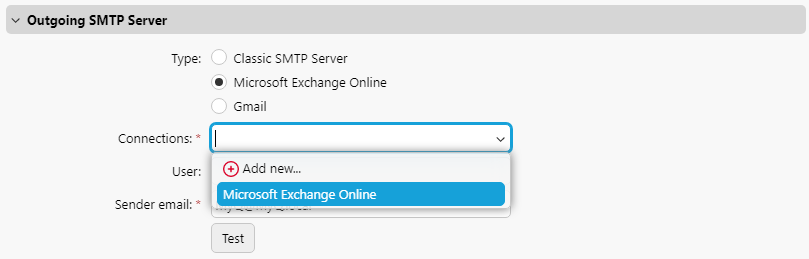
Selecione um Tipo entre Servidor SMTP Clássico, Microsoft Exchange Online ou Gmail.
Para “Servidor SMTP Clássico”:
-
Insira o nome do host ou o endereço IP do servidor na caixa de texto “Servidor”. Se o servidor de e-mail estiver escutando em uma porta diferente da porta TCP 25, altere a configuração de “Porta” para o valor correto.
-
Escolha uma das opções de segurança disponíveis.
-
Preferir StartTLS — permite até mesmo comunicação não criptografada (padrão)
-
TLS implícito — permite apenas criptografia completa
-
Exigir StartTLS — permite que o handshake seja não criptografado e, em seguida, mude para criptografado
-
-
Opcionalmente, escolha se deseja ou não validar o certificado.
-
Se forem necessárias credenciais, insira o nome de usuário e a senha.
-
Insira o endereço que você deseja que seja exibido como e-mail do remetente para mensagens de PIN, alertas e relatórios.
-
Após inserir os dados, você pode clicar em “Testar” para testar a conexão com o servidor de e-mail e clicar em “Salvar” para salvar suas alterações.
Para o Microsoft Exchange Online:
-
Configuração do Microsoft Exchange Online: Se você já configurou um servidor do Microsoft Exchange Online nas configurações de Conexões, o servidor estará disponível no menu suspenso do campo Conexões. Caso contrário, clique no campo Conexões e, em seguida, clique em “Adicionar novo” para adicionar a conexão com o servidor do Microsoft Exchange Online. Para obter mais informações, consulte a seção “Configuração do Microsoft Exchange Online”.
-
Se forem necessárias credenciais, insira o Usuário.
-
Insira o endereço que você deseja que seja exibido como e-mail do remetente para mensagens de PIN, alertas e relatórios.
-
Após inserir os dados, você pode clicar em “Testar” para testar a conexão com o servidor de e-mail e clicar em “Salvar” para salvar suas alterações.
Para o Gmail:
-
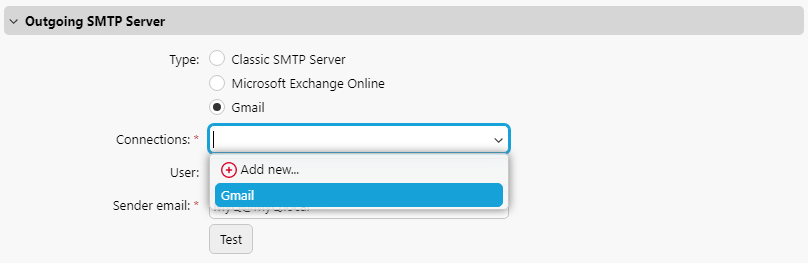
Configuração do Gmail com OAuth2: Se você já configurou um servidor do Gmail nas configurações de “Conexões”, o servidor estará disponível no menu suspenso do campo “Conexões”. Caso contrário, clique no campo “Conexões” e, em seguida, clique em “Adicionar novo” para adicionar a conexão com o servidor do Gmail. Para obter mais informações, consulte a seção “Configuração do Gmail com OAuth2”.
-
Se forem necessárias credenciais, insira o nome de usuário.
-
Insira o endereço que você deseja que seja exibido como e-mail do remetente para mensagens de PIN, alertas e relatórios.
-
Após inserir os dados, você pode clicar em “Testar” para testar a conexão com o servidor de e-mail e clicar em “Salvar” para salvar suas alterações.
Servidor SMTP do MyQ
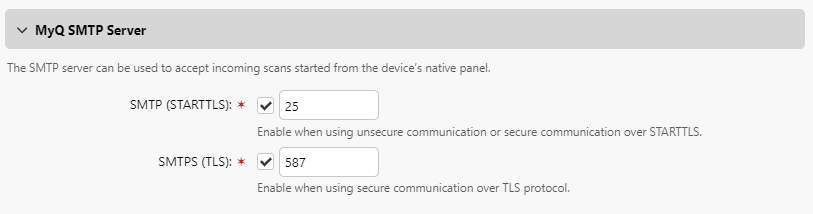
Nesta seção, você pode visualizar e modificar as configurações do servidor SMTP.
-
SMTP (STARTTLS) — Ative ao usar comunicação não segura ou comunicação segura via STARTTLS. Porta 25 por padrão.
-
SMTPS (SSL/TLS) — Ative ao usar comunicação segura via SSL/TLS. Porta 587 por padrão.
Se a digitalização para o MyQ estiver ativada, defina a porta exibida aqui nas configurações de SMTP do dispositivo.
Servidor FTP do MyQ
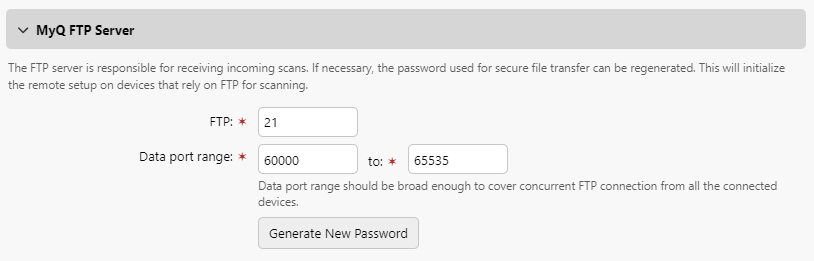
Nesta seção, você pode definir a porta do servidor FTP que os terminais usam ao enviar trabalhos de digitalização para o MyQ pelo protocolo FTP. A porta FTP padrão é 21, e o intervalo é de 0 a 65535. Se você clicar no botão “Gerar nova senha”, aparecerá uma janela pop-up de confirmação informando que, se uma nova senha for gerada, todos os terminais precisarão ser reconfigurados.
Cliente MyQ X Mobile
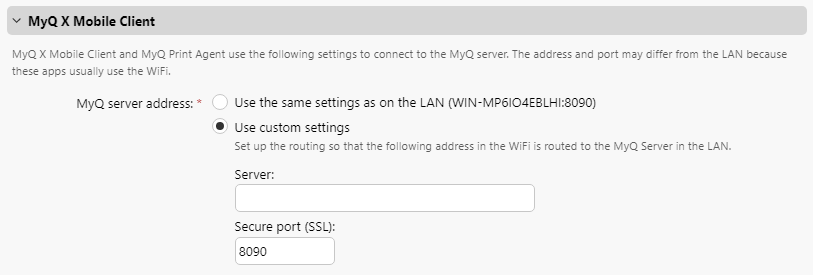
Nesta seção, você pode definir o nome do host ou o endereço IP do servidor e a porta de comunicação para usar o aplicativo MyQ X Mobile Client e o MyQ Print Agent. Essas configurações podem diferir das configurações gerais, pois os dispositivos móveis se conectam via Wi-Fi.
Selecione “Usar as mesmas configurações da LAN (nome do host:porta)” para usar as mesmas configurações do servidor MyQ (padrão) ou selecione “Usar configurações personalizadas” e adicione o servidor e a porta segura (SSL) que deseja usar.
Servidor proxy HTTP
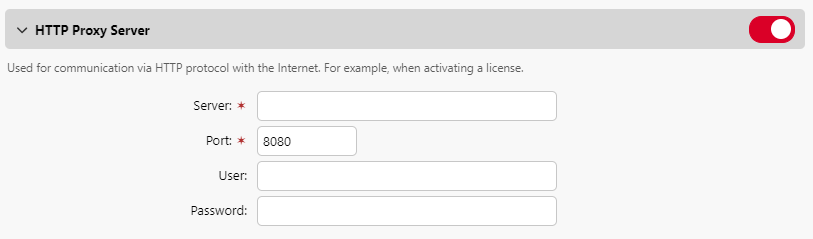
Nesta seção, você pode optar por habilitar e configurar um servidor proxy MyQ, que pode ser usado para ativar uma licença. Os campos obrigatórios são “Servidor (nome)” e “Porta”. Após alterar as portas, reinicie todos os serviços do MyQ.
Gerenciamento do firewall
Nesta seção, você pode permitir a edição das regras do Firewall do Microsoft Windows e também pode redefinir as regras do firewall.