
Nesta guia, você pode configurar o recurso Notificador de Logs, que permite o envio de notificações sobre eventos de logs selecionados ao administrador e/ou a qualquer número de usuários do MyQ. As notificações podem ser enviadas por e-mail ou para o Visualizador de Eventos do Windows.
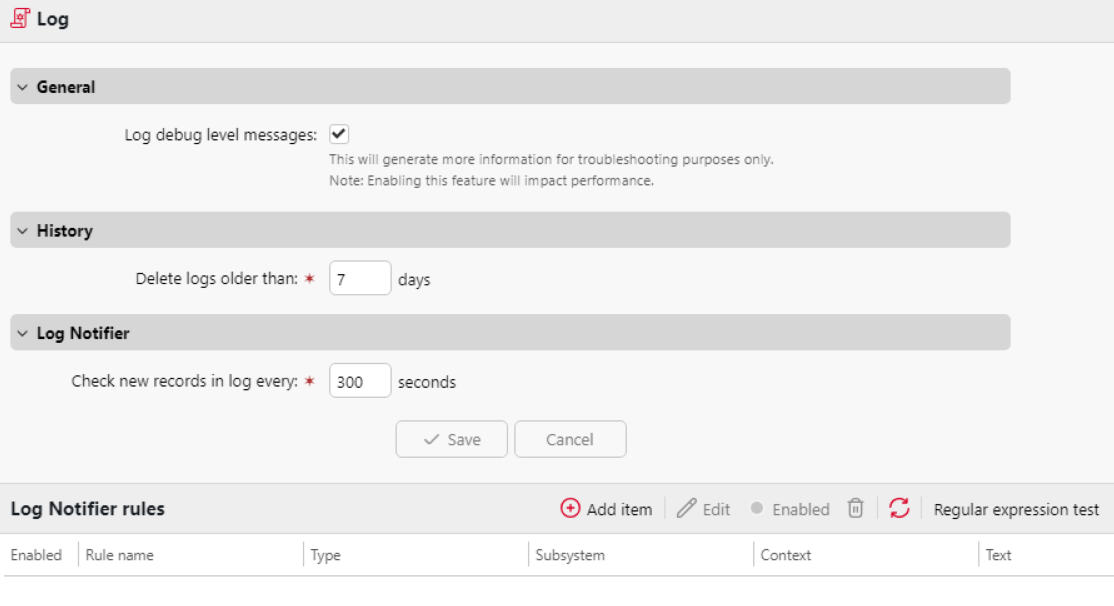
Geral – Se você selecionar a opção “Mensagens de nível de depuração do log”, o sistema gerará mais informações para a solução de problemas. As informações serão exibidas no Log do MyQ.
No entanto, esse recurso afetará o desempenho do seu sistema. Portanto, recomendamos que você o habilite apenas em caso de mau funcionamento do sistema ou se for solicitado pelo suporte do MyQ.
Histórico – Aqui você pode definir quando os logs devem ser excluídos (em dias).
Notificador de Log – As notificações e seus destinos são especificados pelas regras do notificador de log.
Em “Notificador de Logs”, você pode definir o intervalo após o qual os logs são verificados em busca de novos eventos na caixa de texto “Verificar novos registros nos logs a cada: ... segundos” (300 por padrão).
Gerenciamento das regras do Notificador de Logs
Para adicionar uma nova regra, clique em +Adicionar item no canto superior esquerdo do widget de regras do Notificador de Logs. O painel de propriedades da nova regra é aberto no lado direito da aba. Nessa aba, edite e salve a regra.
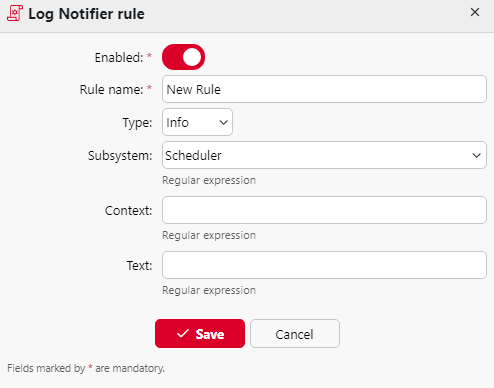
Para abrir as opções de edição de uma regra, clique duas vezes na regra (ou clique com o botão direito do mouse na regra e, em seguida, clique em “Editar” no menu de atalho). As seguintes configurações podem ser alteradas:
-
Ativado: ativa ou desativa a regra.
-
Nome da regra: nome da regra.
-
Tipo: os tipos de evento disponíveis são: Informação, Aviso, Erro, Notificação, Depuração, Crítico.
-
Subsistema: subsistemas do aplicativo MyQ (Terminal, Servidor SMTP, CLI, etc.).
-
Contexto: parte específica do subsistema.
-
Texto: texto da mensagem do evento de log; você pode usar expressões regulares para procurar padrões específicos.
Depois de definir a regra, clique em Salvar. A regra é salva e você pode selecionar seus destinos.
Para adicionar o destino, clique em +Adicionar item em Destinos.
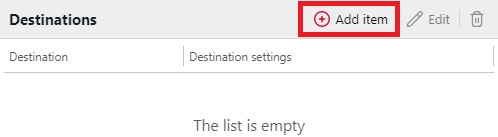
Você pode escolher entre duas opções de destino: E-mail e Logs de Eventos do Windows. Se selecionar o destino E-mail, será necessário adicionar um ou mais destinatários; você pode selecioná-los na lista de usuários do MyQ no menu suspenso Destinatários ou digitar os endereços diretamente nesse campo. Após definir o destino, clique em Salvar.
A nova regra é exibida na guia.
Para ativar/desativar regras do Log Notifier:
-
Clique com o botão direito do mouse na regra.
-
Selecione “Ativado” (ou “Desativado”) no menu de atalho.
