
Para permitir que o MyQ X acesse recursos em seu locatário do Azure — como para sincronização de usuários ou digitalização e impressão de/para o OneDrive for Business e o SharePoint Online —, é necessário registrar um aplicativo em seu locatário do Azure com permissões suficientes.
Você pode criar vários aplicativos diferentes para cada um dos serviços e não torná-los visíveis aos usuários.
No entanto, a opção mais segura e eficiente é criar um único aplicativo que possa ser usado para todos os conectores (Entra ID, OneDrive for Business, SharePoint) e publicar esse aplicativo para todos os seus usuários. Eles verão o MyQ X como um dos aplicativos disponíveis e poderão acessar a interface web do MyQ a partir de “Meus aplicativos” em sua conta da Microsoft.
A Microsoft renomeou o Azure Active Directory (Azure AD) para Microsoft Entra ID pelos seguintes motivos: (1) para comunicar a funcionalidade multicloud e multiplataforma dos produtos, (2) para evitar confusão com o Windows Server Active Directory e (3) para unificar a família de produtos Microsoft Entra. Leia “https://learn.microsoft.com/en-us/azure/active-directory/fundamentals/new-name” para obter mais detalhes.
Configure o registro do aplicativo para o MyQ X
Se você já criou um aplicativo para o MyQ em implantações anteriores, não precisa adicionar um novo registro de aplicativo. Você pode usar o aplicativo existente e apenas atualizar suas configurações, identidade visual e permissões.
Criar ou atualizar o registro do aplicativo
-
Faça login no Portal do Microsoft Azure e acesse “Registros de aplicativos”.

-
Selecione “Novo registro” para criar um novo aplicativo ou escolha um aplicativo existente caso já tenha criado um aplicativo para o MyQ X e deseje apenas atualizá-lo.
-
Defina os seguintes detalhes:
-
Nome: MyQ X.
-
Tipos de conta compatíveis: selecione de acordo com o público-alvo
-
Selecione a opção “Apenas contas neste diretório organizacional (somente {Nome do locatário} – Locatário único)” se todos os seus usuários que acessarão este aplicativo forem membros do seu locatário do Azure.
-
A opção “Contas em qualquer diretório organizacional (Qualquer locatário do Microsoft Entra ID – Multilocatário)” também pode ser usada caso você vá compartilhar este aplicativo entre vários locatários.
-
-
-
Você pode ignorar as configurações de URI de redirecionamento por enquanto (descritas na Etapa 6).
-
Clique em “Registrar” para criar o aplicativo. Uma página com os detalhes do seu aplicativo recém-criado será exibida.
-
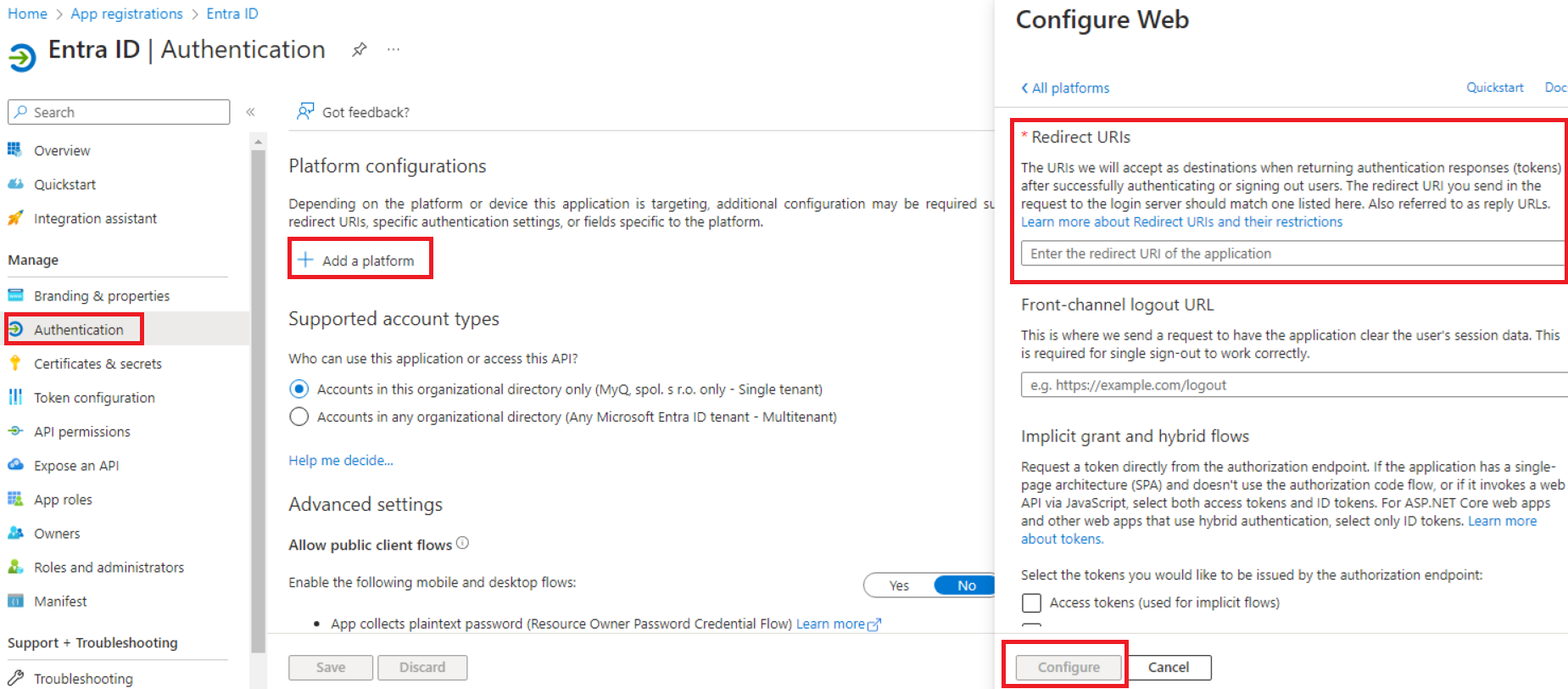
Vá para as configurações de autenticação e, em “Configurações da plataforma”, clique em “Adicionar uma plataforma”.
-
Selecione Web e liste todas as URLs de redirecionamento para seu aplicativo do Microsoft Entra ID.
-
Para as URLs, preencha a(s) URL(s) nas quais a interface de usuário da Web do servidor do MyQ está acessível no seguinte formato:
https://{hostname:port}/auth(por exemplo, https://print.acme.com/auth). -
Clique em “Configurar”.
-
Liste todas as URLs das interfaces Web do MyQ de todos os seus servidores MyQ (autônomos, centrais ou servidores de site) para os quais você usará este aplicativo com os conectores do Entra ID.
-
Na página Visão geral do aplicativo, salve o ID do aplicativo (cliente) e o ID do diretório (locatário), pois eles são necessários para a configuração do MyQ.
-
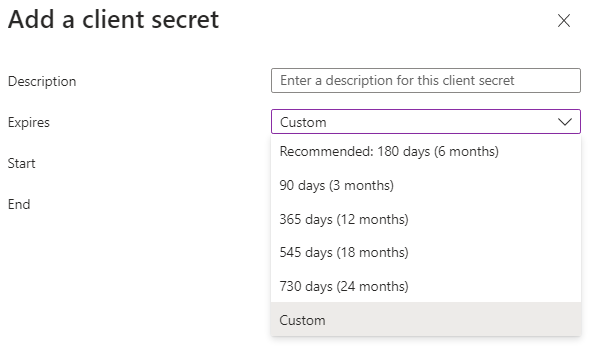
Clique em “Adicionar um certificado ou segredo” ao lado de “Credenciais do cliente” e siga as etapas a seguir:
-
Clique em Novo segredo de cliente.
-
Adicione uma Descrição.
-
Defina a validade da chave.
-
Clique em “Adicionar”.
-
Salve o valor da chave secreta do cliente, pois você precisará dele para a configuração no MyQ e não poderá recuperá-lo posteriormente.
-
Configure a identidade visual do MyQ X para o aplicativo
Antes de continuar, baixe o logotipo do MyQ X que você usará mais tarde ao configurar o visual e a identidade visual do aplicativo.

-
Na página “Propriedades e marca” do aplicativo, ajuste o seguinte:
-
Nome: deve ser configurado como MyQ X, conforme feito nas etapas anteriores.
-
Carregar novo logotipo: selecione o logotipo do MyQ X baixado anteriormente.
-
URL da página inicial: forneça o link para o qual o aplicativo direcionará os usuários quando eles clicarem nele no portal “Meus aplicativos”; as opções são:
-
use a URL da interface web do MyQ do seu servidor autônomo ou do servidor do local (se este aplicativo for usado apenas por um local) ou do servidor central.
-
use o site do MyQ: https://myq-solution.com.
-
insira a URL do seu site de intranet a partir do qual os usuários podem acessar o MyQ X (opcional).
-
-
URL dos Termos de Serviço: Políticas e Documentos Legais | MyQ Solution | MyQ (myq-solution.com).
-
URL da declaração de privacidade: Políticas e Documentos Legais | MyQ Solution | MyQ (myq-solution.com).
-
-
Clique em Salvar.
Visibilidade do aplicativo MyQ X no portal “Meus aplicativos”
Torne o aplicativo MyQ X visível para os usuários em “Meus aplicativos”
-
No Portal do Azure, digite “Aplicativos corporativos” na caixa de pesquisa e abra essa seção.
-
Encontre o aplicativo (ou seja, MyQ X) que você criou anteriormente em “Registros de aplicativos”.
-
Na página “Propriedades”, configure o seguinte:
-
Permitir que os usuários façam login?: Não
-
Visível para os usuários?: Sim
-
-
Mesmo aqui, você pode configurar o logotipo do aplicativo (veja a seção “Configurar a identidade visual do MyQ X para o aplicativo” mais acima neste artigo).
-
Clique em “Salvar”.
O aplicativo ficará visível para seus usuários no portal “Meus aplicativos”. Ao clicarem nele, eles serão direcionados para a URL definida em “URL da página inicial”.
Ocultar o aplicativo MyQ X dos usuários
-
No Portal do Azure, digite “Aplicativos corporativos” na caixa de pesquisa e abra essa seção.
-
Encontre o aplicativo que você criou anteriormente em “Registros de aplicativos”.
-
Na página “Propriedades”, configure o seguinte:
-
Permitir que os usuários façam login?: Não
-
Visível para os usuários?: Não
-
-
Clique em “Salvar”.
O aplicativo não ficará visível para seus usuários no portal "Meus aplicativos".
Atualize as permissões do aplicativo para serviços específicos
Agora você pode conceder a este aplicativo permissão para ler usuários em seu locatário para sincronização do Entra ID e para acessar o OneDrive for Business e o SharePoint Online em seu ambiente MyQ X.
Para sincronização e autenticação de usuários do Entra ID
-
Na tela “Visão geral” do aplicativo, acesse “Permissões de API” e clique em “Adicionar uma nova permissão”:
-
Selecione “API do Microsoft Graph” e o tipo de permissão (Delegada ou de Aplicativo).
Adicione as seguintes permissões:-
Microsoft Graph – Aplicativo:
Group.Read.All. -
Microsoft Graph – Aplicativo:
User.Read.All. -
(Microsoft Graph – Delegada:
User.Readé adicionada por padrão).
-
-
-
Use “Conceder consentimento de administrador para {Nome do diretório}” para definir o status das permissões como “Concedido”. Isso precisa ser definido em todas as permissões que exigem consentimento de administrador.
Para o OneDrive para Empresas
-
Acesse as configurações de autenticação e, em “Configurações da plataforma”, clique em “Adicionar uma plataforma”.
-
Na caixa “URI de redirecionamento”, escolha “Web” e adicione
https://helper.myq.cz/.
-
-
Na página “Permissões de API”, clique em “Adicionar uma permissão”. O painel “Solicitar permissões de API” é exibido. Adicione as seguintes permissões:
-
Microsoft Graph – Delegado/Aplicativo:
Files.ReadWrite(leia mais informações abaixo). -
Microsoft Graph – Delegada:
User.Read(essa permissão é adicionada por padrão e não pode ser editada).
-
Permissões do tipo “Delegada” ou “Aplicativo”
O tipo de permissão, “Delegada” ou “Aplicativo”, depende se você deseja conectar automaticamente todos os seus usuários ao OneDrive para Empresas ou solicitar que o usuário conecte suas contas manualmente.
-
Para a configuração automática, selecione a permissão “Aplicativo”.
-
Para conexão manual por usuários individuais, selecione a permissão “Delegada”.
Se você selecionar a permissão “Aplicativo” e quiser conectar os usuários automaticamente sem a participação deles, habilite a opção “O aplicativo tem acesso ao OneDrive for Business de todos os usuários” ao criar o conector do OneDrive for Business nas Configurações – Conexões do MyQ X.
-
Use “Conceder consentimento de administrador para {Nome do diretório}” para definir o status das permissões como “Concedido”. Isso precisa ser definido em todas as permissões que exigem consentimento de administrador.
Para o SharePoint Online
-
Acesse as configurações de autenticação e, em “Configurações da plataforma”, clique em “Adicionar uma plataforma”.
-
Na caixa URI de redirecionamento, escolha Web e adicione
https://helper.myq.cz/.
-
-
Na página “Permissões da API”, clique em “Adicionar uma permissão”. O painel “Solicitar permissões da API” é exibido. Adicione as seguintes permissões:
-
Microsoft Graph – Delegada - ou - Aplicativo:
Sites.Read.All(leia mais informações abaixo). -
Microsoft Graph – Delegada - ou - Aplicativo:
Sites.ReadWrite.All(leia mais informações abaixo). -
Microsoft Graph – Delegado:
User.Read(essa permissão é adicionada por padrão e não pode ser editada).
-
Permissões do tipo “Delegada” ou “Aplicativo”
O tipo de permissão, “Delegada” ou “Aplicativo”, depende se você deseja conectar automaticamente todos os seus usuários ao SharePoint Online ou se exige que o usuário conecte suas contas manualmente.
-
Para configuração automática, selecione a permissão “Aplicativo”
-
Para conexão manual por usuários individuais, selecione a permissão “Delegada”
Se você selecionar a permissão “Aplicativo” e desejar conectar os usuários automaticamente sem a participação deles, habilite a opção “O aplicativo tem acesso ao SharePoint Online de todos os usuários” ao criar o conector do SharePoint Online em Configurações – Conexões.
-
Use “Conceder consentimento de administrador para {nome do diretório}” para definir o status das permissões como “Concedido”. Isso precisa ser definido em todas as permissões que exigem consentimento de administrador.
Configuração no MyQ
Com o aplicativo criado, personalizado com a marca (opcional), publicado para visibilidade (opcional) e atualizado com as permissões necessárias relacionadas aos serviços que você utilizará, você pode prosseguir com a conexão do aplicativo ao MyQ X.
Conecte o MyQ X aos serviços da Microsoft
Leia mais para saber como criar:
Sincronização do Entra ID e “Entrar com a Microsoft”
Este conector do Microsoft Entra ID agora pode ser usado para configurar a sincronização e a autenticação de usuários. Consulte os manuais a seguir:
-
Adicionar um servidor de autenticação do Microsoft Entra ID no MyQ, em Configurações, Servidores de Autenticação.
-
Adicionar uma fonte de sincronização do Microsoft Entra ID no MyQ, em Configurações, Sincronização de Usuários.
Você pode começar pela Etapa 2, adicionando uma fonte de sincronização, pois durante esse processo você também criará um servidor de autenticação do Entra ID.
Easy Scan e Easy Print com o OneDrive para Empresas
Você pode adicionar uma conexão para o OneDrive for Business a fim de disponibilizar esse armazenamento nas suas Ações do Terminal (Easy Print e Easy Scan) como fonte/destino para impressão e digitalização, respectivamente.
Continue para:
-
Adicionar conexão do OneDrive for Business no MyQ, em Configurações, Conexões
-
Crie uma ação “Easy Scan” para o OneDrive for Business em Configurações, Ações do Terminal
-
Criar ação “Impressão Fácil” a partir do OneDrive for Business em Configurações, Ações do Terminal
Easy Scan e Easy Print com o SharePoint Online
Você pode adicionar uma conexão com o SharePoint Online para disponibilizar esse armazenamento em suas Ações do Terminal (Easy Print e Easy Scan) como origem/destino para impressão e digitalização, respectivamente.
Continue para:
-
Adicionar conexão do SharePoint Online no MyQ, em Configurações, Conexões
-
Crie a ação “Digitalização Fácil” para o SharePoint Online em Configurações, Ações do Terminal
-
Criar ação “Impressão Fácil” a partir do SharePoint Online em Configurações, Ações do Terminal