
Tous les périphériques d’impression dans MyQ peuvent être répartis en groupes en fonction de leur emplacement, de leur modèle, de leur fabricant, de leur catégorie, etc.
Dans l’onglet principal Imprimantes, vous pouvez créer de nouveaux groupes de périphériques d’impression. Plusieurs fonctions de MyQ font appel à ces groupes : par exemple, ceux-ci peuvent être affectés à des files d’impression spécifiques, des droits et des restrictions peuvent être attribués aux utilisateurs concernant des groupes particuliers, et des rapports peuvent être configurés pour porter uniquement sur certains groupes.
Création de groupes d’imprimantes
-
Dans la partie gauche de l’onglet principal Imprimantes, cliquez avec le bouton droit de la souris sur Toutes les imprimantes, puis cliquez sur + Ajouter un groupe dans le menu contextuel. Le panneau des propriétés du nouveau groupe s’ouvre à droite de l’écran.
-
Dans ce panneau, saisissez le nom du nouveau groupe, attribuez des droits aux utilisateurs ou à des groupes d’utilisateurs, puis cliquez sur Enregistrer.
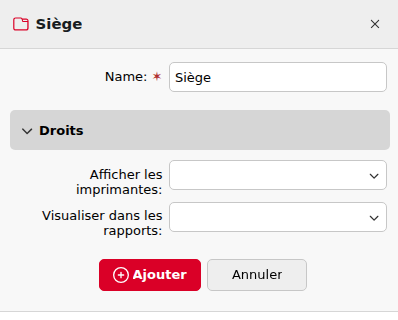
Droits des groupes d’imprimantes :
-
Afficher les imprimantes : le droit de visualiser et de gérer les imprimantes de ce groupe via l’interface Web.
-
Afficher dans les rapports : le droit de voir ce groupe d’imprimantes dans les rapports.
Si vous souhaitez que le nouveau groupe soit placé sous un groupe existant, sélectionnez le groupe parent, puis cliquez sur +Ajouter un groupe (ou cliquez avec le bouton droit de la souris sur le groupe parent, puis cliquez sur +Ajouter un groupe dans le menu contextuel).
Suppression de groupes d’imprimantes
Pour supprimer un groupe de périphériques d’impression :
dans l’onglet Groupes situé à gauche de l’onglet principal Imprimantes, cliquez avec le bouton droit de la souris sur le groupe que vous souhaitez supprimer, puis cliquez sur Supprimer dans le menu contextuel.
Ajouter une imprimante à un groupe
-
Dans la barre située en haut de l’onglet Groupes, cliquez sur +Ajouter. La boîte de dialogue Sélectionner un groupe s’affiche.
-
Dans la boîte de dialogue Sélectionner un groupe, sélectionnez les groupes, puis cliquez sur OK.
Il est également possible d’ajouter des imprimantes à un groupe dans l’onglet principal Imprimantes par glisser-déposer. Faites glisser l’imprimante et déposez-la sur l’icône du groupe dans l’onglet Groupes, situé à gauche de l’écran.
Supprimer une imprimante d’un groupe
Dans la barre située en haut de l’onglet Groupes, cliquez sur –Supprimer. Le groupe disparaît de l’onglet Groupes.
Pour supprimer les périphériques d’impression sélectionnés d’un groupe dans l’onglet principal Imprimantes, sélectionnez le groupe concerné, sélectionnez les périphériques d’impression que vous souhaitez supprimer, cliquez sur Actions, puis sur Supprimer du groupe dans le menu déroulant Actions (ou cliquez avec le bouton droit de la souris sur l’imprimante et sélectionnez Supprimer du groupe).