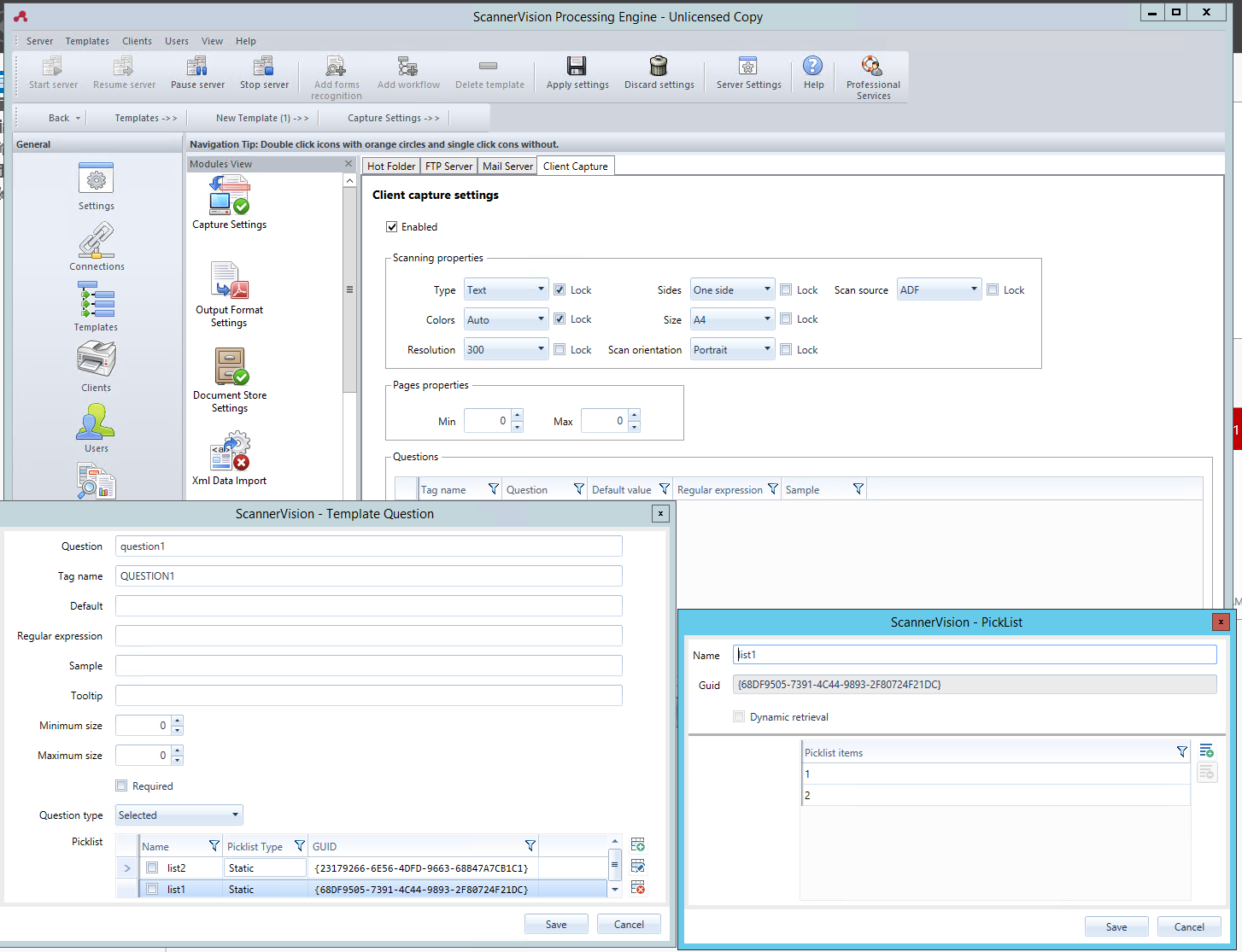
Os modelos controlam quais ações o ScannerVision executa. Eles determinam de onde vêm os documentos, qual processamento é feito neles e para onde eles vão no final. É possível definir vários modelos e atribuí-los a usuários e grupos.
Para adicionar um novo modelo:
-
Abra o ScannerVision Processing Engine e clique em “Modelos” no Painel de Navegação.
-
Clique em “Adicionar fluxo de trabalho” no menu superior.
-
Nomeie o novo modelo e marque-o como “Ativado”.
-
Clique em “Aplicar configurações” no menu superior.
-
Depois de salvar, clique duas vezes no novo modelo. Na aba à direita da janela, selecione “Captura do Cliente”.
-
Na aba “Captura do Cliente”, marque a caixa de seleção “Ativado”. Agora, as configurações do modelo podem ser editadas.
Adicionando perguntas a um modelo
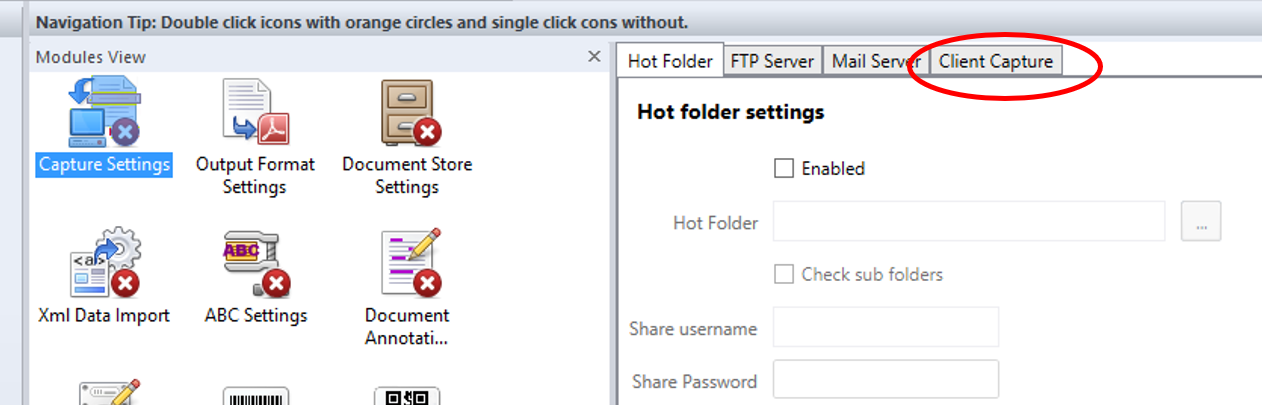
As perguntas são usadas para coletar as informações necessárias dos documentos. Para adicionar uma nova pergunta a um modelo, na aba Captura de Cliente:
-
Clique com o botão direito do mouse na área “Perguntas”.
-
Selecione “Adicionar pergunta”.
-
Na nova janela “Pergunta do modelo”, preencha os campos “Pergunta”, “Nome da tag” e “Texto padrão”, além de quaisquer outros campos opcionais.
-
Em “Tipo de pergunta”, selecione “Digitada”.
-
Clique em “Salvar”.
Adicionando uma lista de seleção a uma pergunta
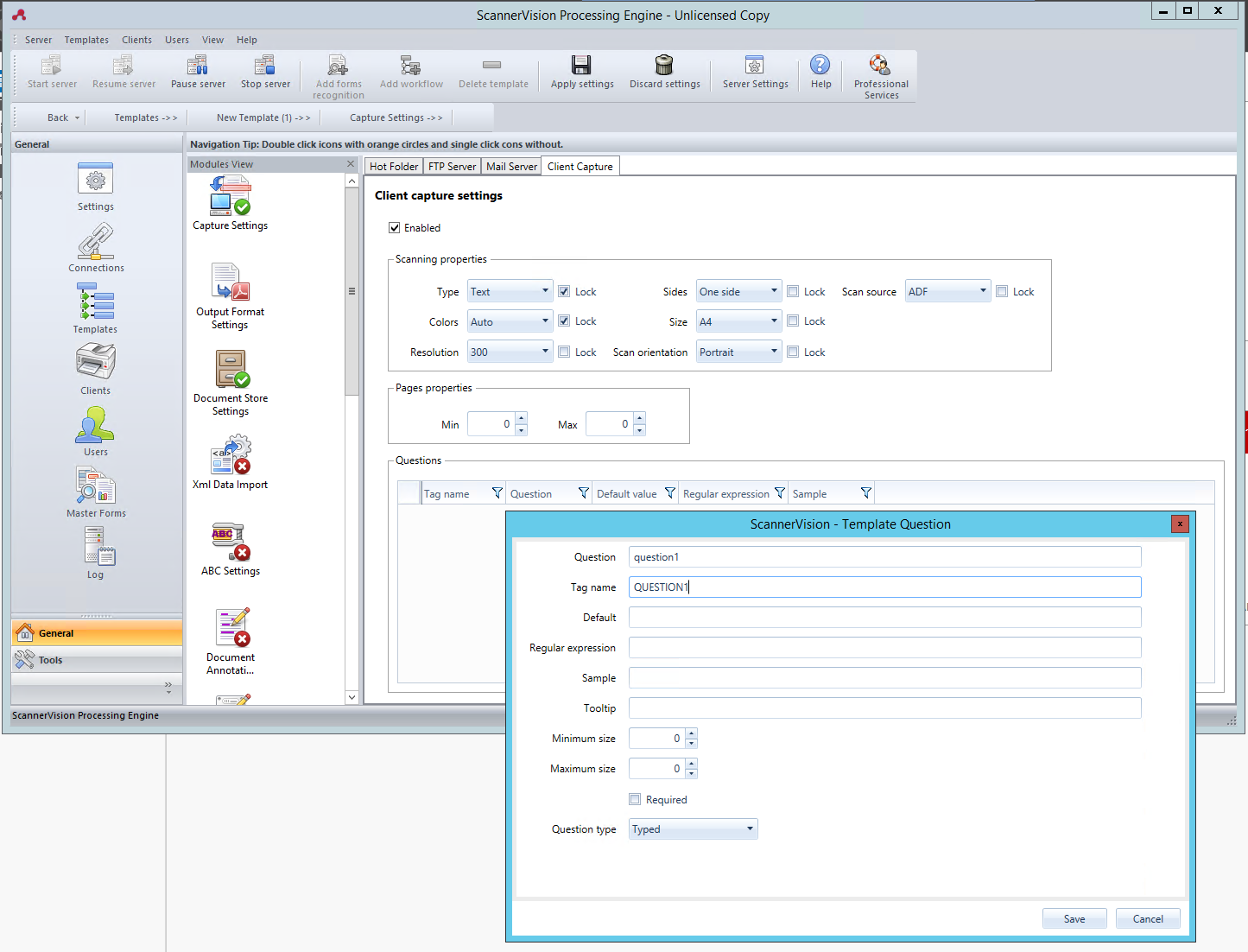
É possível adicionar uma lista de seleção a uma pergunta dentro de um modelo, desde que o “Tipo de pergunta” selecionado seja “Digitada”. Para adicionar uma lista de seleção:
-
Clique no botão “Adicionar lista de seleção” à direita.
-
Nessa janela, selecione “Estática” como Tipo de lista de seleção.
-
Na janela “Lista de opções”, insira um nome para a lista de opções.
-
Adicione itens à lista de seleção clicando no botão de mais (+) à direita.
-
Clique em “Salvar”.
-
Depois de salvar, selecione a(s) lista(s) de seleção a ser(em) exibida(s) para esta pergunta e clique em “Salvar”.