
Ambientes de impressão, quando devidamente configurados, envolvem muito mais do que um conjunto de dispositivos e as conexões entre eles. Eles exigem manutenção e materiais físicos, como papel e toner, mas também um conjunto de procedimentos que determina o que é impresso e onde, como os trabalhos são contabilizados e, fundamentalmente, quais usuários podem fazer o quê.
Quando se trata de impressão, digitalização etc., quem pode realizar quais ações é determinado pelas Políticas de Usuário, que discutimos em detalhes aqui. No entanto, atribuir aos usuários o grau correto de controle sobre o ambiente como um todo é igualmente importante.
Você não quer que um funcionário recém-contratado crie e exclua filas para toda a sua organização, nem que um administrador experiente seja impedido de fazer alterações quando necessário. É por isso que vamos discutir os Direitos do Usuário — como entendê-los, configurá-los e mantê-los —, além de alguns exemplos de casos de uso, para ajudá-lo a criar um ambiente de impressão equilibrado e funcional.
Entendendo os direitos de usuário
No nível mais básico, os direitos atribuídos a um usuário determinam o que ele pode ver e fazer na Interface de Usuário Web do MyQ. Direitos diferentes podem permitir que os usuários vejam e interajam com novas abas no menu principal da Interface de Usuário Web ou nas Configurações.
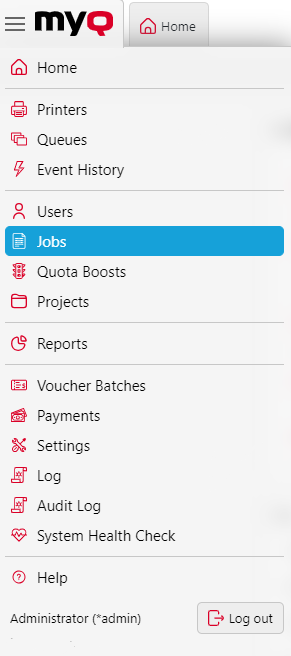
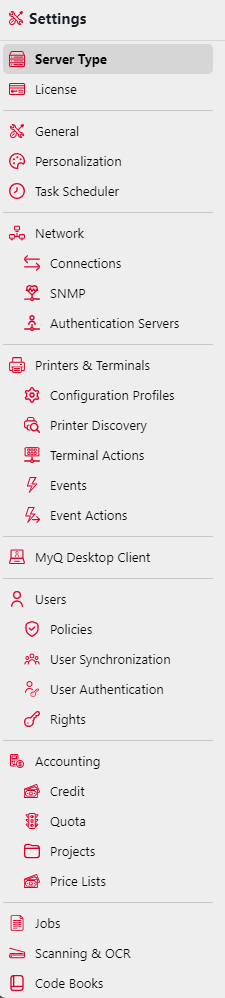
Você pode conceder direitos a usuários e grupos de usuários que lhes permitam editar suas configurações do MyQ conforme necessário; no entanto, em geral, recomendamos conceder apenas os direitos necessários, e nada além disso, para evitar alterações acidentais no sistema.
Quais direitos de usuário estão disponíveis?
Agora que entendemos o básico sobre o que são direitos de usuário e por que podemos querer utilizá-los, vamos nos aprofundar em quais direitos estão disponíveis e o que eles fazem.
|
Direito |
Funções |
|---|---|
|
Administrador |
Concede *direitos administrativos completos; esses usuários podem realizar praticamente qualquer ação possível no MyQ. Exclui o direito de excluir cartões. |
|
Aumentar cotas |
O usuário tem acesso à aba “Aumentar cotas”. Permite criar aumentos de cotas, mas não visualizar os detalhes das cotas originais. |
|
Gerenciar tarefas |
O usuário pode visualizar e editar os trabalhos de outros usuários na aba “Trabalhos”. |
|
Gerenciar licenças |
O usuário pode visualizar, gerenciar e ativar licenças por meio de “Configurações”. |
|
Gerenciar pagamentos |
O usuário tem acesso à aba Pagamentos no menu principal. |
|
Gerenciar impressoras |
O usuário tem acesso à aba principal “Impressoras”, para monitorar impressoras e alterar suas configurações, bem como à aba de configurações “Impressoras e Terminais” e todas as suas subseções, onde pode modificar as configurações. |
|
Gerenciar projetos |
O usuário tem acesso à aba “Projetos”, onde pode visualizar projetos, criar novos projetos e editar os já existentes. |
|
Gerenciar filas |
O usuário tem acesso à aba “Filas”, onde pode visualizar e editar todos os aspectos das filas existentes e criar novas filas. Ele também pode ativar ou desativar as filas. |
|
Gerenciar Relatórios |
O usuário tem acesso total à aba “Relatórios” e pode acessar e editar todos os relatórios. |
|
Gerenciar configurações |
O usuário tem acesso total às configurações de nível de administrador, com exceção das configurações de Tipo de servidor, Licença e Direitos do usuário. |
|
Gerenciar usuários |
O usuário tem acesso à guia principal “Usuários”, à guia de configurações “Usuários” e à guia de configurações “Políticas”, podendo adicionar usuários e alterar suas configurações e direitos. O usuário também tem acesso à guia de configurações “Contabilidade”, mas não pode alterar as configurações nela. O acesso à guia de configurações “Crédito” é concedido, mas o usuário só tem permissão para alterar “Usuários” e “Grupos”. O acesso à guia de configurações “Cota” é concedido, mas o usuário só tem permissão para alterar as definições de “Cota”, não as configurações globais de “Cota”. |
|
Gerenciar Vouchers |
O usuário tem acesso à aba “Lotes de comprovantes”, onde pode visualizar ou excluir lotes existentes e adicionar novos. |
|
Ler trabalhos |
O usuário pode ver todos os trabalhos na guia “Trabalhos”, mas não pode editá-los. |
|
Recarregar crédito |
O usuário tem acesso à aba “Extrato de crédito”, onde pode recarregar crédito, inclusive o próprio. |
|
Visualizar Log |
O usuário tem acesso às abas “Registro” e “Registro de auditoria”, onde pode visualizar, filtrar e exportar entradas do registro. |
|
Visualizar Impressoras |
O usuário tem acesso à aba principal “Impressoras” para monitorar as impressoras. |
|
Excluir cartões |
Se tiver permissão, o usuário terá o botão “Excluir cartões” disponível na página inicial da interface do usuário do MyQ, onde poderá excluir cartões de identificação de qualquer usuário cujo número de identificação seja conhecido. Essa opção está disponível apenas em servidores 10.2. |
Sem direitos atribuídos
Um usuário sem direitos atribuídos ainda pode acessar a interface de usuário da Web, embora suas ações nela sejam extremamente limitadas.
No Menu Principal, ele verá apenas as guias “Página Inicial”, “Trabalhos”, “Catálogo de Endereços”, “Relatórios” e “Configurações”. Em “Relatórios”, ele pode criar relatórios básicos sobre suas próprias ações, adicionar contatos ao seu próprio “Catálogo de Endereços” e, por meio de “Configurações”, visualizar e atualizar o “Agendador de Tarefas”, mas apenas visualizar, executar ou editar tarefas para as quais tenha direitos específicos.
Em outras palavras, o usuário sem direitos atribuídos tem apenas opções muito básicas no MyQ; no entanto, elas são suficientes para a maioria dos usuários comuns que não têm funções administrativas.
Atribuição de direitos aos usuários
Depois de saber a quais usuários deseja atribuir quais direitos, o processo para fazê-lo é simples. Ao atribuir o mesmo perfil de direitos a vários usuários, os grupos de usuários simplificam e agilizam o processo.
Em “Configurações”, acesse a aba “Direitos” nas configurações de “Usuários”. Todos os direitos já atribuídos são exibidos e podem ser editados com um clique duplo. Um perfil de direitos (o conjunto de direitos atribuídos a um usuário ou grupo de usuários) também pode ser excluído ao selecioná-lo e clicar no ícone “Excluir”.
Clicar em “Adicionar usuário” permitirá que você selecione um usuário ou grupo de usuários e atribua direitos a eles ou edite os direitos existentes. Basta marcar as caixas de seleção dos direitos que deseja atribuir e clicar em “OK”.
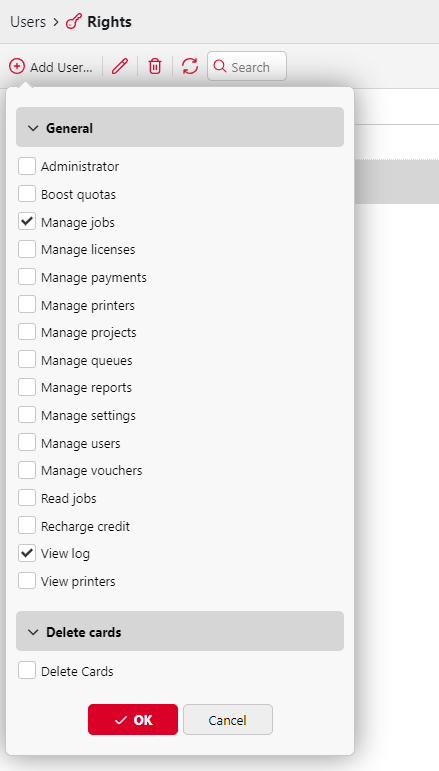
Se um usuário tiver certos direitos atribuídos individualmente e possuir direitos adicionais por pertencer a um determinado grupo de usuários, os direitos são cumulativos. Isso significa que todos os direitos concedidos ao usuário são aplicados simultaneamente.
Por exemplo, Tim recebeu os direitos de “Visualizar log” e “Gerenciar tarefas” e também faz parte do grupo de usuários “Funcionários de escritório”, ao qual foi concedido o direito de “Excluir cartões”. Como resultado, Tim tem os direitos de “Visualizar log”, “Gerenciar tarefas” e “Excluir cartões”. O mesmo princípio se aplicaria se Tim fosse membro de dois grupos de usuários aos quais foram concedidos direitos diferentes: Tim teria todos os direitos concedidos a cada grupo.
Casos de uso
Agora que entendemos os conceitos básicos dos direitos de usuário, o que cada um deles faz e como configurá-los, vamos ver alguns exemplos reais de seu uso. Cada um desses cenários utiliza configurações de direitos de usuário para resolver problemas administrativos comuns.
Administrador de escritório x administrador de impressão
Em muitas organizações de grande porte, são necessários diferentes tipos de administradores para desempenhar funções (às vezes muito distintas). Por exemplo, um administrador de TI pode assumir a responsabilidade de manter o sistema de impressão em funcionamento, mas outros administradores ainda precisam de acesso a determinados elementos estruturais.
Um administrador de TI quase certamente precisa do direito de Administrador, enquanto o Administrador de Escritório, responsável pelo gerenciamento de usuários e pela contabilidade, precisa de algumas permissões adicionais. Conceder ao Administrador de Escritório direitos plenos de Administrador é desnecessário e não recomendado. Sem o conhecimento especializado necessário, erros podem ocorrer facilmente.
Em vez disso, pode-se conceder ao administrador do escritório o direito “Gerenciar usuários”, além dos direitos para “Recarregar crédito” e “Gerenciar projetos”. Isso permite que ele mantenha a contabilidade sob controle conforme necessário e altere as políticas de usuários existentes e novos no ambiente de impressão. Ambos os administradores têm os direitos necessários para suas funções, sem que permissões excessivas criem a possibilidade de erros.
Gerenciamento simplificado de relatórios
Para muitos dos direitos mencionados neste artigo, faz sentido que muitos ou todos os seus usuários os tenham concedidos. Por exemplo, pode ser útil permitir que todos os seus usuários “Leiam Trabalhos” ou “Visualizem Impressoras”.
No entanto, certas funções no MyQ podem se beneficiar de um acesso limitado, e, por diversos motivos, o direito de “Gerenciar Relatórios” é um deles. O MyQ oferece um grande número de relatórios que podem ser configurados em iterações literalmente infinitas; permitir que todos os usuários acessem e criem relatórios pode rapidamente resultar em caos.
Em vez disso, permita que apenas uma ou um pequeno número de pessoas designadas configurem e mantenham os relatórios para toda a sua organização. Espera-se que essas pessoas compreendam plenamente tanto como usar os relatórios quanto as informações que você está tentando coletar. Elas podem usar esse conhecimento para criar e implementar uma estrutura de pastas em seus relatórios, o que significa que os números mais recentes estarão sempre facilmente acessíveis.
Seus outros usuários ainda poderão gerar relatórios básicos por conta própria, imprimi-los e usar o Widget de Impacto Ambiental para acompanhar seu próprio consumo, enquanto a geração de relatórios avançados e a organização ficam a cargo dos profissionais.
Permita a administração enquanto protege os dados
Muitas grandes organizações lidam diariamente com dados que são estritamente protegidos, e o uso de direitos no MyQ pode ser uma ótima maneira de garantir que tudo o que é confidencial seja mantido apenas para quem precisa ter acesso.
Conceder o direito “Gerenciar Configurações”, em vez do direito de “Administrador”, pode ser um método eficaz para permitir que um especialista configure seu sistema MyQ sem ter acesso a todos os dados de trabalhos que passam por ele. O direito “Gerenciar Configurações” permite que um usuário configure as redes, impressoras e filas do seu ambiente de impressão, protegendo o conteúdo que está sendo impresso desse mesmo usuário.
Da mesma forma, direitos como “Gerenciar Filas” ou “Visualizar Log” podem ser concedidos para permitir que a equipe de TI realize seu trabalho; ao mesmo tempo, a restrição de direitos como “Ler Trabalhos” mantém todos os seus dados confidenciais protegidos.