
Um passo essencial na criação de um ambiente de impressão prático e adaptado às suas necessidades é garantir que suas políticas de usuário estejam otimizadas. À primeira vista, fazer isso pode parecer um pouco intimidador, com diferentes níveis de políticas aplicáveis a diversas impressoras e grupos de usuários. Este guia ajudará você a compreender os princípios fundamentais das políticas de usuário do MyQ e a configurar as suas, de modo que atendam às suas metas de impressão.
Noções básicas sobre as políticas de usuário do MyQ
Políticas de trabalhos de impressão x políticas de impressoras
Em sua forma mais básica, existem dois níveis de política de usuário no MyQ, embora nenhum deles seja, na verdade, chamado de “política de usuário”. Em vez disso, discutiremos as políticas de tarefas de impressão e as políticas de impressora, mas é importante entender que ambas são aplicadas no nível do usuário ou do grupo de usuários.
As políticas de tarefas de impressão se aplicam a todas as filas e a todos os usuários selecionados, independentemente das configurações das filas e das políticas de tarefas de impressão. As políticas de tarefas de impressão só podem ser aplicadas a usuários e grupos de usuários. Geralmente, elas determinam se um usuário pode ou não ativar ou desativar determinadas configurações ao imprimir. A lista completa de configurações incluídas nas políticas de tarefas de impressão é:
-
Manter trabalhos para reimpressão: Sim/Não
-
Cor: Não alterar, Forçar monocromático, Reverter forçar monocromático
-
Duplex: Não alterar, Simplex, Duplex pela borda longa, Duplex pela borda curta
-
Grampear: Não alterar, Sim, Não
-
Perfuração: Não alterar, Sim, Não
-
Economia de toner: Não alterar, Sim, Não
-
Alterar “Manter trabalhos para reimpressão”: Permitir/Negar
-
Alterar cor: Permitir/Negar
-
Alterar impressão frente e verso: Permitir/Negar
-
Alterar grampeamento: Permitir/Negar
-
Alterar perfuração: Permitir/Negar
-
Alterar economia de toner: Permitir/Negar
-
Alterar número de cópias: Permitir/Negar
-
Alterar intervalo de páginas: Permitir/Negar
As políticas de impressora contêm configurações que se aplicam a todas as filas, todos os trabalhos de impressão, usuários (ou grupos) selecionados e impressoras selecionadas. As políticas de impressora podem ser aplicadas a usuários, grupos de usuários e impressoras. Geralmente, as políticas de impressora definem quais tarefas os usuários podem realizar em um dispositivo de impressão. A lista completa de configurações incluídas nas políticas de impressora é:
-
Imprimir: Sim/Não
-
Cópia: Sim/Não
-
Cópia em cores: Sim/Não
-
Digitalização: Sim/Não
-
Fax: Sim/Não
-
Nível de acesso ao dispositivo: Usuário/Administrador
Prioridade da política
Dependendo da sua configuração e da impressora que estiver sendo usada, suas políticas de tarefas de impressão e políticas de impressora podem entrar em conflito; nesses casos, as políticas de tarefas de impressão têm prioridade maior e serão aplicadas.
Além disso, a qualquer momento, é possível ter várias políticas de tarefas de impressão e políticas de impressora ativadas; elas podem se aplicar a grupos de usuários que se sobrepõem. Nesses casos, você pode reordenar as políticas em suas configurações para determinar qual tem prioridade. Basta selecionar a política cuja prioridade você deseja alterar e usar os ícones de seta para alterar sua posição. As políticas posicionadas mais acima têm prioridade sobre as que estão abaixo delas.
Dependendo da situação, você também pode desativar e ativar políticas conforme necessário. Basta abrir as configurações da política relevante e usar o botão na parte superior para ativá-la ou desativá-la.
Entendendo as políticas de usuários específicos
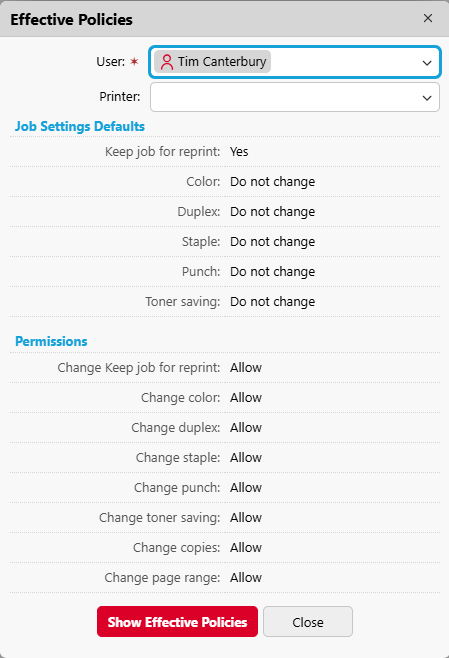
A solução de impressão MyQ inclui uma ferramenta que você pode usar a qualquer momento para verificar quais políticas se aplicam a um usuário específico. Com várias políticas conflitantes em vigor, às vezes você só quer saber: “O que o Tim pode fazer na impressora do Marketing?”.
Nesses casos, a ação “Mostrar políticas em vigor” é sua aliada. Basta clicar em “Ações” na aba “Usuários”, selecionar “Mostrar políticas em vigor” e inserir o usuário que você deseja verificar e, se for o caso, a impressora específica sobre a qual você deseja saber quais são os direitos dele. Usar a opção “Mostrar políticas em vigor” para garantir que você atingiu seus objetivos após configurar novas políticas é uma ótima ideia.
Usando políticas para atingir seus objetivos
Agora que você entende os conceitos básicos das políticas no MyQ, é hora de examinar as configurações detalhadas que você pode usar para criar o ambiente de impressão de que precisa. Abaixo estão resumos das necessidades comuns do ambiente de impressão e como você pode configurar suas políticas para atendê-las.
Impressão ecologicamente correta
Criar um ambiente de impressão com menor impacto ambiental é uma solicitação que recebemos com cada vez mais frequência a cada ano que passa, o que não é nenhuma surpresa. Alcançar essa meta de fato pode exigir uma reformulação completa do sistema de impressão, levando em conta o fornecimento de papel, os dispositivos de impressão utilizados e até mesmo sua concessionária de energia elétrica. No entanto, mudanças positivas podem ser implementadas em poucos minutos, sem nenhum esforço além de alterar suas políticas de usuário.
Embora educar os usuários sobre quais configurações de impressão usar para economizar papel e recursos seja uma ótima maneira de começar, os usuários podem se esquecer de implementar essas configurações, não ter conhecimento para fazê-lo ou simplesmente não ter tempo para alterá-las em determinada circunstância. É por isso que recomendamos criar um sistema em que essas políticas sejam aplicadas, independentemente das escolhas dos usuários.
Para otimizar suas políticas de impressão ecologicamente correta, recomendamos que você utilize duas opções de política em combinação. Uma será uma política ecológica abrangente, aplicada à maioria dos usuários; a segunda, uma política com mais opções disponíveis, voltada para usuários com necessidades de impressão mais complexas.
Esse tipo de divisão em duas políticas também é ideal para organizações que buscam manter baixos os custos de impressão. Usuários avançados têm permissão para alterar e personalizar as configurações de impressão, enquanto a maioria dos usuários tem acesso a procedimentos básicos de impressão de baixo custo.
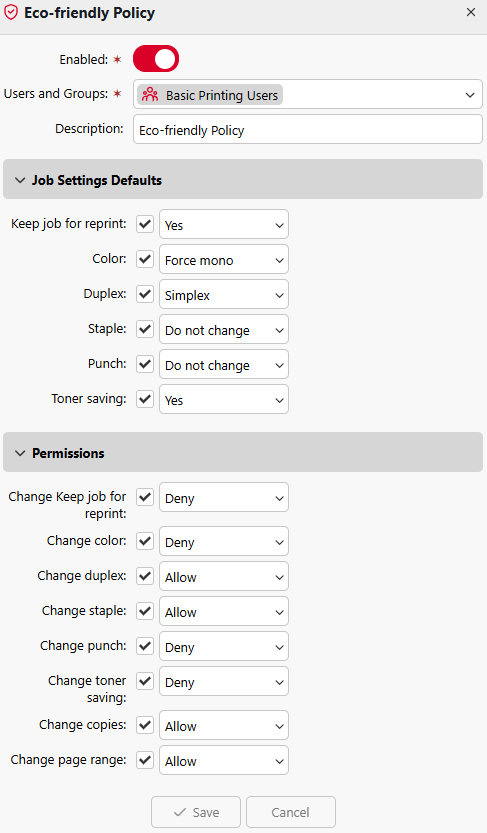
A política principal, implementada para a maioria dos usuários que não têm necessidades complexas de impressão, deve ser mais ou menos assim:
Política de Trabalhos de Impressão
Política de Impressora
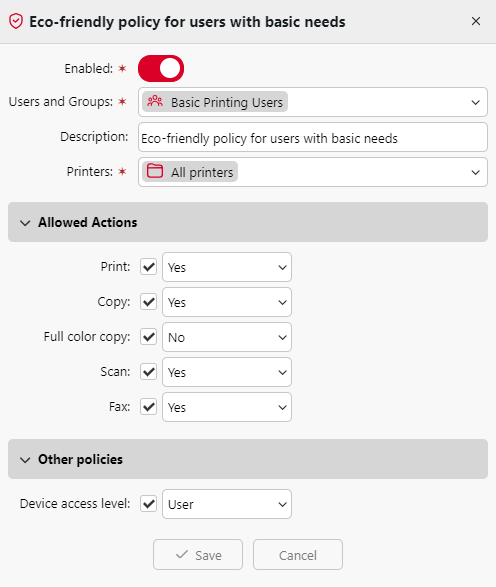
Essa política permite que os usuários acessem seus procedimentos mais essenciais, como impressão, cópia e digitalização, mas os impede de criar documentos coloridos, documentos impressos em uma única face ou imprimir sem o modo de economia de toner ativado.
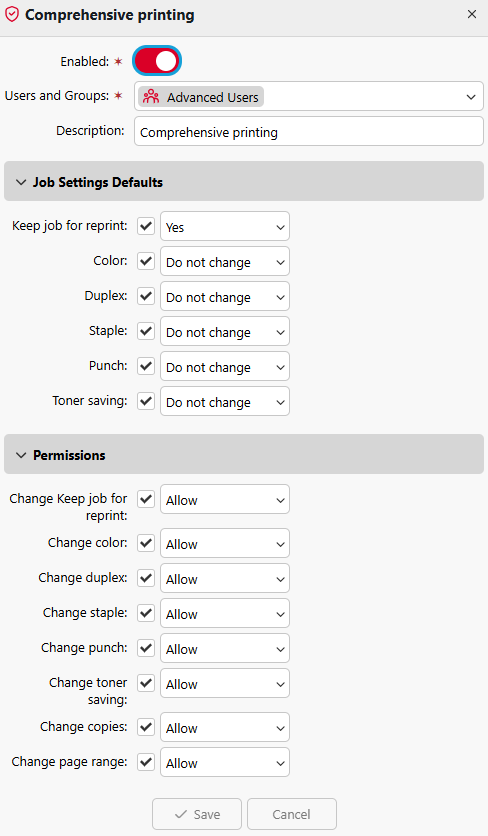
No entanto, para evitar obstáculos para usuários que possam precisar ignorar essas configurações, é importante identificar aqueles com necessidades de impressão mais complexas. Pode haver membros da sua organização criando materiais para clientes que você deseja que sejam impressos em cores, ou usuários que precisam imprimir formulários legais apenas em um lado da página. Recomendamos que você identifique esses usuários, crie um grupo de usuários separado para eles e habilite um conjunto secundário de políticas.
Política de Trabalhos de Impressão
Política de impressora
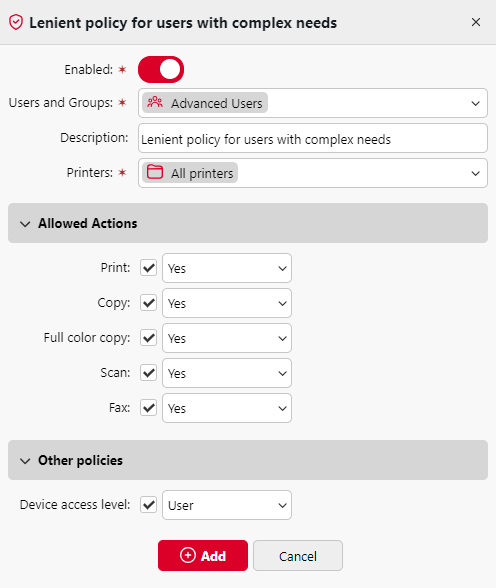
Essas configurações de política permitem que os usuários alterem suas impressões conforme necessário e mantenham as configurações aplicadas para cada impressão, mas ainda assim concedem aos usuários apenas um nível normal de acesso ao dispositivo. Esses usuários devem continuar sendo orientados sobre a escolha de políticas mais ecológicas quando apropriado, e os grupos de usuários podem precisar ser atualizados regularmente à medida que as necessidades de impressão de cada usuário mudam.
Diferenciação de direitos por impressora
Por motivos organizacionais, você pode achar mais adequado aplicar políticas com base na impressora que está sendo usada, em vez de no usuário que está imprimindo nela.
Esse tipo de solução é ideal para grandes organizações com usuários que desempenham funções diferentes em contextos distintos, o que pode mudar com frequência. Em uma universidade com um conjunto de impressoras públicas, bem como impressoras especializadas de escritório, pode haver ocasiões em que alguém que normalmente usa impressoras públicas também tenha acesso às impressoras de escritório em determinados contextos; por exemplo, um aluno que tenha um emprego de meio período na biblioteca da universidade. Ao imprimir trabalhos acadêmicos em impressoras públicas, são necessários apenas direitos básicos, mas, no trabalho, ele precisa de acesso total aos recursos dos dispositivos de impressão.
Uma política implementada dessa forma depende da existência de acesso restrito a determinadas impressoras (localizadas em uma sala nos fundos ou em um escritório) e pressupõe que, quando alguém tem acesso a essas impressoras, pode precisar de direitos adicionais. Se você deseja que a impressora em uso defina os direitos de um usuário, é melhor configurar a política de trabalhos de impressão da forma mais flexível possível:
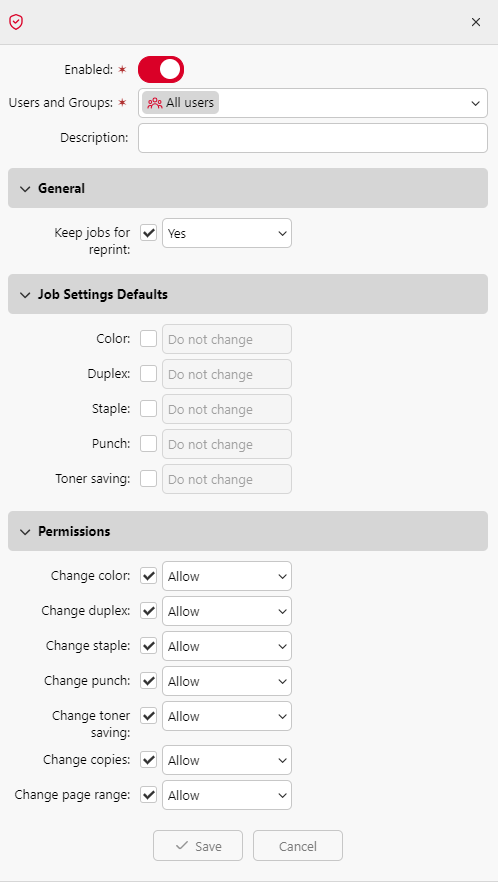
Como você pode ver, excluímos quaisquer “Configurações padrão de trabalhos” da política e permitimos todas as permissões. No entanto, a política de impressora do dispositivo de impressão utilizado determinará os direitos do usuário.
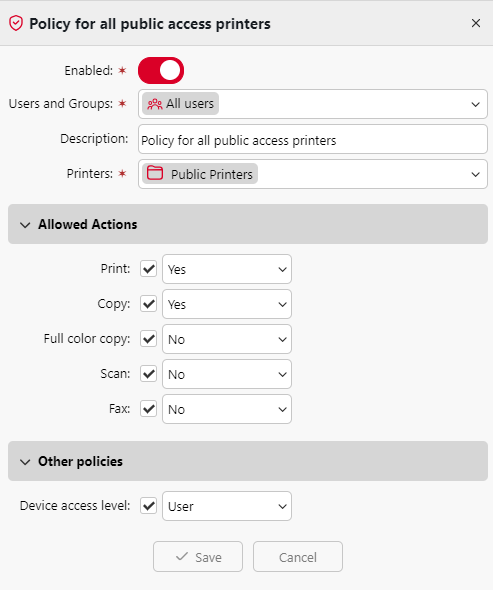
Podemos criar duas políticas de impressora diferentes: uma para impressoras de acesso público e outra para aquelas com acesso restrito em salas de equipe e escritórios.
Impressoras de acesso público
Impressoras de acesso restrito
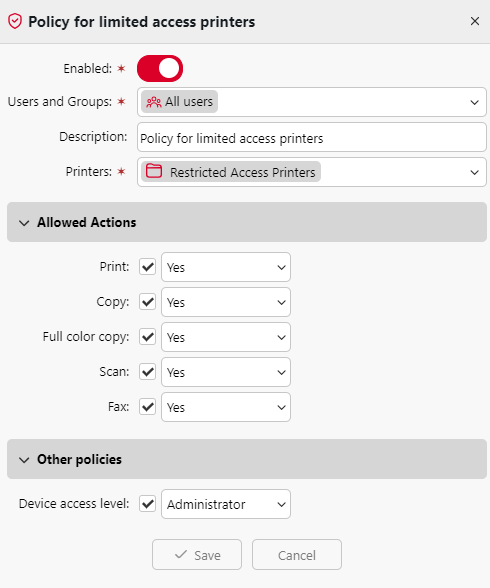
Independentemente do usuário, quando se trata de uma impressora de acesso público, os direitos se limitam a permitir a impressão e a cópia em monocromático; já quando um usuário tem acesso a uma impressora de acesso restrito, ele tem direitos para realizar qualquer operação e executar processos de nível de administrador.