
La funzione deve essere abilitata in tre passaggi:
-
Per prima cosa è necessario registrare l'app MyQ in SharePoint.
-
Quindi è necessario creare e impostare la destinazione SharePoint Online.
-
Infine, gli utenti devono collegare i propri account MyQ a SharePoint.
Abilitazione dell'accesso a SharePoint
Per configurare l'accesso, è necessario registrare l'app MyQ in SharePoint e inserire l'ID applicazione e il segreto di SharePoint nella scheda Impostazioni sistemi esterni nell'interfaccia di amministrazione web di MyQ.
Registrare l'app MyQ in SharePoint
-
In un browser, inserire uno dei seguenti URL (è necessario disporre dei diritti di amministratore a un livello specifico - per il sito radice di SharePoint o per il sito specifico - per poter accedere alle impostazioni):
-
Per il sito radice di SharePoint:
<https://<site_name>.sharepoint.com/_layouts/15/appregnew.aspx>
(ad es. https://mycompany.sharepoint.com/_layouts/15/appregnew.aspx) -
Per un sito SharePoint specifico (raccolta di siti):
<https://<nome_sito>.sharepoint.com/sites/<nome_sito_specifico>/_layouts/15/appregnew.aspx>
(ad es. https://mycompany.sharepoint.com/sites/SCANNING/_layouts/15/appregnew.aspx)
-
-
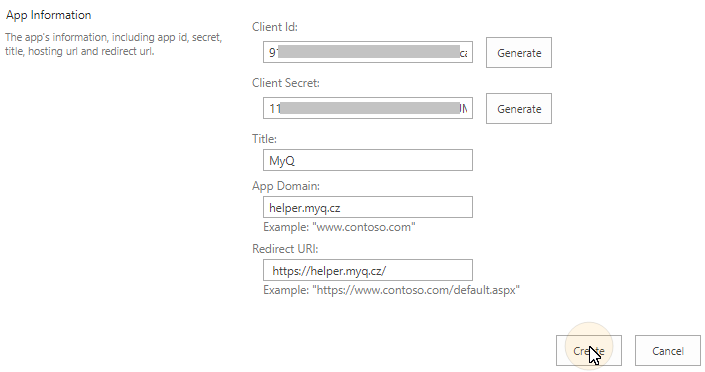
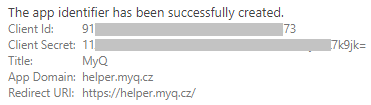
Compilare o generare i campi, quindi fare clic su Crea. Verrà visualizzato un messaggio che informa che l'identificatore dell'app è stato creato correttamente.
-
ID client: è possibile generarlo o utilizzare il proprio. Copiare il suo valore; verrà utilizzato in seguito nel processo di registrazione.
-
Segreto client: è possibile generarlo o utilizzare il proprio. Copiare il suo valore; verrà utilizzato in seguito nel processo di registrazione.
-
Titolo: "MyQ"
-
Dominio dell'app: "helper.myq.cz"
-
URI di reindirizzamento: "https://helper.myq.cz/"
-
-
Nel browser, inserisci uno dei seguenti URL:
-
Per il sito SharePoint principale:
<https://<nome_sito>.sharepoint.com/_layouts/15/appinv.aspx>
(ad es. https://mycompany.sharepoint.com/_layouts/15/appinv.aspx) -
Per un sito SharePoint specifico (raccolta siti):
<https://<nome_sito>.sharepoint.com/sites/<nome_sito_specifico>/_layouts/15/appinv.aspx
(ad es. https://mycompany.sharepoint.com/sites/SCANNING/_layouts/15/appinv.aspx)
-
-
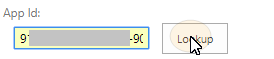
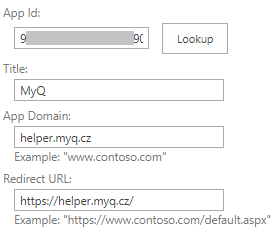
Inserisci l'ID dell'app (l'ID client del passaggio 2), quindi fai clic su Cerca. In questo modo dovrebbero essere compilati tutti i campi tranne quello relativo all'XML della richiesta di autorizzazione.
-
Copia la stringa qui sotto, incollala nel campo Permission Request XML, quindi fai clic su Create. Ti verrà chiesto se ti fidi dell'applicazione MyQ.
<AppPermissionRequests AllowAppOnlyPolicy="true">
<AppPermissionRequest Scope="http://sharepoint/content/sitecollection/web"
Right="Write" />
</AppPermissionRequests>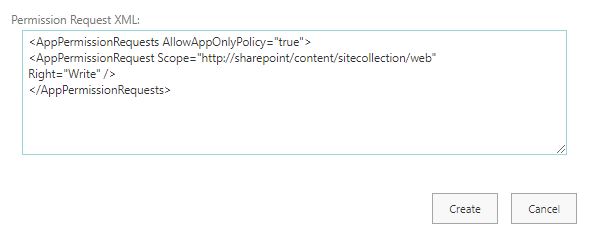
-
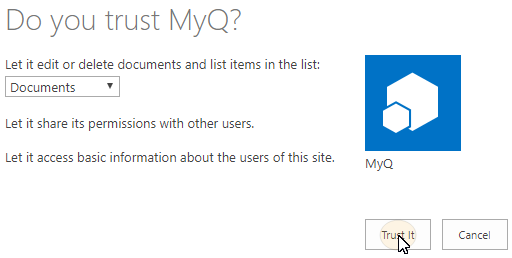
Assicurati che l'opzione Documenti sia selezionata in Consenti di modificare o eliminare documenti ed elementi dell'elenco (dovrebbe essere selezionata per impostazione predefinita), quindi fai clic su Consenti. Ora puoi uscire dalle impostazioni di SharePoint e aprire l'interfaccia web di MyQ per completare la configurazione.
-
Apri la scheda delle impostazioni Sistemi esterni dell'interfaccia di amministrazione web di MyQ (MyQ, Impostazioni, Sistemi esterni).
-
Nella scheda, in SharePoint Online, inserisci l’ID client e la chiave di sicurezza, quindi fai clic su Salva.
Se MyQ viene aggiornato alla versione 10.1+, il connettore SharePoint dovrà essere configurato nuovamente.
Abilitazione dell'accesso a SharePoint per MyQ Server 10.1+
Per configurare l'accesso, è necessario creare una nuova registrazione dell'app Azure AD da utilizzare con MyQ e inserire l'ID applicazione e il segreto Azure AD nella scheda Impostazioni connessioni nell'interfaccia di amministrazione web di MyQ.
In Azure AD, è necessario creare e configurare una nuova registrazione dell'app di Azure Active Directory da utilizzare con MyQ. Una volta creata la registrazione, è necessario impostare le autorizzazioni e creare una chiave segreta. Sono necessari l'ID tenant, l'ID applicazione e il valore della chiave segreta per creare una connessione per SharePoint nell'interfaccia web di MyQ. Il valore della chiave segreta viene inserito nel campo Chiave di sicurezza.
-
Vai su https://portal.azure.com/ ed effettua l'accesso con il tuo account utente amministratore globale.
-
Nella dashboard di Azure, nel riquadro di navigazione a sinistra, fare clic su Azure Active Directory e nel menu a sinistra fare clic su Registrazioni app.
-
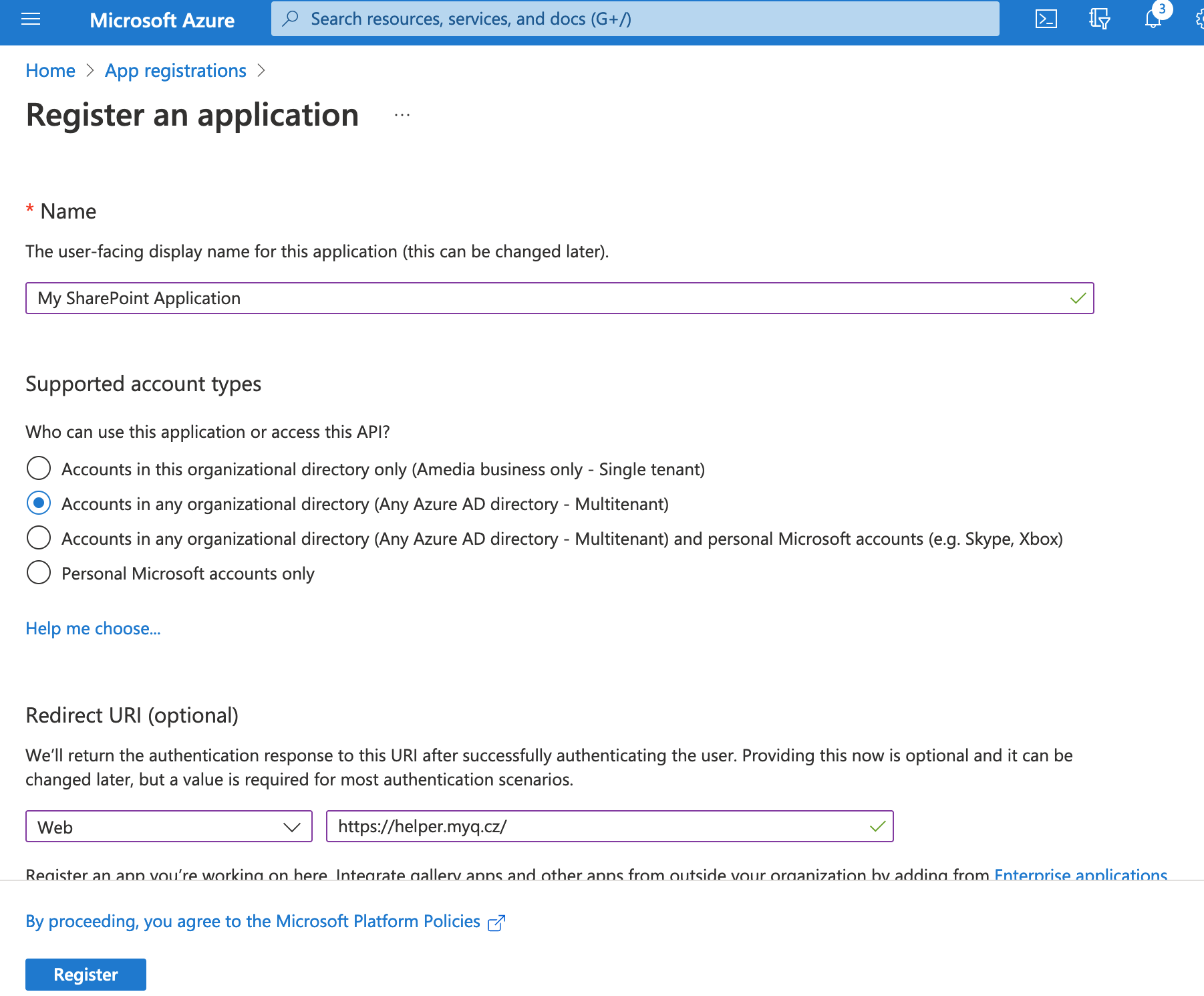
Per creare una nuova applicazione, fare clic su Nuova registrazione. Viene visualizzata la pagina Registra un'applicazione.
-
Nella casella Nome, digitare un nome per l'applicazione.
-
Scegliere Tipi di account supportati.
-
Nella casella URI di reindirizzamento, scegli Web e https://helper.myq.cz/.
-
Fare clic su Registra.
-
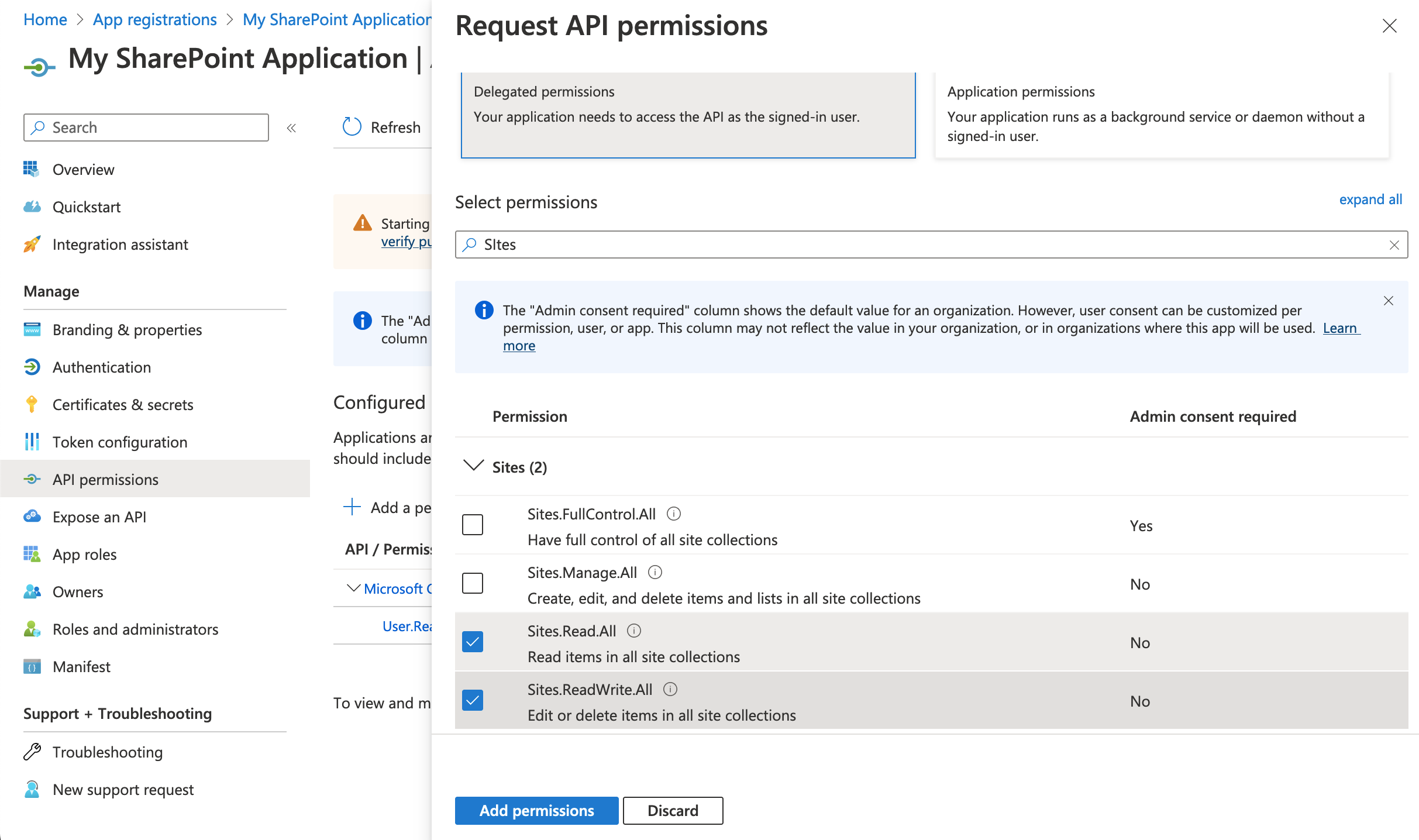
Nella schermata di anteprima, fare clic su Visualizza autorizzazioni API. Fare clic su Aggiungi un'autorizzazione. Viene visualizzato il riquadro Richiedi autorizzazioni API. Le autorizzazioni User.Read vengono aggiunte per impostazione predefinita. Aggiungere le autorizzazioni delegate a Files.ReadWrite per Microsoft Graph.
-
Tornando alla schermata di anteprima, fare clic su Panoramica, quindi copiare e salvare l'ID applicazione, poiché sarà necessario nei passaggi successivi.
-
Nella schermata di anteprima, fare clic su Certificati e segreti, quindi fare clic su Nuovo segreto client. Aggiungere una Descrizione, impostare la scadenza della chiave su Mai e fare clic su Aggiungi.
-
Salvare il valore della chiave segreta del client, poiché sarà necessario nei passaggi successivi e non sarà possibile recuperarlo in seguito.
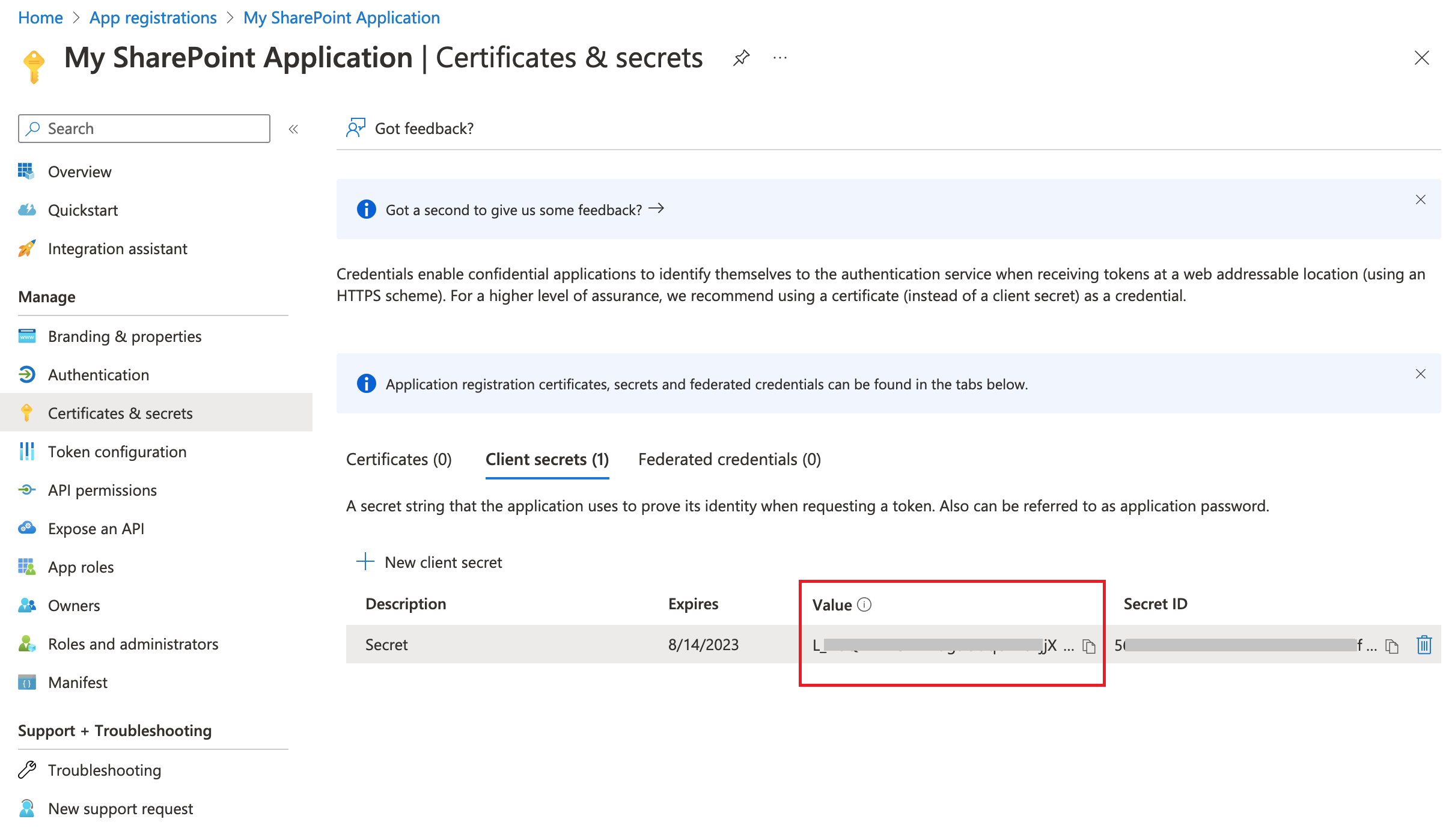
-
Aprire la scheda delle impostazioni Connessioni nell'interfaccia Web MyQ (MyQ, Impostazioni, Connessioni).
-
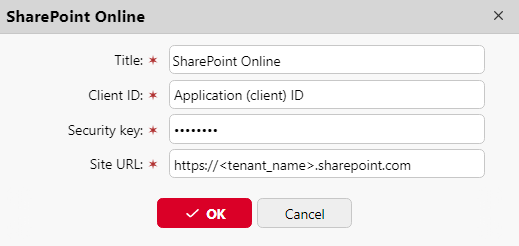
Fare clic su +Aggiungi e selezionare SharePoint Online dal menu.
-
Aggiungere un Titolo. Questo verrà utilizzato per identificare la Destinazione di archiviazione cloud.
-
Aggiungere l'ID applicazione e il valore della chiave segreta del client come chiave di sicurezza precedentemente copiata e salvata.
-
Aggiungere l'URL del sito: https://<tenant_name>.sharepoint.com (per accedere al sito SharePoint principale) o https://<tenant_name>.sharepoint.com/sites/<site_name> (per accedere a un sito specifico dalla raccolta del tenant) e fare clic su OK.
Creare e impostare la destinazione SharePoint Online
-
Crea una nuova destinazione (modifica o crea una Terminal Action Easy Scan; nel pannello delle proprietà, nella scheda Destinazioni, clicca su +Aggiungi).
-
Nel pannello delle proprietà della nuova destinazione, in Generale, seleziona l'opzione Archiviazione cloud nel menu a discesa Tipo.
-
Nella sezione Parametri, nel menu a discesa Tipo, selezionare SharePoint Online e fare clic su Salva.
Collegare l'account MyQ di un utente a SharePoint Online
Se sono soddisfatte le due condizioni seguenti, il widget di archiviazione cloud viene visualizzato nella schermata Home dell'utente connesso all'interfaccia web MyQ:
-
È presente almeno una Terminal Action del terminale Easy Scan con questa destinazione.
-
L'utente ha i diritti per visualizzare il pulsante Easy Scan o è connesso all'unità cloud.

Per poter archiviare il file di scansione in uscita su SharePoint Online, l'utente deve essere connesso.
Per connettersi a SharePoint Online, l'utente deve eseguire le seguenti azioni:
-
Accedere all'interfaccia utente web MyQ con il proprio account utente.
-
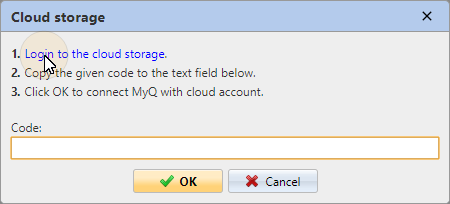
Nel widget Archiviazione cloud, fare clic su Connetti. Viene visualizzata la finestra di dialogo Archiviazione cloud.
-
Fare clic su Accedi all'archiviazione cloud.
-
Accedere a SharePoint Online e confermare le autorizzazioni (quando viene richiesto di confermare le autorizzazioni, fare clic su Sì).
-
Copiare il codice fornito.
-
Incolla il codice nella finestra di dialogo di accesso all'archiviazione cloud di MyQ.
-
Fare clic su OK per collegare l'archiviazione cloud a MyQ. Lo stato della connessione a SharePoint Online diventa Connesso.