
Nella scheda Impostazioni di stampanti e terminali è possibile gestire i pacchetti terminale e configurare diverse impostazioni. Le impostazioni sono suddivise nelle sezioni Generale, MyQ X Mobile Client, Spooling di stampa locale, Accesso offline e Pacchetti terminale.
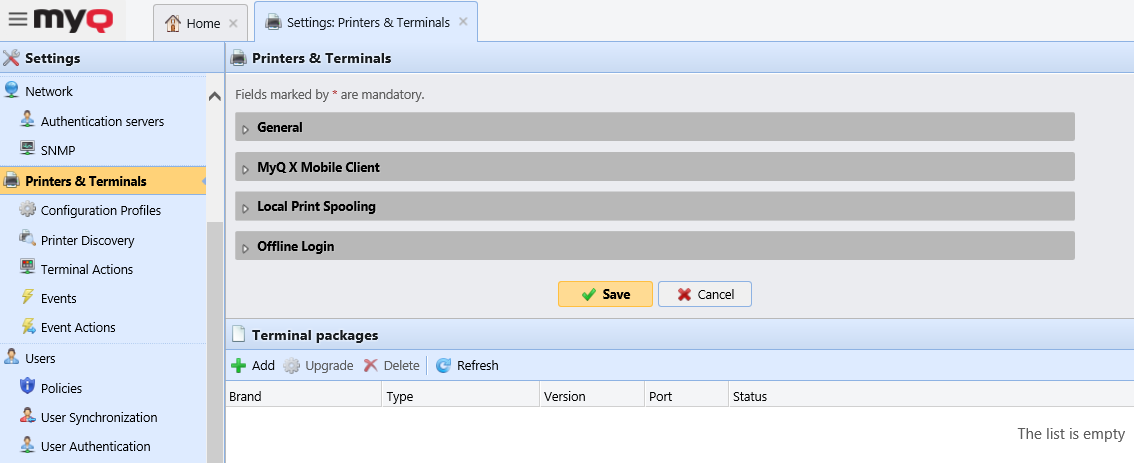
Generale
In questa sezione sono disponibili le seguenti impostazioni:

-
Continua a stampare dopo il logout: se abilitata, tutti i lavori di stampa richiesti per il rilascio verranno rilasciati anche se l'utente effettua il logout. Se questa opzione è disabilitata, una volta che l'utente effettua il logout dal terminale:
-
il rilascio dei lavori di stampa richiesti alla stampante verrà interrotto.
-
i lavori non ancora rilasciati torneranno allo stato Pronto.
-
il terminale tenterà inoltre di interrompere tutti i lavori di stampa già attivi (se questa operazione è supportata dal terminale).
-
-
Consenti un lavoro a colori su una stampante in B&N - se abilitata, i lavori di stampa a colori possono essere stampati su stampanti in B&N.
-
Stampa tutti i lavori di Stampa dopo l'accesso - se abilitata, nella schermata di accesso del terminale viene visualizzata la casella di controllo Stampa tutti i lavori di Stampa dopo l'accesso, che è selezionata per impostazione predefinita. Se l'utente la mantiene selezionata, tutti i suoi lavori dalla scheda Pronto vengono stampati automaticamente non appena accede con successo. Se l'utente disabilita l'opzione, nessun lavoro viene stampato automaticamente al momento dell'accesso.
Per abilitare una qualsiasi delle impostazioni, selezionare la casella di controllo accanto ad essa e fare clic su Salva nella parte inferiore della scheda.
Client mobile MyQ X
In questa sezione sono disponibili le seguenti opzioni:

-
Abilita accesso tramite codice QR nella schermata di accesso del terminale: se abilitata, nella schermata di accesso del terminale viene visualizzato un codice QR che può essere utilizzato per effettuare l'accesso (abilitata per impostazione predefinita).
-
Imposta codice QR come metodo di accesso predefinito: se abilitato, viene visualizzato un codice QR nella schermata di accesso del terminale e rappresenta il metodo predefinito per l'accesso.
Spooling di stampa locale
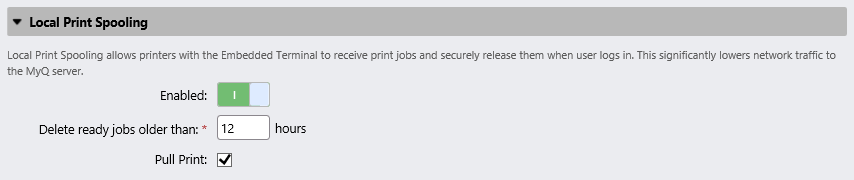
In questa sezione è possibile abilitare la funzione di spooling di stampa locale per gli Embedded Terminal e configurarla.
-
Abilitato: abilita/disabilita la funzione Spooling di stampa locale (disabilitata per impostazione predefinita).
-
Elimina lavori pronti più vecchi di __ ore - periodo di tempo dopo il quale i lavori di stampa in spooling locale vengono eliminati. Il valore predefinito è 12 ore e l'intervallo consentito va da 1 a 72.
-
Stampa Pull - se abilitata, è possibile utilizzare la stampa Pull.
Accesso offline
L'accesso offline consente di utilizzare le stampanti con gli Embedded Terminal anche se la connessione di rete al server MyQ non è disponibile. In questa sezione sono disponibili le seguenti impostazioni:

-
Abilitato - abilita/disabilita la funzione Accesso offline (disabilitata per impostazione predefinita).
-
Memorizza le credenziali utente per __ ore - il terminale memorizza le credenziali utente per il tempo specificato, consentendo loro di effettuare l'accesso mentre sono offline. L'impostazione predefinita è 72 ore e l'intervallo consentito va da 1 a 168.
-
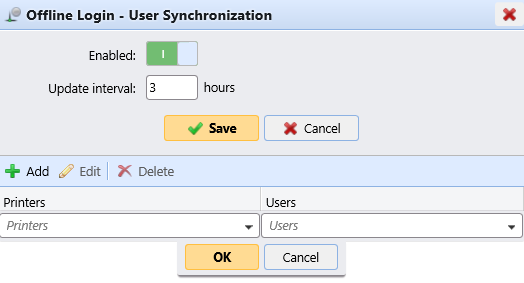
Sincronizzazione utenti - se abilitata, le informazioni degli utenti possono essere sincronizzate con le stampanti senza che l'utente debba prima effettuare l'accesso alla stampante.
-
Abilitato - abilita/disabilita la sincronizzazione degli utenti per l'accesso offline.
-
Intervallo di aggiornamento - imposta l'intervallo di sincronizzazione degli utenti tra 1 e 168 ore.
-
Aggiungi, modifica, elimina stampanti e utenti: configura le stampanti e gli utenti per la sincronizzazione degli utenti con accesso offline.
-
Pacchetti terminali
In questa sezione è possibile gestire i pacchetti terminale.
-
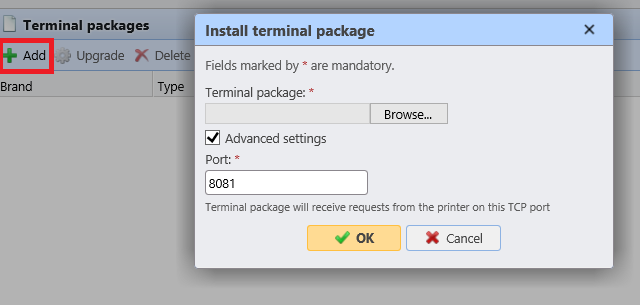
Fare clic su +Aggiungi per caricare un pacchetto terminale sul server. Nella finestra a comparsa, individuare e aprire il pacchetto terminale, quindi fare clic su OK. È possibile selezionare opzionalmente Impostazioni avanzate per impostare una porta specifica per il terminale. Il pacchetto terminale viene caricato e installato.
-
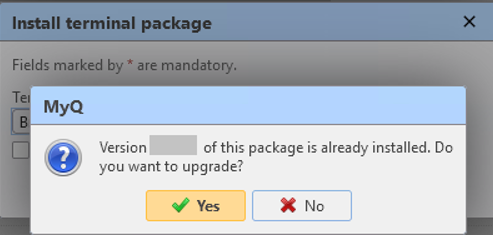
Se stai cercando di aggiungere una versione successiva dello stesso pacchetto terminale, una finestra pop-up ti informa che puoi aggiornare l'installazione. Fai clic su Sì per continuare. Il pacchetto terminale viene caricato e installato e il dispositivo viene riattivato automaticamente. (È richiesto MyQ Server 8.2 patch 6 o superiore)
-
-
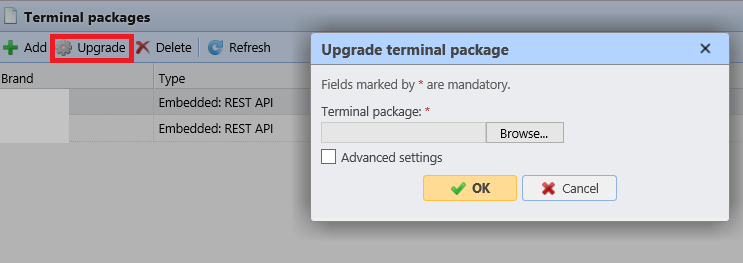
Selezionare un pacchetto terminale installato e fare clic su Aggiorna per aggiornarlo all'ultima versione. Nella finestra pop-up, cercare e aprire il pacchetto terminale, quindi fare clic su OK. È possibile selezionare opzionalmente Impostazioni avanzate per impostare una porta specifica per il terminale. Il pacchetto terminale viene caricato e installato e il dispositivo viene riattivato automaticamente. (È richiesto MyQ Server 8.2 patch 6 o superiore)
-
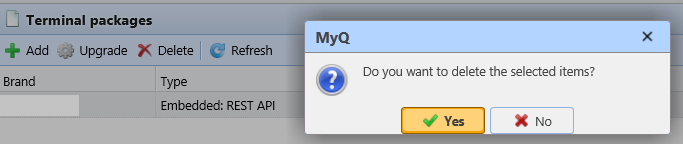
Selezionare un pacchetto terminale installato e fare clic su Elimina per disinstallarlo dal server.
Se la dimensione del file del pacchetto terminale è troppo grande e il caricamento non va a buon fine, è possibile aumentare la Dimensione massima del file di caricamento nella scheda Impostazioni di gestione del sistema, nella sezione Avanzate.
Per informazioni specifiche sui pacchetti terminale e sulle limitazioni, consultare i manuali degli Embedded Terminal: