
Questo argomento descrive l'interfaccia web di MyQ, dove si gestiscono la maggior parte delle funzioni di MyQ. Mostra come accedere all'interfaccia web e ai due menu da cui è possibile accedere a tutte le impostazioni e le funzioni dell'interfaccia web: il menu Principale e il menu Impostazioni. Inoltre, descrive la dashboard Home dell'interfaccia web e mostra come eseguire la configurazione iniziale di MyQ. Le ultime due sezioni introducono due log di MyQ: il Log di MyQ e il Log di audit di MyQ.
Accesso all'interfaccia web di MyQ
Per accedere all'interfaccia web di MyQ, è necessario aprirla nel browser web ed effettuare l'accesso come amministratore:
Esistono tre modi per aprire l'interfaccia web MyQ:
-
Aprire il browser web, quindi inserire l'indirizzo web nel formato:
https://*MyQserver*:8090, dove MyQserver rappresenta l'indirizzo IP o il nome host del server MyQ e 8090 è la porta predefinita per l'accesso al server.
-
Accedere all'interfaccia dalla scheda Home di MyQ Easy Config, facendo clic sul collegamento MyQ Web Administrator nella sezione MyQ Web Administrator.
-
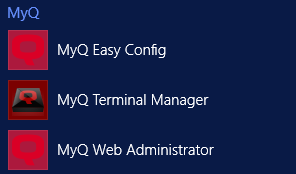
Apri l'applicazione MyQ Web Administrator. Puoi trovare questa applicazione nella schermata App in Windows 8.1+, Windows Server 2012 e versioni successive.
Accesso come amministratore
Inserisci il nome dell'amministratore del server (*admin) e la password che hai impostato nell'applicazione MyQ Easy Config, quindi fai clic su Accedi. Se non hai ancora modificato la password predefinita (sconsigliato), inserisci quella predefinita: 1234.
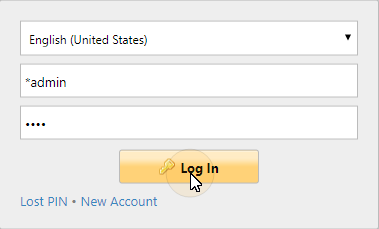
Nel menu a tendina nella parte superiore della finestra di accesso, è possibile selezionare la lingua preferita.