Per abilitare la scansione su Google Drive:
-
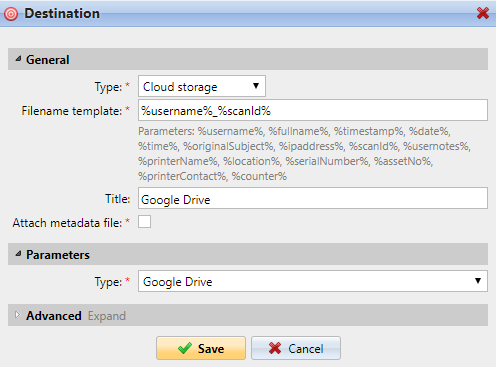
Seleziona l'opzione Archiviazione cloud nel menu a discesa Tipo.
-
Selezionare l'opzione Google Drive nel menu a discesa Tipo nella sezione Parametri, quindi fare clic su Salva.
Se sono soddisfatte le due condizioni seguenti, il widget di archiviazione cloud viene visualizzato nella schermata Home dell'utente che ha effettuato l'accesso all'interfaccia web MyQ:
-
È presente almeno una Terminal Action del terminale Easy Scan con questa destinazione.
-
L'utente ha i diritti per visualizzare il pulsante Easy Scan o è connesso a Google Drive.

Per poter archiviare il file di scansione in uscita su Google Drive, l'utente deve essere connesso.
Per connettersi a Google Drive, l'utente deve eseguire le seguenti azioni:
-
Accedere all'interfaccia utente web MyQ con il proprio account utente.
-
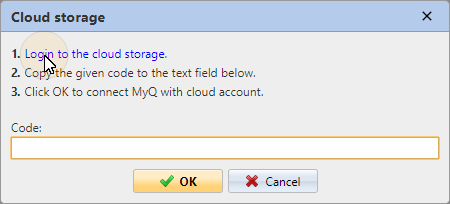
Nel widget Archiviazione cloud, fare clic su Connetti. Viene visualizzata la finestra di dialogo Archiviazione cloud.
-
Fare clic su Accedi all'archiviazione cloud.
-
Accedere a Google Drive e confermare le autorizzazioni. (Quando viene richiesto di confermare le autorizzazioni, fare clic su Consenti).
-
Copia il codice fornito.
-
Incolla il codice nella finestra di dialogo di accesso all'archiviazione cloud.
-
Fare clic su OK per collegare l'archiviazione cloud a MyQ. Lo stato della connessione a Google Drive diventa Connesso.
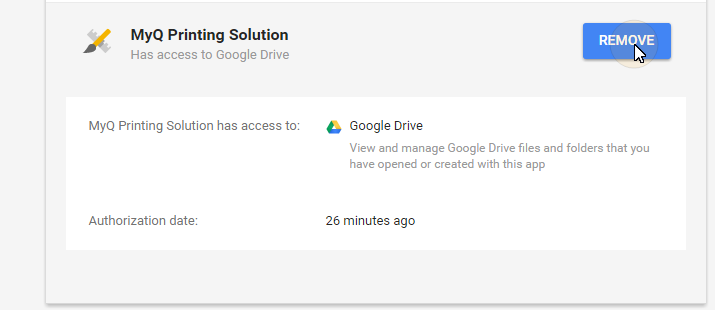
Un singolo account utente Google può essere collegato a un solo server alla volta. Se l'utente desidera collegare l'account a un altro server, deve rimuovere MyQ Printing Solution dalle applicazioni collegate. Questa operazione può essere eseguita nella scheda App con accesso al tuo account in Il mio account/Accesso e sicurezza/App con accesso all'account/GESTISCI APP.