
La funzione deve essere abilitata in tre passaggi:
-
In primo luogo, è necessario fornire a MyQ l'accesso al proprio Azure AD.
-
Quindi, è necessario creare e impostare la destinazione OneDrive for Business.
-
Infine, gli utenti devono collegare i propri account MyQ a OneDrive for Business.
Configurazione dell'accesso di MyQ ad Azure AD
Per configurare l'accesso, è necessario creare una nuova registrazione dell'app Azure AD da utilizzare con MyQ e inserire l'ID applicazione e il segreto di Azure AD nella scheda Impostazioni sistemi esterni nell'interfaccia di amministrazione web di MyQ.
In Azure AD, è necessario creare e configurare una nuova registrazione dell'app di Azure Active Directory da utilizzare con MyQ. Una volta creata la registrazione, è necessario impostare le autorizzazioni e creare una chiave segreta. L'ID applicazione e la chiave segreta sono necessari per creare un sistema esterno per OneDrive for Business nell'interfaccia web di MyQ. La chiave segreta viene inserita nel campo Chiave di sicurezza.
-
Vai su https://portal.azure.com/ ed effettua l'accesso con il tuo account utente di amministratore globale.
-
Nella dashboard di Azure, nel riquadro di navigazione a sinistra, fare clic su Azure Active Directory e nel menu a sinistra, fare clic su Registrazioni app.
-
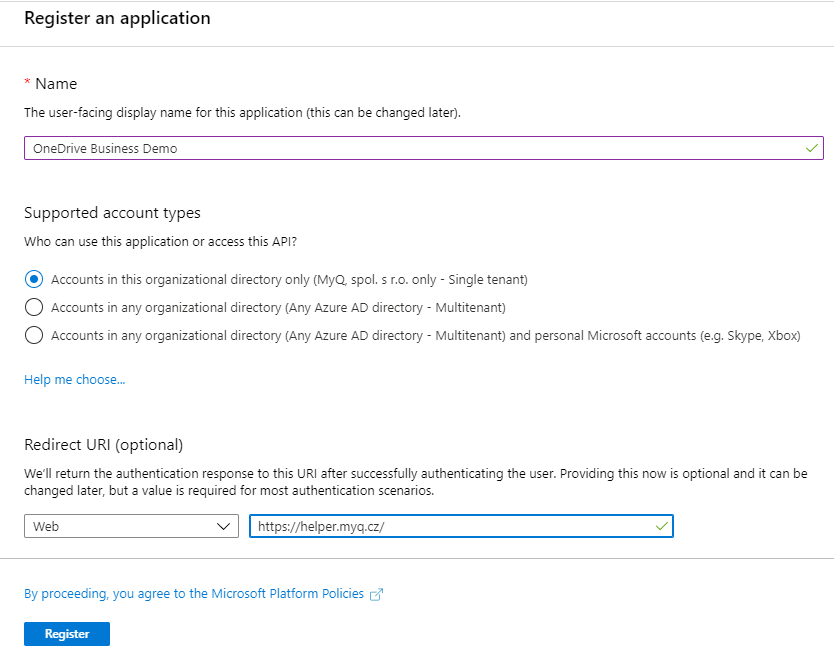
Per creare una nuova applicazione, fare clic su Nuova registrazione. Viene visualizzata la pagina Registra un'applicazione.
-
Nella casella Nome, digita un nome per l'applicazione.
-
Scegliere Tipi di account supportati.
-
Nella casella URI di reindirizzamento, scegli Web e https://helper.myq.cz/.
-
Fare clic su Registra.
-
Imposta le autorizzazioni:

-
Nella schermata di anteprima, fare clic su Visualizza autorizzazioni API.
-
Fare clic su Aggiungi un'autorizzazione. Viene visualizzato il riquadro Richiedi autorizzazioni API.
-
Le autorizzazioni User.Read vengono aggiunte per impostazione predefinita. Aggiungi le autorizzazioni delegate a Files.ReadWrite per Microsoft Graph.
-
-
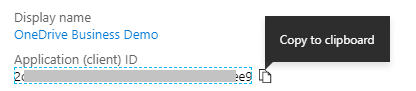
Torna alla schermata di anteprima, fai clic su Panoramica, quindi copia e salva l'ID applicazione, poiché ti servirà nei passaggi successivi.
-
Nella schermata di anteprima, fare clic su Certificati e segreti e completare i seguenti passaggi:
-
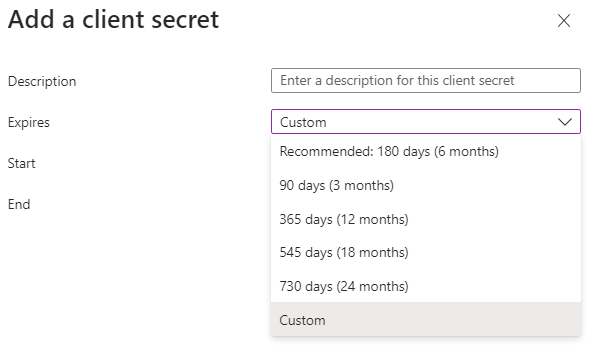
Fare clic su Nuovo segreto client.
-
Aggiungi una Descrizione.
-
Imposta la scadenza della chiave.
-
Fare clic su Aggiungi.
-
Salvare il valore della chiave segreta del client, poiché servirà nei passaggi successivi e non sarà possibile recuperarlo in seguito.
-
-
Apri la scheda delle impostazioni Sistemi esterni dell'interfaccia web MyQ (MyQ, Impostazioni, Sistemi esterni).
-
Fare clic su +Aggiungi e selezionare OneDrive Business dal menu.
-
Aggiungere un titolo. Questo verrà utilizzato per identificare la destinazione di archiviazione cloud.
-
Aggiungi l'ID tenant (o scrivi "common" per configurazioni multi-tenant), l'ID applicazione e la chiave segreta come chiave di sicurezza che hai precedentemente copiato e salvato, quindi fai clic su OK.
Crea e imposta la destinazione OneDrive for Business
-
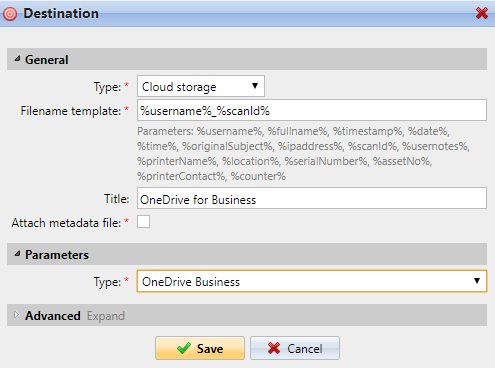
Crea una nuova destinazione (modifica o crea una Terminal Action Easy Scan; nel pannello delle proprietà, nella scheda Destinazioni, clicca su +Aggiungi).
-
Nel pannello delle proprietà della nuova destinazione, in Generale, seleziona l'opzione Archiviazione cloud nel menu a tendina Tipo.
-
Nella sezione Parametri, nel menu a discesa Tipo, seleziona OneDrive for Business o qualsiasi altro titolo definito nelle impostazioni Sistemi esterni nei passaggi precedenti e fai clic su Salva.
Collegare l'account MyQ di un utente a OneDrive for Business
Se sono soddisfatte le due condizioni seguenti, il widget di archiviazione cloud viene visualizzato nella schermata Home dell'utente che ha effettuato l'accesso all'interfaccia web MyQ:
-
È presente almeno una Terminal Action del terminale Easy Scan con questa destinazione.
-
L'utente ha i diritti per visualizzare il pulsante Easy Scan o è connesso all'unità cloud.
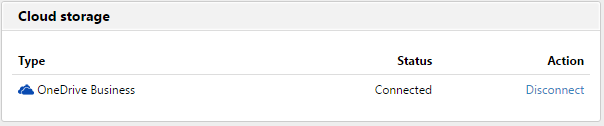
Per poter archiviare il file di scansione in uscita su OneDrive for Business, l'utente deve essere connesso.
Per connettersi a OneDrive for Business, l'utente deve eseguire le seguenti azioni:
-
Accedere all'interfaccia utente web MyQ con il proprio account utente.
-
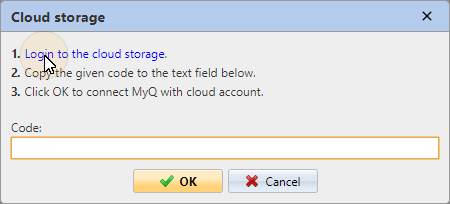
Nel widget Archiviazione cloud, fare clic su Connetti. Viene visualizzata la finestra di dialogo Archiviazione cloud.
-
Fare clic su Accedi all'archiviazione cloud.
-
Accedere a OneDrive for Business e confermare le autorizzazioni (quando richiesto, fare clic su Sì).
-
Copiare il codice fornito.
-
Incolla il codice nella finestra di dialogo di accesso all'archiviazione cloud di MyQ.
-
Fare clic su OK per collegare l'archiviazione cloud a MyQ. Lo stato della connessione a OneDrive for Business diventa Connesso.