
Nella scheda Parametri è possibile impostare i parametri del file scansionato, come la risoluzione e il formato. È possibile selezionare una serie di opzioni per ciascun parametro.
Esistono parametri predefiniti, ma è anche possibile crearne di personalizzati.
Tutti i parametri dipendono dal tipo specifico di dispositivo di stampa. Pertanto, alcune opzioni potrebbero non essere disponibili.
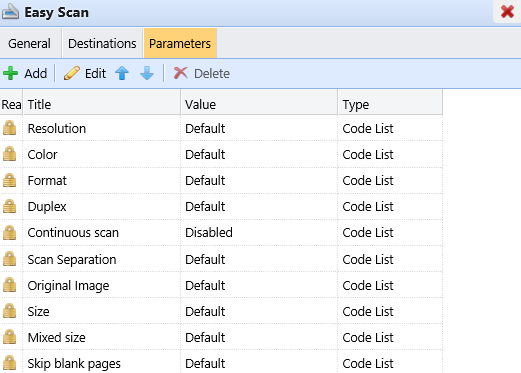
Alcuni parametri (ad es. risoluzione, colore) influenzano in modo significativo le dimensioni del file scansionato. Ad esempio, una combinazione di risoluzione più alta e colori aumenterà notevolmente le dimensioni del file.
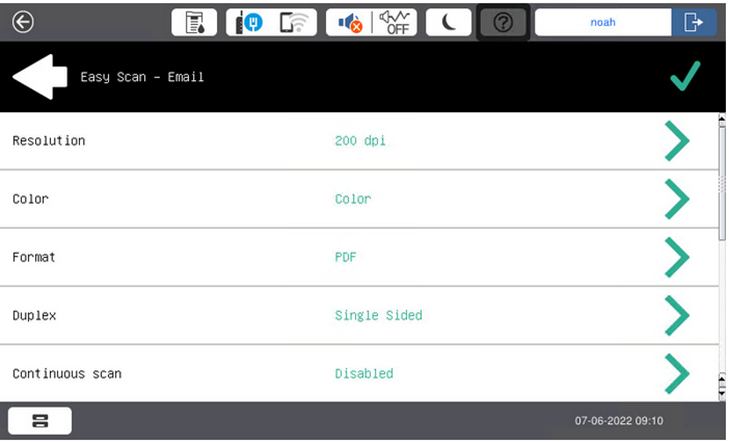
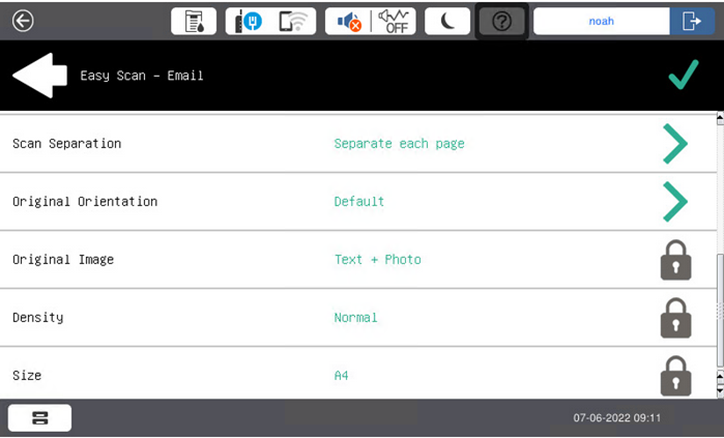
È possibile consentire agli utenti di modificare le impostazioni di scansione dalla schermata del terminale.
|
|
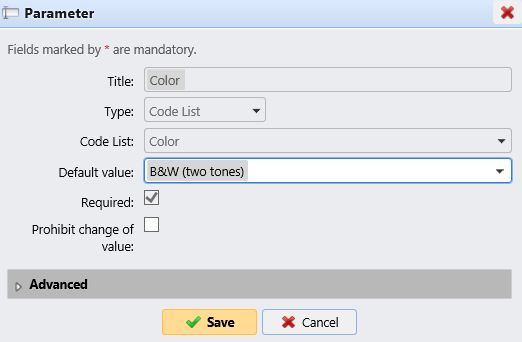
Per farlo, è necessario modificare le impostazioni del parametro specifico nella scheda Parametri nel pannello delle proprietà del nodo di azione Easy Scan. Aprire il pannello delle proprietà del parametro, deselezionare l'opzione Proibisci modifica del valore (selezionata per impostazione predefinita) e salvare.
Parametri predefiniti
-
Risoluzione - La risoluzione del file in uscita. È possibile selezionare una delle seguenti opzioni:
-
200 dpi
-
300 dpi
-
600 dpi
-
Predefinito
-
-
Colore - La scala di colori del file in uscita. È possibile scegliere tra le seguenti opzioni:
-
Colore
-
B&N (due toni)
-
Predefinito
-
-
Formato - Il formato del file in uscita. È possibile scegliere tra le seguenti opzioni:
-
PDF
-
JPEG
-
TIFF
-
HCPDF
-
Predefinito
-
-
Fronte-retro - Opzioni di scansione fronte-retro e solo fronte. È possibile selezionare una delle seguenti opzioni:
-
Solo fronte
-
Fronte-retro - rilegatura in alto
-
Duplex - rilegatura laterale
-
Predefinito
-
-
Scansione continua - Con l'opzione di scansione continua abilitata, i lavori di scansione non vengono inviati finché non si tocca Fine. Dopo aver cliccato su Avanti, il dispositivo di stampa scansiona un'altra pagina. Questo parametro funziona solo quando si esegue la scansione dal pannello di vetro. Non funziona quando si utilizza l'alimentatore automatico di documenti.
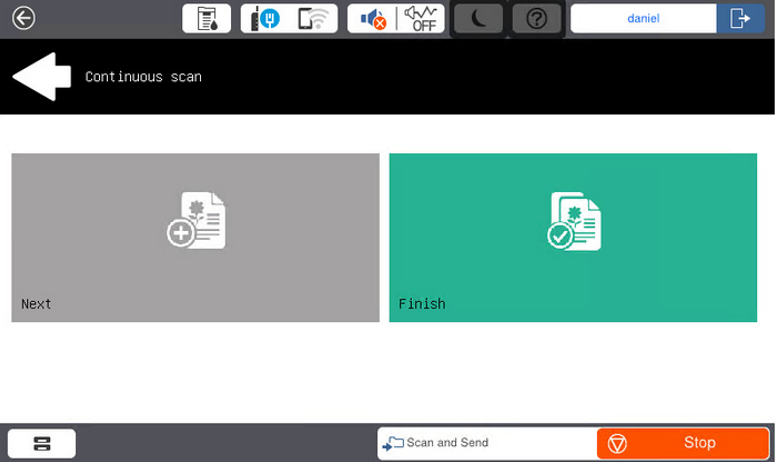
È possibile selezionare una delle seguenti opzioni:
-
Disabilitato
-
Abilitato
-
Impostazione predefinita
-
-
Separazione scansione - Se si esegue la scansione di un documento composto da più pagine, le pagine scansionate possono essere salvate separatamente (ogni pagina in un file separato) o tutte insieme in un unico file. È possibile selezionare una delle seguenti opzioni:
-
Tutte le pagine insieme
-
Separare ogni pagina
-
Predefinito
-
-
Immagine originale - Determina il modo in cui il dispositivo di stampa elaborerà la pagina scansionata. È possibile selezionare una delle seguenti opzioni:
-
Testo + Foto
-
Foto
-
Testo
-
Predefinito
-
-
Orientamento originale - Determina l'orientamento della pagina scansionata nel file di output. La posizione della carta è relativa alla persona che si trova davanti al dispositivo di stampa. È possibile selezionare una delle seguenti opzioni:
-
Bordo superiore in alto: la pagina viene visualizzata in posizione orizzontale (bordo superiore della pagina opposto alla persona).
-
Bordo superiore a sinistra: la pagina viene visualizzata in posizione verticale (bordo superiore della pagina sul lato sinistro della persona).
-
Predefinito
-
-
Dimensione - La dimensione dell'output scansionato. Determina la dimensione dell'area di scansione; pertanto, dovrebbe corrispondere alla dimensione effettiva della carta scansionata. È possibile selezionare una delle seguenti opzioni:
-
Automatico
-
A3
-
A4
-
A5
-
B4
-
B5
-
Ledger
-
Lettera
-
Formato legale
-
Rendiconto
-
Predefinito
-
-
Densità - La densità dell'immagine nel file di output. Più è alta, più scura risulterà l'immagine. È possibile scegliere tra le seguenti opzioni:
-
Minima
-
Bassa
-
Bassa
-
Normale
-
Alta
-
Superiore
-
Massimo
-
Predefinito
-
Limitazioni:
-
Scansione continua - Se una scansione viene annullata toccando la freccia indietro, premendo il pulsante di annullamento o se un utente si disconnette, la stampante multifunzione invia i documenti scansionati fino a quel momento. La stampante multifunzione non elimina i documenti scansionati. Una notifica relativa al lavoro di scansione non contiene informazioni sul numero di pagine scansionate. La scansione continua è possibile solo dal vetro. Non è supportata se la scansione proviene dall'ADF.
-
Annullamento della scansione - Se viene selezionato un formato di file a pagina singola, come jpeg, tiff, PDF singolo, ecc., le pagine scansionate verranno inviate e registrate nel job_log. Se viene selezionato un formato di file multipagina, tutte le pagine scansionate, comprese quelle successive, vengono annullate (informazioni ottenute dal supporto Epson).
-
Scansione ADF - Se una scansione viene annullata toccando il pulsante di annullamento o se un utente esce dal sistema, la stampante multifunzione invia i documenti scansionati fino a quel momento. La stampante multifunzione non elimina i documenti scansionati. Una notifica relativa al lavoro di scansione non contiene informazioni sul numero di pagine scansionate.
-
L'orientamento predefinito della carta A4 (= carta non ruotata = iso_a4_210x297mm) è orizzontale (= inserire il lato corto nell'ADF) su tutti i modelli, indipendentemente dalle immagini informative stampate sull'ADF.