Questo argomento illustra le impostazioni che devono essere configurate al di fuori di MyQ per abilitare le funzioni essenziali di MyQ, come il monitoraggio dei Lavori di Stampa e il rilevamento degli utenti.
Di seguito sono descritte le impostazioni per Microsoft Windows e MacOS. Sebbene la procedura di installazione e configurazione dei driver di stampa sia diversa su altri sistemi operativi, il principio rimane lo stesso. È necessario aggiungere una stampante o una porta di stampa, impostare l'indirizzo IP o il nome host del server MyQ e impostare il nome della coda a cui vengono inviati i lavori di Stampa tramite questa porta.
Impostazioni di Windows
-
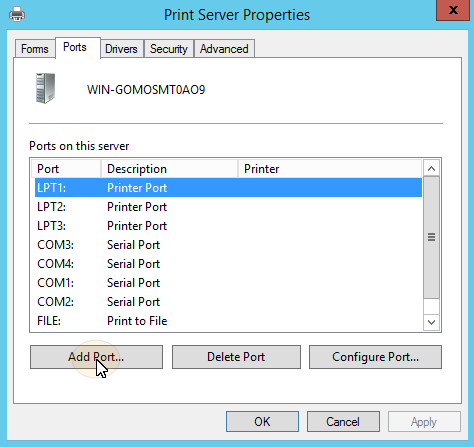
In Windows, in Dispositivi e stampanti, selezionare una stampante qualsiasi, quindi fare clic su Proprietà Print Server. Viene visualizzata la finestra di dialogo Proprietà Print Server.
-
Nella finestra di dialogo, aprire la scheda Porte, quindi fare clic su Aggiungi porta. Viene visualizzata la finestra di dialogo Porte stampante.
-
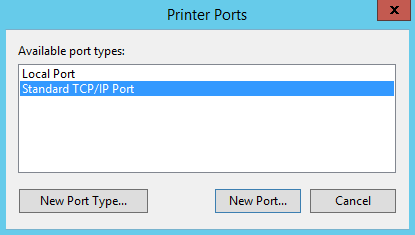
Nella finestra di dialogo Porte stampante, selezionare Porta TCP/IP standard.
-
Fare clic su Nuova porta. Si apre la finestra di dialogo Procedura guidata Aggiunta porta stampante TCP/IP standard.
-
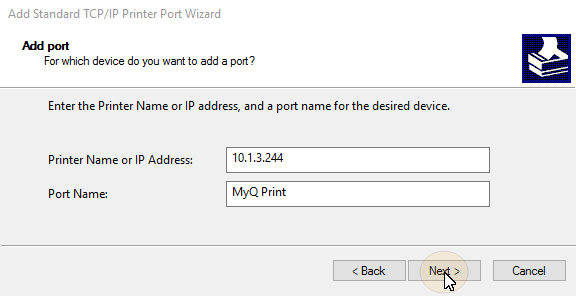
Fare clic su Avanti.
-
Immettere l'indirizzo IP o il nome host del server MyQ.
-
Se lo si desidera, modificare il Nome porta.
-
Fare clic su Avanti. Viene richiesto di fornire ulteriori informazioni sulla porta.
-
In Tipo di dispositivo, selezionare Personalizzato.
-
Fare clic su Impostazioni. Viene visualizzata la finestra di dialogo Configura monitor porta TCP/IP standard.
-
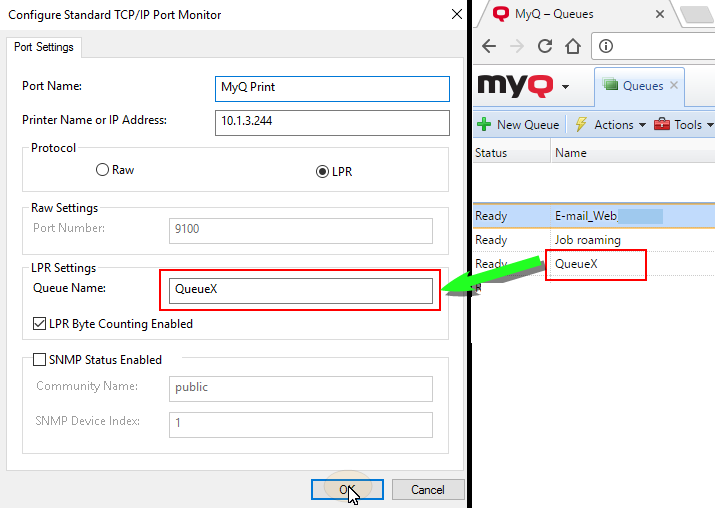
Nella finestra di dialogo, in Protocollo, selezionare l'opzione LPR. In Impostazioni LPR, inserire il nome della coda MyQ su cui si desidera stampare. Selezionare l'opzione Conteggi byte LPR abilitato. Fare clic su OK dopo aver modificato le impostazioni.
-
Tornando alla finestra di dialogo Procedura guidata Aggiunta porta stampante TCP/IP standard, fare clic su Avanti. Verranno visualizzate le informazioni relative alle caratteristiche della nuova porta.
-
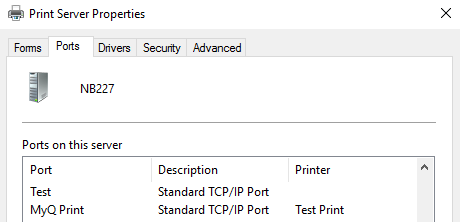
Fare clic su Fine. La nuova porta viene aggiunta all'elenco delle porte nella sezione Porte della finestra di dialogo Proprietà Print Server.
Impostazioni MacOS
-
Vai al menu Apple > Preferenze di Sistema, quindi fai clic su Stampanti e scanner.
-
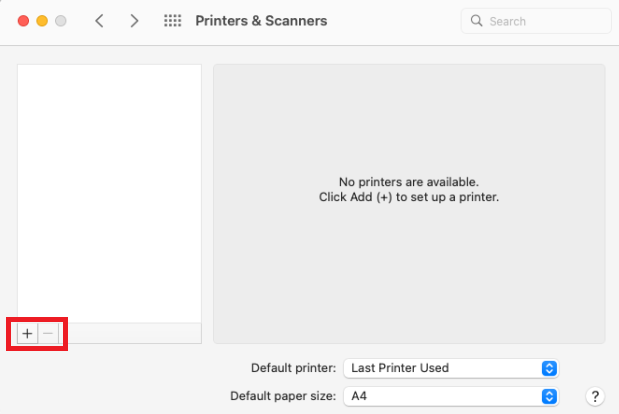
Fare clic sul pulsante più (+) per aggiungere una nuova stampante.
-
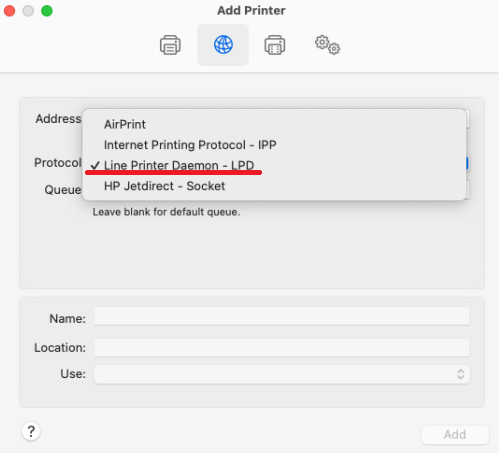
Nel campo Protocollo, selezionare Line Printer Daemon - LPD dall'elenco.
-
Nel campo Indirizzo, aggiungere l'indirizzo IP o il nome host del localhost. Nel campo Coda, aggiungere un nome di coda in base all'impostazione del server MyQ. Aggiungere un Nome e una Posizione per la stampante. Nel campo Usa, selezionare un driver di stampa dall'elenco. Fare clic su Aggiungi per configurare la stampante.
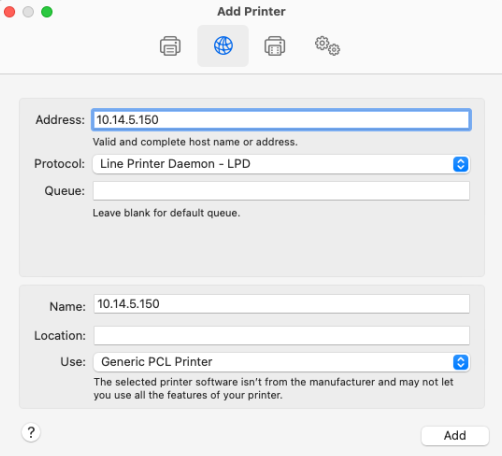
-
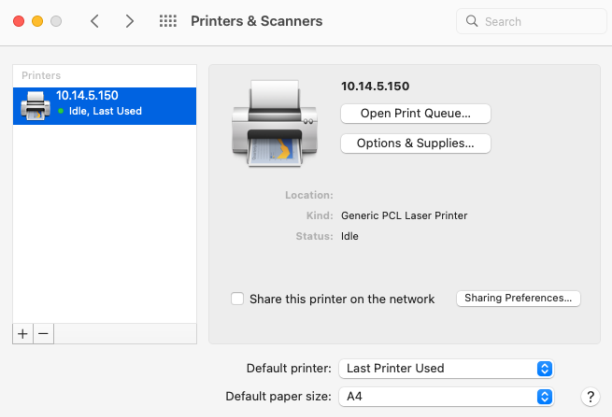
Una volta configurata, la stampante apparirà nell'elenco Stampanti e scanner.