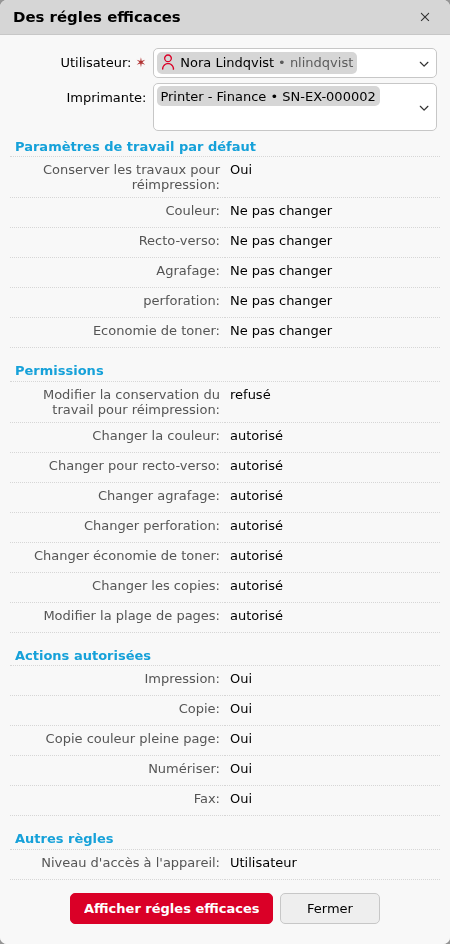
L’onglet Paramètres des règles est divisé en deux sections. La section Politique des travaux d’impression contient des paramètres qui s’appliquent à tous les travaux d’impression, à toutes les imprimantes et aux utilisateurs ou groupes sélectionnés.
La section Stratégie d’imprimante contient les paramètres qui s’appliquent à toutes les files d’attente, à tous les travaux d’impression, aux utilisateurs (ou groupes) sélectionnés et aux imprimantes sélectionnées.
Les règles de travaux d’impression ont la priorité la plus élevée. Les paramètres de la section Politique d’imprimante s’appliquent à toutes les files d’attente et à tous les utilisateurs sélectionnés, quels que soient les paramètres des files d’attente et des règles de travaux d’impression.
Les règles des deux sections sont répertoriées par ordre de priorité : chaque règle a une priorité supérieure à celle de toutes les règles qui la suivent. En cas de conflit entre deux règles, c’est celle qui figure en premier dans la liste qui s’applique. La règle par défaut a la priorité la plus faible et se trouve toujours en bas de la liste ; les autres règles peuvent être déplacées vers le haut ou vers le bas de la liste en cliquant sur les boutons fléchés gauche ou droit de la barre d’outils de l’onglet Paramètres des règles.
Règles de travaux d’impression
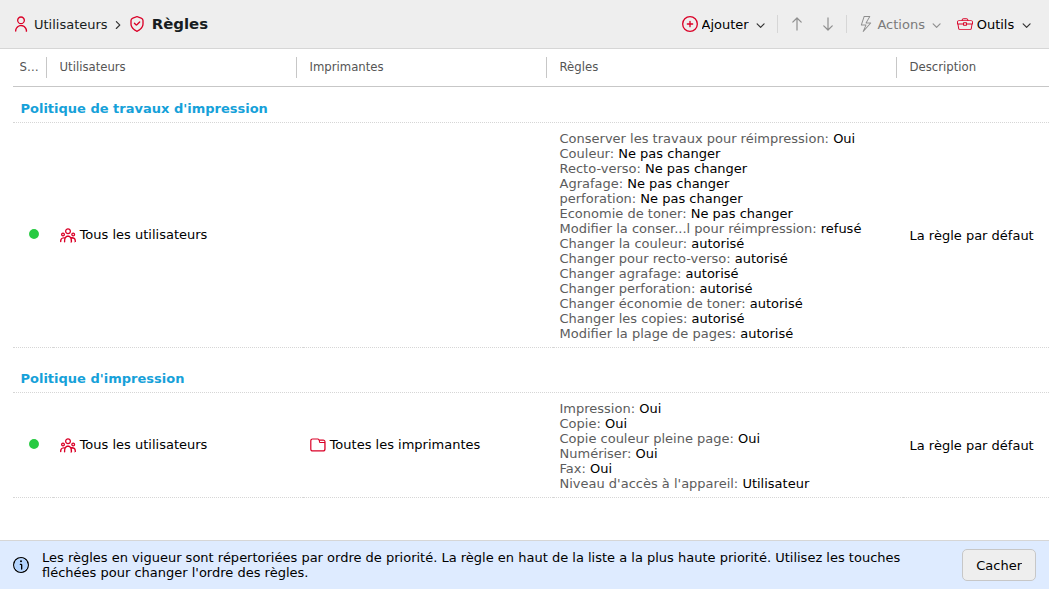
Pour ouvrir le panneau des propriétés d’une politique de travaux d’impression, double-cliquez sur la politique de travaux d’impression dans la liste de l’onglet Règles, sous Politique de travaux d’impression.
Le panneau de la règle du travail d’impression comporte les sections et options suivantes :
-
Activé : activez ou désactivez la règle
-
Utilisateurs et groupes : sélectionnez les utilisateurs et les groupes d’utilisateurs auxquels la règle s’appliquera
-
Description - (Facultatif) Ajoutez une description de la règle.
Paramètres par défaut des travaux
Ces options permettent de définir les paramètres par défaut des travaux d’impression. Pour modifier une option, cochez d’abord la case correspondante.
-
Conserver les travaux pour une réimpression : Ne pas modifier, Oui, Non
-
Couleur : Ne pas modifier, Forcer le noir et blanc, Annuler le forçage du noir et blanc
-
Recto-verso : Ne pas modifier, Recto, Recto-verso sur le bord long, Recto-verso sur le bord court
-
Agrafage : Ne pas modifier, Oui, Non
-
Perforation : Ne pas modifier, Oui, Non
-
Économie de toner : Ne pas modifier, Oui, Non
Autorisations
Ces options déterminent si les utilisateurs peuvent modifier les paramètres du travail. Cochez une case pour modifier un paramètre. Pour chacun d’entre eux, vous pouvez choisir Autoriser ou Refuser :
-
Modifier Conserver les travaux pour une réimpression
-
Modifier la couleur
-
Modifier l’impression recto verso
-
Modifier l’agrafage
-
Modifier la perforation
-
Modifier les économies de toner
-
Modifier le nombre de copies
-
Modifier la plage de pages
Règle par défaut relative aux travaux d’impression
La règle par défaut s’applique à tous les utilisateurs et ne comporte aucune restriction. À l’exception de son nom et de son champ d’application, tous les paramètres de cette règle peuvent être modifiés.
Pour rétablir les paramètres par défaut, cliquez sur Rétablir les paramètres par défaut dans le coin supérieur droit de son panneau.
Ajout de nouvelles règles de travaux d’impression
-
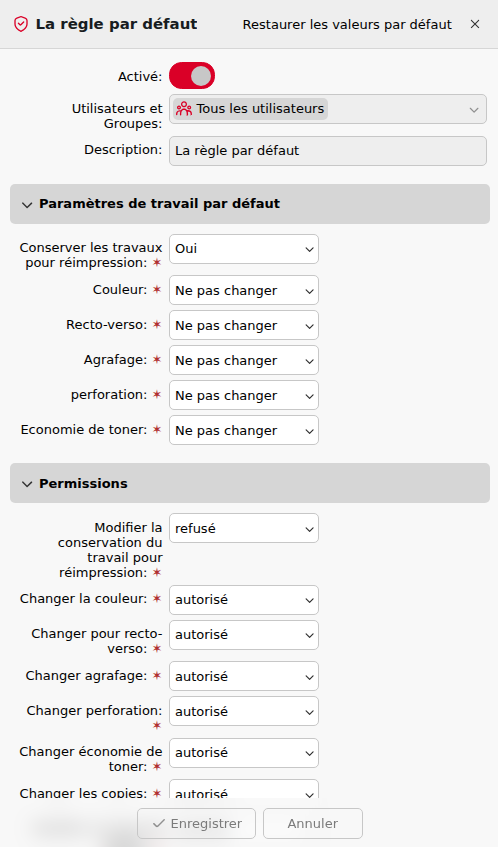
Dans la barre située en haut de l’onglet Règles, cliquez sur + Ajouter, puis sur + Ajouter une règle de travail d’impression. Le panneau des propriétés de la nouvelle règle de travail d’impression s’ouvre à droite de l’écran.
-
Dans ce panneau, sélectionnez les utilisateurs ou le groupe d’utilisateurs auxquels la règle s’appliquera, rédigez éventuellement une description de la règle, modifiez ses paramètres, puis cliquez sur Enregistrer.
La nouvelle règle apparaît dans l’onglet Règles, sous Règles de travail d’impression.
Lorsque toutes les autorisations sont définies sur Refuser, les utilisateurs ne peuvent pas modifier leurs travaux sur les Terminaux embarqués MyQ.
Lorsque le paramètre Conserver les travaux pour réimpression est défini sur Non, les utilisateurs ne peuvent pas ajouter leurs travaux à leurs Favoris sur leur compte via l’interface Web MyQ ni sur les terminaux MyQ Embarqués, et ils ne peuvent pas non plus réimprimer d’anciens travaux sur ces terminaux embarqués.
Le paramètre Conserver les travaux pour réimpression est également disponible lors de la configuration d’une file d’attente. Les combinaisons suivantes entre la règle Conserver les travaux pour réimpression et le paramètre de file d’attente sont disponibles :
-
Règle activée + File d’attente activée : le fichier de travail d’impression est enregistré et peut être réimprimé même s’il n’est pas marqué comme favori.
-
Règle activée + File d’attente désactivée : le fichier de travail d’impression n’est enregistré que s’il a été marqué comme favori avant l’impression. Les travaux favoris peuvent être réimprimés.
-
Règle désactivée + File d’attente activée : les fichiers de travaux d’impression sont toujours enregistrés, mais en raison de la règle, ils ne peuvent être ni réimprimés ni marqués comme favoris par les utilisateurs. Si la règle est activée, les travaux peuvent alors être réimprimés ultérieurement.
-
Règle désactivée + File d’attente désactivée : les fichiers des travaux d’impression sont toujours supprimés immédiatement après l’impression ; ils ne peuvent être ni réimprimés ni ajoutés aux favoris. Si la file d’attente ou la règle est activée, les travaux ne peuvent de toute façon pas être réimprimés.
Lorsque l’autorisation Conserver les travaux pour réimpression est définie sur Autoriser, l’utilisateur peut décider quels travaux conserver et lesquels supprimer lors de la validation.
Restriction
Lorsque l’autorisation Modifier la conservation des travaux pour réimpression est définie sur Autoriser dans une action Easy Print, cette option n’est pas affichée à l’utilisateur.
Règles d’imprimante
Pour ouvrir le panneau des propriétés d’une politique d’imprimante, double-cliquez sur la politique d’imprimante dans l’onglet Règles, sous Politiques d’imprimante.
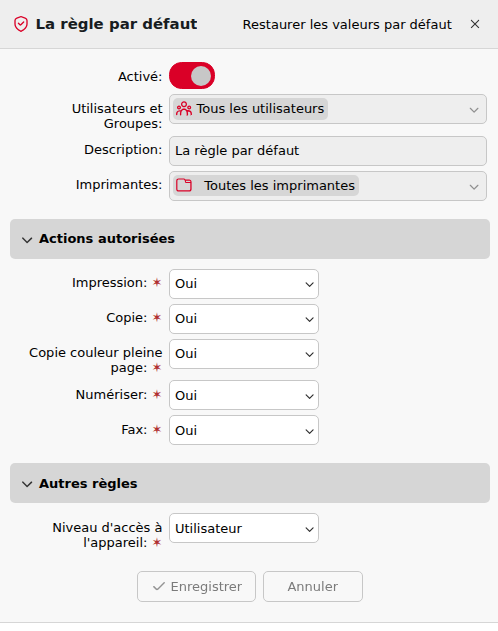
Chaque panneau de règle d’imprimante est divisé en trois sections :
-
Dans la section supérieure, vous pouvez activer ou désactiver la règle, sélectionner les utilisateurs et les groupes d’utilisateurs auxquels elle s’appliquera, sélectionner les imprimantes auxquelles elle s’appliquera et rédiger la description de la règle.
-
Dans la section Actions autorisées, vous pouvez restreindre l’accès à certaines opérations sur les périphériques d’impression sélectionnés. Les opérations disponibles sont les suivantes :
-
Imprimer
-
Copier
-
Copie en couleur
-
Numérisation
-
Fax
-
-
Dans la section Autres règles, vous pouvez accorder aux utilisateurs un accès administrateur aux périphériques d’impression via le menu intégré du terminal embarqué. Cette option n’est pas prise en charge sur certains périphériques.
Règle d’impression par défaut
La règle par défaut s’applique à tous les utilisateurs et à toutes les imprimantes ; elle ne comporte aucune restriction et accorde aux utilisateurs un accès Utilisateur aux Terminaux embarqués. À l’exception de son nom et de son champ d’application (elle s’applique à tous les utilisateurs et à toutes les imprimantes), tous les paramètres de cette règle peuvent être modifiés.
Vous pouvez rétablir les paramètres par défaut de la règle par défaut en cliquant sur Rétablir les paramètres par défaut dans le coin supérieur droit de son panneau.
Ajout de nouvelles règles d’impression
-
Dans la barre située en haut de l’onglet Règles, cliquez sur + Ajouter, puis sur + Ajouter une règle d’impression. Le panneau des propriétés de la nouvelle règle s’ouvre à droite de l’écran.
-
Dans ce panneau, sélectionnez les utilisateurs ou le groupe d’utilisateurs auxquels la règle s’appliquera, rédigez éventuellement une description de la règle, modifiez ses paramètres, puis cliquez sur Enregistrer. La nouvelle règle apparaît dans l’onglet « Règles », sous « Règle d’imprimante ».
Vérification des règles appliquées à des utilisateurs individuels
Les niveaux de règles appliqués à des utilisateurs individuels sur des imprimantes spécifiques peuvent rapidement devenir complexes ; toutefois, vous pouvez utiliser l’action Afficher les règles en vigueur pour obtenir un aperçu rapide des règles au niveau de l’utilisateur.
-
Dans l’onglet Utilisateurs, sélectionnez Actions en haut à droite de la barre de navigation, puis cliquez sur Afficher les règles en vigueur.
-
Sélectionnez l’utilisateur pour lequel vous souhaitez afficher les règles en vigueur et, si vous le souhaitez, une imprimante spécifique, puis cliquez sur Afficher les règles en vigueur.
Les règles actuellement appliquées à cet utilisateur (sur l’imprimante concernée si celle-ci a été sélectionnée) sont répertoriées dans les catégories Général, Actions autorisées, Autres règles, Paramètres par défaut des travaux et Autorisations.