
Le panneau des propriétés du quota s’ouvre immédiatement après la création d’un nouveau quota. Pour ouvrir un quota existant, double-cliquez dessus dans la liste de l’onglet principal Quota (MyQ > Quota). Une fois les propriétés définies, cliquez sur Enregistrer pour valider les modifications.
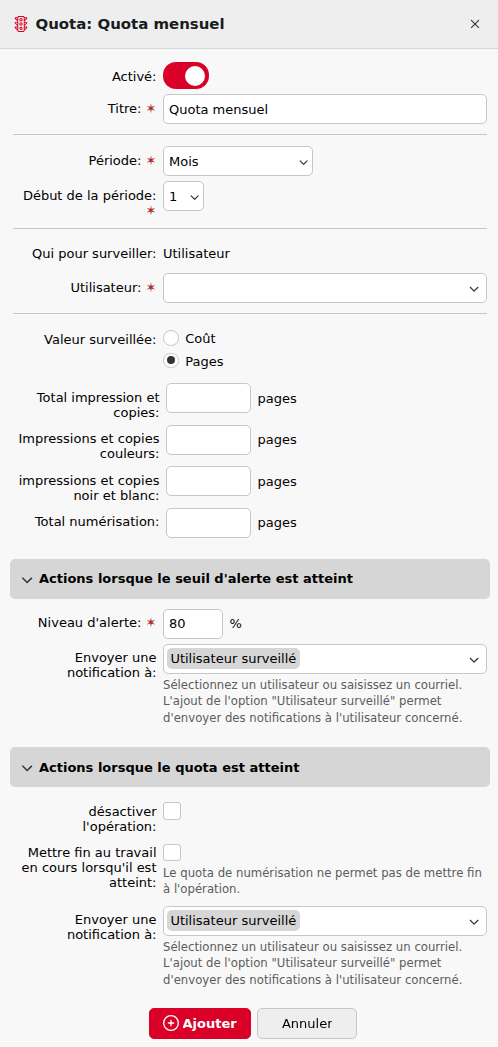
Chaque quota dispose de l’ensemble de propriétés suivant :
Activer et nommer le quota
-
Chaque quota est activé par défaut. Pour le désactiver ou le réactiver, cliquez sur le bouton Activé.
-
Saisissez le nom dans la zone de texte Titre.
Période
-
Dans la liste Période, sélectionnez la période de réinitialisation du quota (Jour, Semaine, Mois, Trimestre, Semestre, Année, X derniers jours). La période par défaut est Mois. La période X derniers jours comptabilise le nombre de pages ou le coût total sur les X derniers jours. Par exemple, si le quota est de 10 pages sur trois jours et que l’utilisateur a imprimé 5 pages avant-hier et deux pages hier, il peut imprimer jusqu’à trois pages aujourd’hui.
-
Dans la liste Début de la période, sélectionnez la date de début de la période pour les périodes Mois, Trimestre, Semestre et Année, le jour de la semaine pour la période Semaine ou le nombre de jours pour la période X derniers jours.
-
Si vous choisissez la période Journée, vous devez également définir une heure dans le champ Réinitialiser le quota à.
-
Utilisateurs ou groupes surveillés
Dans cette section, vous pouvez spécifier l’utilisateur, le groupe d’utilisateurs ou le groupe de comptabilité surveillé, en fonction de la sélection que vous avez effectuée lors de la création du quota.
Valeur surveillée
-
Si vous sélectionnez Coût comme valeur surveillée, le quota est calculé en fonction du montant dépensé.
-
Définir la limite de coût du quota
-
-
Si vous sélectionnez Pages comme valeur surveillée, le quota est calculé en fonction du nombre de pages imprimées, copiées et/ou numérisées.
-
Définissez les valeurs Total impression et copie, Impression et copie couleur, Impression et copie noir et blanc (prise en charge par les terminaux 8.1 ou plus récents) et Total numérisation en nombre de pages.
-
Si la valeur surveillée est définie sur 0, cette opération est effectivement désactivée pour ce quota. Par exemple, si la valeur Pages d’impression et de copie en couleur est définie sur 0, aucune page en couleur ne peut être imprimée ou copiée dans le cadre de ce quota. En conséquence, aucune notification par e-mail ne sera envoyée pour signaler que cette limite de quota est atteinte.
Actions entreprises lorsque le niveau d’alerte est atteint
-
Saisissez le niveau d’alerte (en %) dans la zone de texte Niveau d’alerte.
-
Sélectionnez le ou les utilisateurs, le ou les groupes d’utilisateurs ou le ou les groupes de comptabilité que vous souhaitez voir notifiés lorsque le niveau d’alerte est atteint dans la liste déroulante Envoyer une notification à. Vous pouvez également saisir une adresse e-mail à notifier dans ce champ. Par défaut, il s’agit de l’utilisateur surveillé.
Actions entreprises lorsque le quota est atteint
-
Vous pouvez désactiver une ou plusieurs opérations une fois le quota atteint ou dépassé.
-
Si la valeur surveillée est Coût, sélectionnez-les sous Désactiver les opérations. Les options disponibles sont Imprimer, Copier, Impression couleur (sur les terminaux 8.1 ou plus récents), Copie couleur (sur les terminaux 8.1 ou plus récents) et Numériser.
-
Si la valeur surveillée est Pages, cochez la case Désactiver l’opération ; l’opération ayant atteint la limite sera alors désactivée.
-
-
Cochez la case Interrompre le travail en cours lorsque la limite est atteinte si vous souhaitez interrompre le travail en cours lorsque le quota est atteint. Si les cases Désactiver l’opération et Interrompre le travail en cours lorsque la limite est atteinte sont toutes deux cochées, le travail sera interrompu lorsque le quota sera atteint et l’utilisateur sera redirigé vers l’écran d’accueil de MyQ. Si la case Désactiver l’opération est cochée et que celle de Terminer le travail en cours lorsque la limite est atteinte ne l’est pas, le travail en cours sera mené à terme et l’utilisateur sera redirigé vers l’écran d’accueil de MyQ.
-
Cette action n’est pas prise en charge pour les quotas de numérisation.
-
-
Si vous souhaitez avertir quelqu’un une fois le quota atteint, sélectionnez le ou les utilisateurs, le ou les groupes d’utilisateurs ou le ou les groupes de comptabilité dans la liste déroulante Envoyer une notification à. Vous pouvez également saisir une adresse e-mail à notifier dans ce champ. Par défaut, il s’agit de l’Utilisateur surveillé.