
Lorsqu’un utilisateur ou un groupe de comptabilité a atteint son quota et a un besoin urgent d’imprimer, vous pouvez augmenter ce quota d’un nombre de pages spécifique ou d’un montant précis. Les quotas peuvent être augmentés à partir de deux onglets de l’interface Web MyQ : l’onglet principal Augmentations de quota et l’onglet principal Utilisateurs. Les enregistrements relatifs aux quotas augmentés apparaissent dans la liste des enregistrements d’augmentation de quota de l’onglet principal Augmentations de quota.
Vous pouvez créer des augmentations de quota pour les types de quota suivants :
-
Utilisateur
-
Groupe de comptabilité
Augmentation des quotas dans l’onglet principal Augmentations de quota
Dans l’interface Web MyQ, accédez à MyQ > Augmentations de quota. Pour augmenter un quota à cet endroit :
-
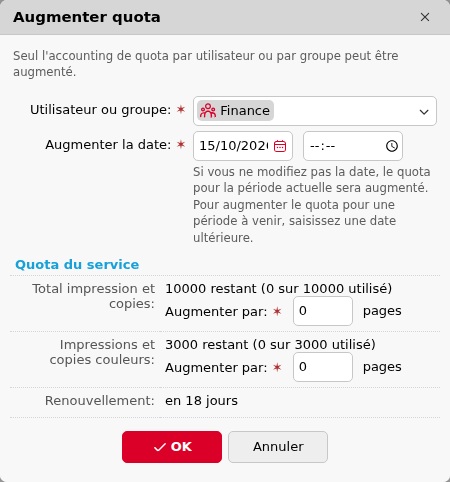
Dans la barre située en haut de l’onglet, cliquez sur +Ajouter. La boîte de dialogue Augmenter le quota s’affiche.
-
Sélectionnez l’utilisateur ou le groupe ainsi que la date d’augmentation, puis cliquez sur OK. La boîte de dialogue Augmenter le quota s’étend : d’autres sections s’affichent. La première de ces nouvelles sections indique la disponibilité actuelle des opérations, tandis que les autres affichent les quotas appliqués à l’utilisateur (ou aux groupes d’utilisateurs).
-
Saisissez le nombre de pages ou le montant d’argent dans la zone de texte Augmenter de des sections de quotas concernées (chaque quota doit être augmenté séparément), puis cliquez sur OK.
Augmenter le quota d’un utilisateur spécifique dans l’onglet principal Utilisateurs
Dans l’interface Web MyQ, accédez à MyQ > Utilisateurs. Pour augmenter un quota à cet endroit :
-
Dans l’onglet, sélectionnez l’utilisateur, cliquez sur Actions, puis sur Augmenter le quota dans le menu déroulant (ou cliquez avec le bouton droit sur l’utilisateur, puis sur Augmenter le quota dans le menu contextuel). La boîte de dialogue Augmenter le quota s’affiche, l’utilisateur étant sélectionné dans le menu déroulant Utilisateur ou groupe.
-
Saisissez le nombre de pages ou le montant d’argent dans la zone de texte Augmenter de des sections de quota correspondantes (chaque quota doit être augmenté séparément), puis cliquez sur OK.
L’administrateur peut également débloquer le quota bloqué d’un utilisateur en cliquant sur Actions, puis sur Débloquer le quota bloqué (ou en cliquant avec le bouton droit de la souris sur l’utilisateur et en sélectionnant Débloquer le quota bloqué).