
Dans l’onglet Réception des travaux de chaque file d’attente, vous pouvez définir la manière dont un travail est analysé ainsi que d’autres options de réception des travaux.
Analyse des travaux
-
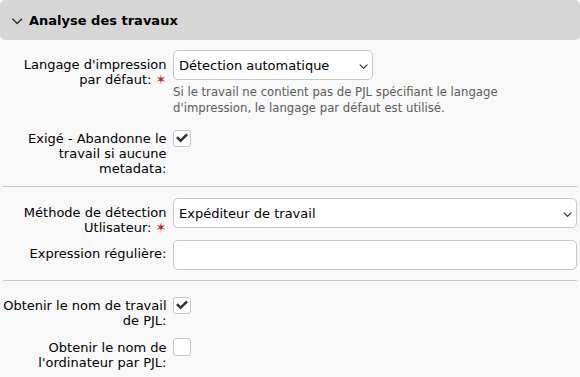
Langage d’impression par défaut : choisissez le langage d’impression par défaut dans le menu déroulant. Les options disponibles sont les suivantes :
-
Inconnue
-
Détection automatique (paramètre par défaut)
-
PCL 5
-
PostScript
-
ESC/P
-
Prescrire
-
PCL 6
-
PDF
-
JPEG
-
XPS
Si le travail ne contient pas de fichier PJL spécifiant le langage d’impression, le langage par défaut est utilisé.
-
-
Rejeter le travail s’il ne contient pas de métadonnées : si cette option est sélectionnée, MyQ rejette tous les travaux qui ne contiennent pas de métadonnées issues de l’analyseur de travaux. Elle peut être utilisée conjointement avec les fonctionnalités Crédit ou Quota afin d’empêcher l’impression de travaux ne comportant pas les informations nécessaires (nombre de pages, couleur, etc.). Lorsqu’un travail est rejeté en raison de ce paramètre, le message suivant s’affiche dans le journal MyQ : « Les métadonnées du travail sont requises pour la file d’attente, mais l’analyseur de travaux est désactivé. Le travail est annulé. | file d’attente=QueueX ».
Cette option nécessite que l’analyseur de travaux soit activé. -
Méthode de détection de l’utilisateur : sélectionnez la manière dont le propriétaire du travail est identifié.
-
Expéditeur du travail (par défaut)
-
Nom de l’ordinateur de l’expéditeur
-
Nom DNS du serveur d’impression
-
Nom DNS de l’ordinateur de l’expéditeur
-
Détection de l’utilisateur à partir du nom du travail
-
Détection de l’utilisateur à partir du fichier PJL
-
-
Expression régulière : vous pouvez utiliser des expressions régulières pour extraire une partie de la chaîne de caractères que MyQ détecte dans le cadre de l’une des méthodes de détection de l’utilisateur. MyQ utilise les expressions régulières avec le moteur ECMAScript, ce qui signifie que le premier groupe capturé est utilisé : tout d’abord, MyQ trouve la première correspondance pour l’expression régulière, puis il identifie le propriétaire du travail à l’aide du premier groupe capturé dans la correspondance. De cette manière, vous pouvez rechercher une chaîne de caractères et définir quelle partie de celle-ci sera identifiée comme le propriétaire du travail. Par exemple, vous pouvez utiliser l’expression régulière pour trouver une adresse e-mail dans la chaîne de caractères du nom détecté et utiliser la capture de groupe pour ne conserver que la partie précédant le symbole @.
-
Récupérer le nom de la tâche à partir du PJL : lorsque cette option est activée, MyQ extrait le nom de la tâche du paramètre JOB NAME dans l’en-tête PJL au lieu de le détecter à partir du protocole LPR.
-
Récupérer le nom de l’ordinateur à partir du PJL : lorsque cette option est activée, MyQ extrait le nom de l’ordinateur de l’en-tête PJL au lieu de le détecter à partir du protocole LPR.
Détection PJL
Ces paramètres ne s’appliquent que si la propriété du travail est configurée pour être détectée à partir du PJL dans la section Analyse du travail. Cliquez sur +Ajouter pour sélectionner une propriété PJL (parmi Nom du travail, Nom d’utilisateur, Nom d’hôte et Domaine) et définir des variables et des expressions régulières ; cliquez sur Modifier pour modifier toute variable existante.
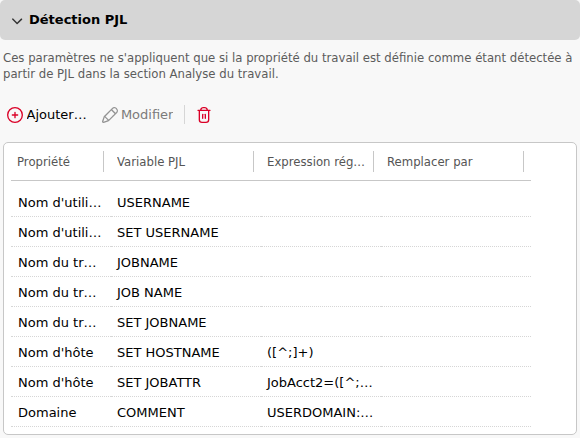
Le nom du travail figurant dans l’en-tête PJL peut différer du nom du document imprimé.
Voir également : Méthodes de détection des utilisateurs
Travaux via IPPS
Cette section n’apparaît que lorsque l’option Travaux via IPPS est activée dans MyQ > Paramètres > Travaux.
Adresse
Consultez l’adresse que vous devez utiliser pour acheminer les travaux vers cette file d’attente en vue d’une impression IPPS, au format :
https://{hostname}:{port}/queue/{queue-name}
Options de libération
Vous pouvez choisir parmi les options de validation suivantes pour l’impression IPPS :
-
Options de libération par défaut de MyQ
-
Options de transfert d’une imprimante sélectionnée (mode de transfert) : sélectionnez l’imprimante qui servira de source pour les attributs IPP. Cela permet de déterminer quel profil de capacités d’imprimante est présenté par la file d’attente. Si l’imprimante n’est pas détectée, les options de libération par défaut sont appliquées.
Seule la méthode de détection de l’utilisateur expéditeur du travail peut être utilisée avec l’impression IPPS.
Voir également : Travaux via IPPS
Travaux via des périphériques mobiles
Lorsque cette option est activée, la file d’attente est accessible au Client MyQ X Mobile et peut être publiée en tant qu’imprimante détectable pour AirPrint sur iOS, iPadOS et macOS, ainsi que pour Mopria Print Service sur Android.
Pour activer l’impression mobile pour la file d’attente, définissez Travaux via des périphériques mobiles sur Activé et cliquez sur Enregistrer.
Les clients AirPrint et Mopria doivent pouvoir détecter la file d’attente sur le réseau. Vous pouvez permettre cette détection de l’une des manières suivantes :
-
MyQ Mobile Print Agent : utilisez l’agent pour publier les files d’attente MyQ activées afin qu’elles soient détectables sur le réseau client.
-
DNS-SD : publiez manuellement les files d’attente MyQ à l’aide de la découverte de services DNS. Utilisez cette option lorsque vous avez besoin d’une découverte basée sur le DNS plutôt que sur l’agent d’impression mobile.
Les files d’attente Pull Print et Déléguées peuvent être mises à la disposition des appareils mobiles.
Une fois activée, la file d’attente est accessible depuis le Client MyQ X Mobile (iOS et Android) et est diffusée en tant qu’imprimante détectable pour AirPrint (iOS et macOS) et Mopria Print Service (Android).
Seule la méthode de détection de l’expéditeur du travail peut être utilisée avec cette file d’attente.
Pour l’activer, définissez Travaux via des périphériques mobiles sur Activé, puis cliquez sur Enregistrer.
Le Client Mobile et AirPrint/Mopria utilisent tous deux ce paramètre, mais leurs exigences en matière d’infrastructure diffèrent :
-
Client MyQ X Mobile : nécessite l’installation de l’application Client Mobile sur le périphérique de l’utilisateur. Aucun composant supplémentaire côté serveur n’est nécessaire en dehors de ce paramètre de file d’attente.
-
AirPrint et Mopria : nécessitent que MyQ Mobile Print Agent soit installé, en cours d’exécution et connecté au serveur MyQ. L’agent diffuse les files d’attente activées afin qu’elles puissent être détectées sur le réseau local.
Les files d’attente Pull Print et Déléguées s’affichent comme des imprimantes disponibles sur le périphérique de l’utilisateur.
Travaux via le protocole RAW
Le protocole RAW est le protocole par défaut pour les systèmes qui n’utilisent pas le système d’exploitation Windows et pour le protocole TCP/IP standard. L’avantage de ce protocole est qu’il envoie les données sans traitement supplémentaire et que ses en-têtes de paquets sont plus petits.
Comme le protocole RAW ne transmet aucune métadonnée relative aux travaux, vous devez utiliser un port différent pour chaque file d’attente (à partir du port 9100). Les ports utilisés sont ajoutés au pare-feu Windows.
Cliquez sur + Ajouter à côté de Port et sélectionnez un port.
Assurez-vous que la file d’attente présente les paramètres suivants :
-
Méthode de détection de l’utilisateur : sélectionnez Détection de l’utilisateur à partir de PJL, Client MyQ Desktop ou Détecter l’utilisateur à partir du nom du travail
-
Si l’option Détection de l’utilisateur à partir du PJL est sélectionnée, cliquez sur +Ajouter pour ajouter la ou les variables PJL et la ou les expressions régulières souhaitées
En l’absence de métadonnées, la file d’attente est déterminée par le port TCP, l’utilisateur provient toujours du PJL et l’ordinateur émetteur correspond à l’adresse IP du client.
Travaux via un dossier actif
Dans cette section, vous pouvez associer la file d’attente à un ou plusieurs dossiers réseau dans lesquels sont stockés les travaux d’impression.
Si le dossier est protégé par un mot de passe, MyQ utilisera les identifiants du compte sous lequel le service MyQ s’exécute.
Le serveur MyQ surveillera régulièrement le dossier réseau à la recherche de nouveaux fichiers. S’il y a un nouveau travail dans le dossier, le serveur MyQ vérifie si son impression est prise en charge. Les fichiers pris en charge seront téléchargés puis supprimés du dossier ; les fichiers non pris en charge seront supprimés. L’opération est consignée dans le journal MyQ, par exemple :
"job 123.prn was downloaded from \\serverXYZ\folder1"
"job 123.cpr was deleted from \\serverXYZ\folder1, file type is not supported"
-
Fichiers directement pris en charge : .prn, .pcl, .ps, .eps, .pdf, .jpg, .bmp, .tif, .png, .txt
-
Les fichiers MS Office sont pris en charge, mais ils sont convertis au format PDF : .doc, .docx, .xls, .xlsx, .ppt, .pptx, .odt, .ods, .odp
-
Les fichiers doivent être copiés dans le dossier actif à l’aide du protocole SMB standard, sinon MyQ ne les détectera pas.
Seules les méthodes de détection d’utilisateur suivantes peuvent être utilisées : Expéditeur du travail, Détection de l’utilisateur à partir du nom du travail, Détection de l’utilisateur à partir du fichier PJL.
Cliquez sur +Ajouter à côté de Dossier actif et saisissez le chemin d’accès au dossier.
Travaux via MS Universal Print
Dans cette section, vous pouvez associer la file d’attente à MS Universal Print.
Pour ce faire, activez l’option Activé, puis cliquez sur Enregistrer. Au bout de quelques minutes, votre file d’attente sera disponible en tant qu’imprimante virtuelle dans MS Azure Universal Print.
Voir également :