
Chaque file d’attente dispose de son propre panneau des propriétés. Pour ouvrir ce panneau, double-cliquez sur la file d’attente dans la liste des files d’attente de l’onglet principal Files d’attente (ou cliquez avec le bouton droit de la souris sur la file d’attente, puis cliquez sur Modifier). Le panneau des propriétés s’ouvre sur le côté droit de l’écran.
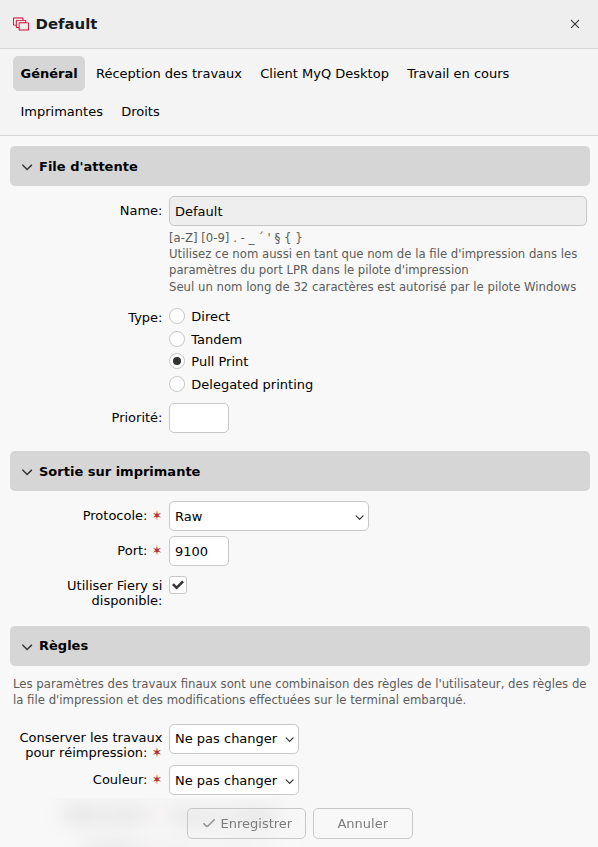
La configuration de base d’une file d’attente s’effectue dans quatre onglets : l’onglet Général, l’onglet Réception des travaux, l’onglet Imprimantes et l’onglet Droits.
Onglet Général
-
Nom : saisissez un nom pour la file d’attente. Il s’agit d’un paramètre essentiel pour acheminer les travaux d’impression vers MyQ ; il fait partie des paramètres du port d’impression. Ce nom doit être unique, sensible à la casse et ne peut contenir ni signes diacritiques ni espaces. Ce champ est obligatoire.
-
Type : sélectionnez un type pour la file d’attente. Les types de file d’attente disponibles sont : Direct, Tandem, Pull Print et Delegated printing.
Voir également :
Onglet Réception des travaux
-
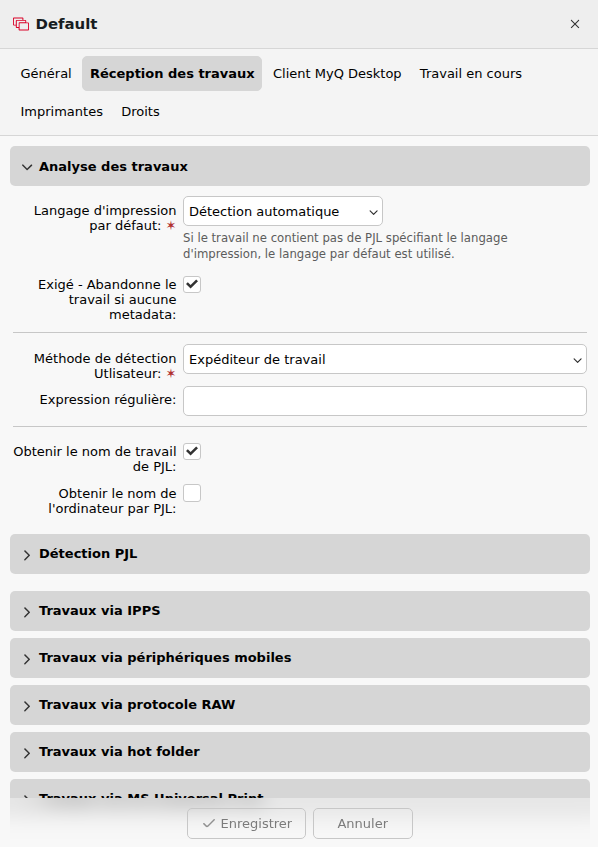
Rejeter le travail en l’absence de métadonnées : configurez la file d’attente pour qu’elle rejette un travail s’il n’a pas été analysé correctement.
-
Méthode de détection de l’utilisateur : définissez la méthode de détection de l’utilisateur.
-
Récupérer le nom du travail à partir du PJL : configurez la file d’attente pour qu’elle récupère le nom du travail à partir du PJL.
Voir également :
Onglet Imprimantes
Par défaut, le groupe Toutes les imprimantes est automatiquement attribué à chaque file d’attente. Vous pouvez supprimer ce groupe afin de limiter le nombre d’imprimantes attribuées.
Pour ajouter un périphérique d’impression ou un groupe de périphériques d’impression à la file d’attente :
-
Dans la barre située en haut de l’onglet Imprimantes, cliquez sur + Ajouter. Une boîte de dialogue de recherche s’affiche.
-
Dans cette boîte de dialogue, recherchez le périphérique d’impression (ou le groupe de périphériques d’impression) que vous souhaitez ajouter à la file d’attente, puis cliquez sur OK.
Pour supprimer un périphérique d’impression ou un groupe de périphériques d’impression de la file d’attente :
-
Dans la barre située en haut de l’onglet Imprimantes, sélectionnez le périphérique d’impression (ou le groupe de périphériques d’impression), puis cliquez sur –Supprimer. Le périphérique d’impression (ou le groupe de périphériques d’impression) disparaît de l’onglet Imprimantes.
Onglet Droits
Par défaut, le groupe Tous les utilisateurs est automatiquement attribué à chaque file d’attente. Vous pouvez supprimer ce groupe afin de limiter le nombre d’utilisateurs autorisés à utiliser la file d’attente.
Pour attribuer des droits d’accès à la file d’attente à un utilisateur ou à un groupe d’utilisateurs :
-
Dans la barre située en haut de l’onglet Droits, cliquez sur + Ajouter un utilisateur. La boîte de dialogue Sélectionner un utilisateur ou un groupe s’affiche.
-
Dans la boîte de dialogue Sélectionner un utilisateur ou un groupe, sélectionnez l’utilisateur (ou le groupe d’utilisateurs) auquel vous souhaitez accorder des droits d’accès à la file d’attente, puis cliquez sur OK.
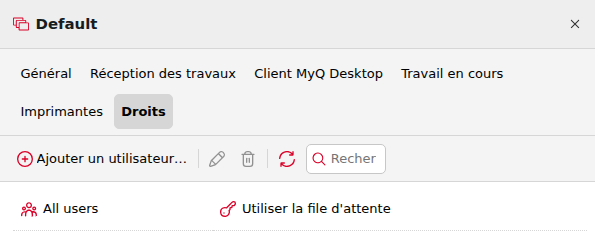
Pour retirer les droits d’accès à la file d’attente à un utilisateur ou à un groupe d’utilisateurs, dans l’onglet Droits, sélectionnez l’utilisateur (ou le groupe d’utilisateurs), puis cliquez sur le bouton de suppression (X). L’utilisateur (ou le groupe d’utilisateurs) disparaît de l’onglet Droits.
Voir également :