
Dans l’onglet Traitement des travaux de chaque file d’attente, vous pouvez appliquer des actions de traitement supplémentaires en sélectionnant un ou plusieurs paramètres de travail prédéfinis ou en créant autant de commandes PJL personnalisées que vous le souhaitez.
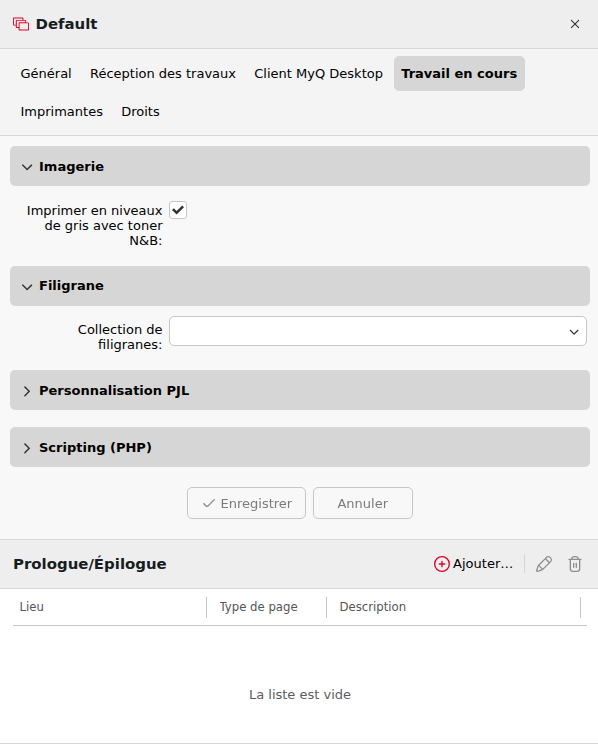
Imagerie
Cochez la case si vous souhaitez imprimer en niveaux de gris avec du toner noir.
Filigrane
Sélectionnez vos filigranes enregistrés dans le menu déroulant Filigrane.
PJL personnalisé
Vous pouvez définir des commandes PJL personnalisées pour déclencher d’autres actions ou fournir des informations supplémentaires au serveur MyQ. Par exemple, vous pouvez utiliser @PJL SET PAPER=A4 pour imposer le format de papier A4 ou @PJL COMMENT="USERDOMAIN:somedomain.com;" pour fournir au serveur MyQ des informations sur le domaine de l’utilisateur qui effectue l’impression.
Vous pouvez également utiliser les variables MyQ suivantes : %jobname%, %username%, %userID%, %fullname%, %personalnumber%.
Lorsque vous saisissez votre propre séquence PJL, il est indispensable de respecter la syntaxe correcte. La commande doit toujours commencer par @PJL.
Pour être prise en charge, une commande PJL doit être prise en charge par le périphérique d’impression sur lequel le travail est lancé. Vous trouverez des informations sur les commandes PJL prises en charge par un modèle particulier de périphérique d’impression dans la documentation fournie par le fabricant de l’appareil.
Valeurs PJL pour l’agrafage et la perforation
Lorsque vous utilisez des commandes PJL personnalisées pour contrôler l’agrafage ou la perforation, MyQ reconnaît les valeurs suivantes. Ces valeurs sont également utilisées en interne lors de l’évaluation des options de validation dans les règles de travaux d’impression, les règles d’imprimante et les règles de validation des files d’attente.
Agrafage
|
Valeur |
Description |
Commande(s) PJL |
|---|---|---|
|
|
Pas d’agrafage |
— |
|
|
En haut à gauche |
|
|
|
En haut à droite |
|
|
|
Deux agrafes |
|
|
|
Inconnu |
|
Perforation
|
Valeur |
Description |
Commande(s) PJL |
|---|---|---|
|
|
Pas de poinçonnage |
— |
|
|
Deux trous (à gauche) |
|
|
|
Quatre trous (à gauche) |
|
|
|
Inconnu |
Toutes les autres combinaisons PUNCH/PUNCHHOLE |
Les commandes PJL doivent être prises en charge par le périphérique d’impression cible. Reportez-vous à la documentation du fabricant de votre périphérique pour obtenir la liste complète des commandes PJL prises en charge. Les combinaisons qui ne correspondent à aucune valeur nommée sont signalées en interne par la valeur 100 (inconnu) et transmises telles quelles au périphérique.
Scripts (PHP)
Vous pouvez utiliser des scripts PHP pour traiter davantage le travail une fois qu’il a été reçu par le serveur MyQ. Associés aux options PJL et aux files d’attente personnalisables, les scripts PHP vous offrent une grande variété d’options de gestion des travaux, telles que la répartition des travaux entre les périphériques d’impression en fonction de leur taille ou de leur couleur.
Voir également :