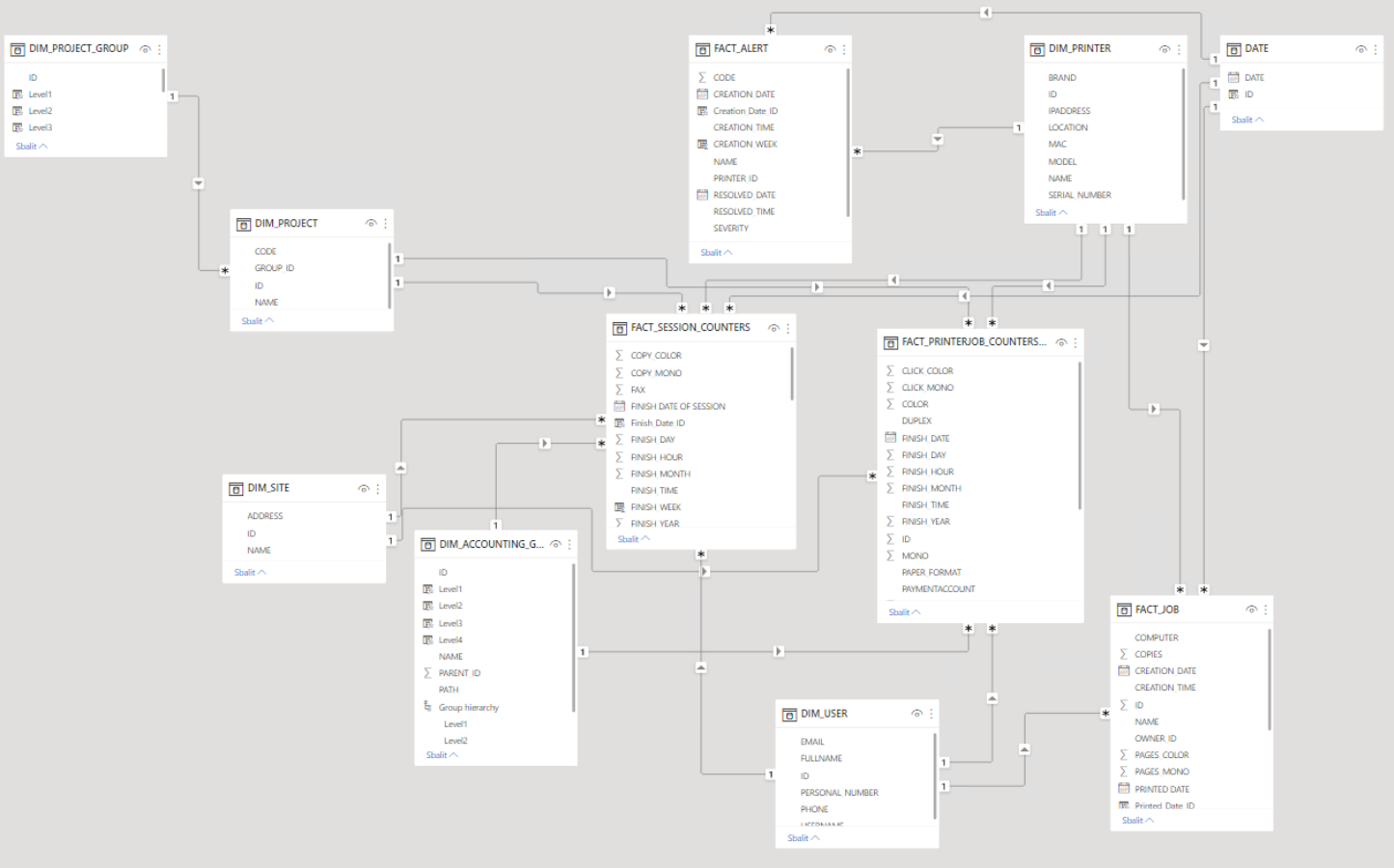
Pour créer manuellement les rapports, ouvrez Power BI et :
-
Établissez la connexion à votre base de données :
-
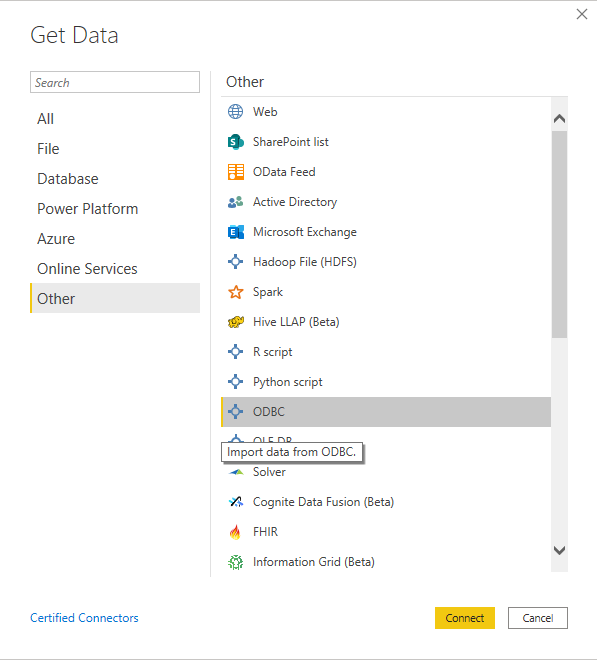
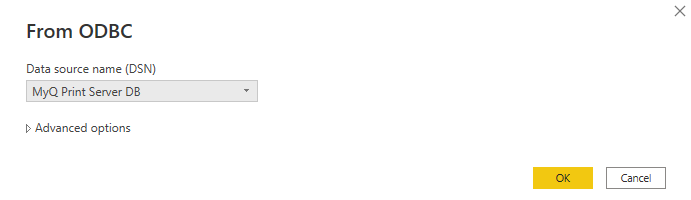
Cliquez sur Obtenir des données, puis sur Plus…. Dans la nouvelle fenêtre, sélectionnez Autre, cliquez sur ODBC dans la liste, puis sur Se connecter. Dans la nouvelle invite, sélectionnez le nom de la source de données (DSN) que vous avez créé dans l’application Sources de données ODBC, puis cliquez sur OK.
-
-
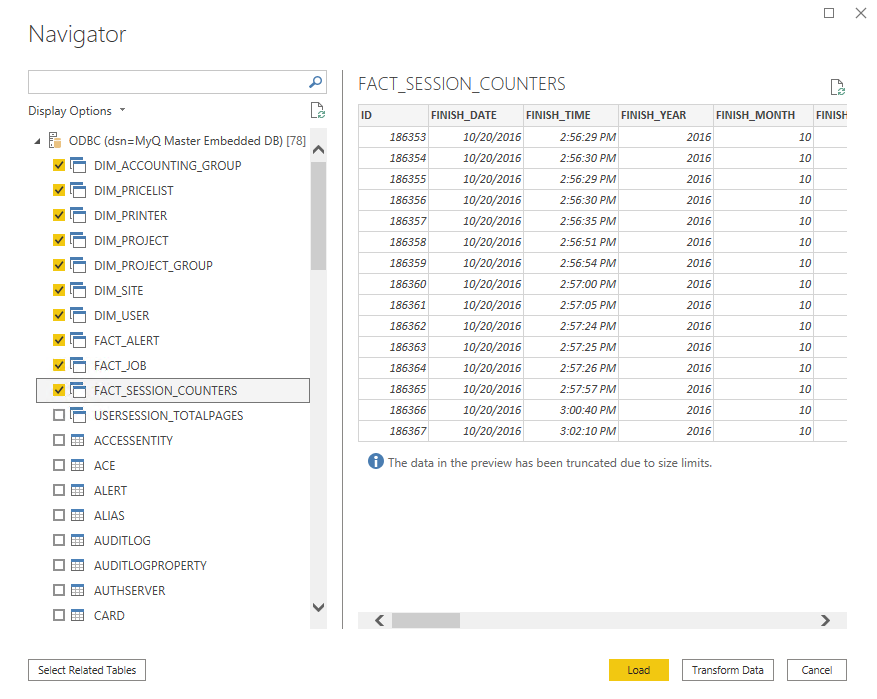
Dans la fenêtre Navigateur, sélectionnez toutes les options comportant les préfixes DIM_ et FACT_, puis cliquez sur Charger (voir Vues et dimensions de la base de données).
-
Power BI charge les données, mais les relations entre celles-ci doivent être créées manuellement, car Power BI ne peut pas les extraire :
-
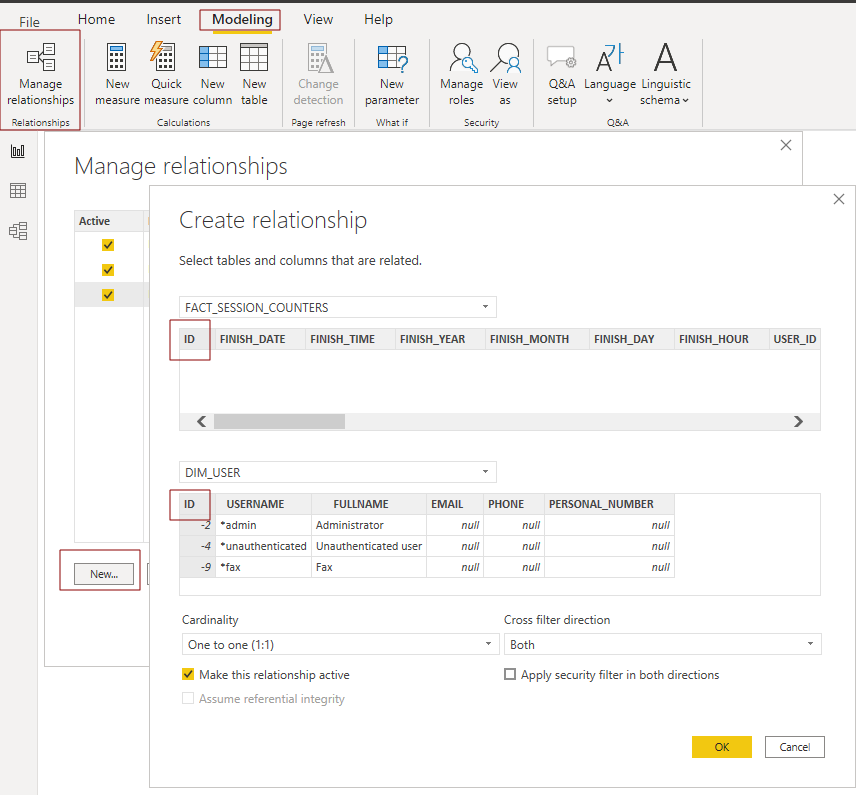
Accédez au menu Modélisation et cliquez sur Gérer les relations.
-
Cliquez sur Nouveau… et créez les relations entre les vues en sélectionnant les identifiants dans chacune d’elles. Cliquez sur OK une fois l’opération terminée.
-
-
Votre modèle a été créé et vous pouvez désormais ajouter des visualisations au rapport.