
Power BI peut accéder à la base de données MyQ Embarquée via ODBC. Pour créer une source de données ODBC :
Power BI ne vous permettra de vous connecter qu’à une source de données ODBC disponible sur l’ordinateur local sur lequel il s’exécute. Votre source de données doit être créée sur le même ordinateur que celui sur lequel Power BI Desktop s’exécute.
-
Téléchargez et installez le dernier pilote ODBC pour Firebird à l’adresse suivante :
https://firebirdsql.org/en/odbc-driver/ -
Une fois l’installation terminée, ouvrez l’application Sources de données ODBC à partir du menu Applications de Windows.
-
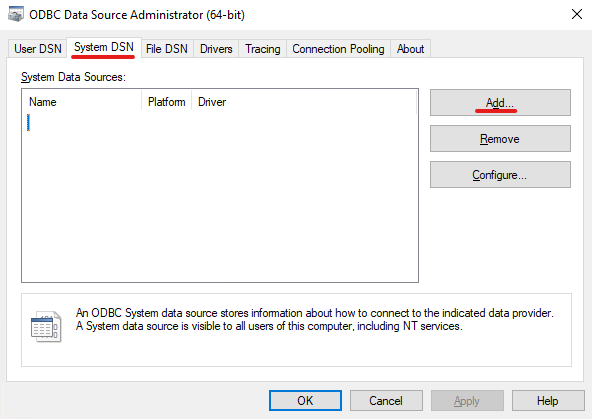
Accédez à l’onglet DSN système et cliquez sur Ajouter.
-
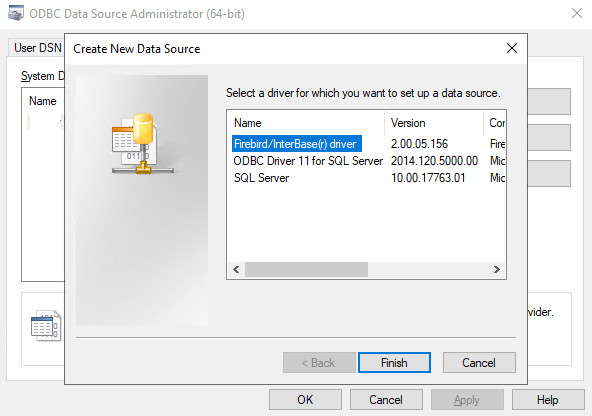
Dans la fenêtre Créer une nouvelle source de données, sélectionnez le pilote Firebird/InterBase® et cliquez sur Terminer.
-
Dans l’onglet Configuration ODBC Firebird, saisissez les informations de connexion figurant dans la liste ci-dessous. Cliquez sur Tester la connexion et, si la connexion est établie, cliquez sur OK.
-
Nom de la source de données (DSN) : ajoutez un nom servant d’identifiant pour la connexion
-
Base de données : indiquez le chemin d’accès à votre fichier de base de données (C:\ProgramData\MyQ\MYQ.FDB par défaut)
-
Client : indiquez le chemin d’accès à la bibliothèque client Firebird utilisée pour la connexion. Il est recommandé d’utiliser le client MyQ Print Server, qui se trouve par défaut dans C:\Program Files\MyQ\Firebird\fbclient.dll
-
Compte de base de données : saisissez le nom d’utilisateur du compte de base de données. Il est vivement recommandé de ne pas utiliser le compte de base de données par défaut, mais d’activer et d’utiliser le compte de base de données en lecture seule disponible dans l’onglet Paramètres des rapports externes.
-
Mot de passe : saisissez le mot de passe du compte de base de données. Si vous utilisez le compte de base de données par défaut (ce qui n’est pas recommandé) et que vous n’avez pas modifié le mot de passe dans MyQ Easy Config, le mot de passe par défaut est « masterkey ».