
Création de rapports
-
Dans MyQ > Rapports, cliquez sur +Ajouter un rapport. La boîte de dialogue Ajouter un rapport s’affiche.
-
Sélectionnez le type du nouveau rapport et le dossier dans lequel le placer, puis cliquez sur OK. Le rapport est enregistré et s’ouvre en mode édition dans l’onglet Conception.
Modification d’un rapport
Pour modifier un rapport, accédez à MyQ > Rapports, cliquez sur le menu à trois points correspondant au rapport que vous souhaitez programmer, puis sélectionnez Modifier. Le rapport s’ouvre en mode édition.
L’onglet Général
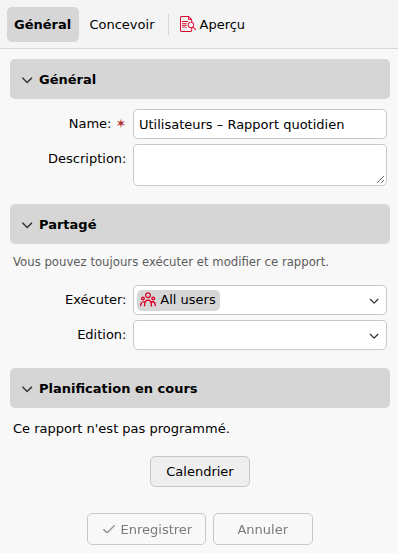
Dans l’onglet Général de l’éditeur de rapports, vous pouvez configurer les options suivantes :
-
Nom : personnalisez le nom du rapport.
-
Description : ajoutez une description facultative pour le rapport.
-
Partage : précisez quels utilisateurs ou groupes peuvent exécuter et modifier le rapport.
-
Planification de l’exécution : définissez une tâche planifiée pour exécuter le rapport à intervalles réguliers.
Onglet Conception
Filtres et paramètres
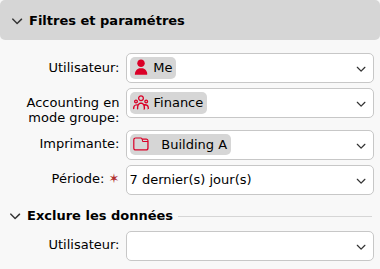
Les filtres et paramètres disponibles varient en fonction du type de rapport. Voici les principaux paramètres disponibles pour la plupart des types de rapports standard :
-
Utilisateur : sélectionnez les utilisateurs à inclure dans le rapport. Si vous sélectionnez l’option Moi et que vous partagez ce rapport avec tous les utilisateurs, chaque utilisateur ne pourra voir que les données qui le concernent ; vous pouvez ainsi créer des rapports personnalisés pour chaque utilisateur.
-
Groupe de comptabilité : sélectionnez les groupes de comptabilité d’utilisateurs à inclure dans le rapport.
-
Imprimante : sélectionnez les imprimantes à inclure dans le rapport.
-
Période : sélectionnez la période couverte par le rapport.
-
Exclure des données – Utilisateur : sélectionnez les utilisateurs à exclure du rapport (disponible uniquement dans les rapports où Utilisateur fait partie des filtres utilisés).
Options
-
Orientation : sélectionnez l’orientation Portrait ou Paysage.
-
Afficher les filtres dans le rapport final : cochez cette case si vous souhaitez que les filtres soient visibles dans le rapport final.
Tableau
Vous pouvez ici activer ou désactiver l’option Tableau.
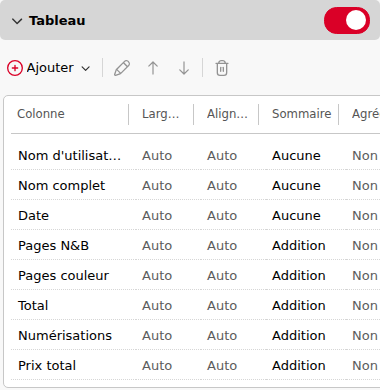
Vous pouvez également ajouter et supprimer des colonnes dans le tableau, les modifier et changer leur ordre. Pour chaque colonne, vous pouvez modifier la largeur, l’alignement et le type de résumé qui s’affichera sur la dernière ligne (en bas) : Somme, Moyenne ou Aucun.
Pour ajouter une nouvelle colonne, cliquez sur +Ajouter. Pour ouvrir les options d’édition d’une colonne existante, double-cliquez dessus (ou sélectionnez-la, puis cliquez sur Modifier). Pour supprimer une colonne, sélectionnez-la et cliquez sur X. Pour déplacer une colonne vers le haut ou vers le bas dans l’ordre, sélectionnez-la, puis utilisez les flèches haut/bas.
Certains rapports ne proposent pas l’option d’utiliser des tableaux et leurs données ne peuvent être affichées que sous forme de graphique.
Graphique
Vous pouvez ici activer ou désactiver l’option de graphique.
Vous pouvez également choisir parmi les types de graphiques suivants : à barres, circulaire et en anneau. De plus, vous pouvez ajouter ou supprimer des types de données à afficher sur le graphique et sélectionner des couleurs pour chaque type de données (selon le type de rapport).
Pour ajouter un type de données, cliquez sur + Ajouter. Pour ouvrir les options d’édition d’un type de données, double-cliquez dessus (ou sélectionnez-le, puis cliquez sur Modifier). Pour supprimer un type de données, sélectionnez-le et cliquez sur X. Pour déplacer un type de données vers le haut ou vers le bas dans l’ordre d’affichage, sélectionnez-le, puis utilisez les flèches haut/bas.
Certains rapports ne proposent pas l’option d’utiliser des graphiques et leurs données ne peuvent être affichées que sous forme de tableau.
La conception de vos propres rapports peut s’avérer un peu délicate, car elle dépend toujours de nombreux facteurs : quantité de données incluses (colonnes), longueur des noms de colonnes et des valeurs, orientation du rapport, etc. Pour obtenir le meilleur résultat possible, vous pouvez cliquer sur Aperçu à tout moment pendant la création du rapport afin de vérifier à quoi ressemblera la nouvelle mise en page. Ce n’est qu’une fois que vous êtes satisfait de la mise en page que vous devez cliquer sur Enregistrer pour enregistrer le rapport.
Clonage de rapports
Tout utilisateur peut cloner un rapport existant auquel il a accès. Le clonage copie les paramètres du rapport existant et l’enregistre sous un titre modifié ; par exemple, le clone du rapport Utilisateurs – Détails de session est automatiquement nommé Utilisateurs – Détails de session (1).
Pour cloner un rapport, cliquez avec le bouton droit de la souris sur son titre ou utilisez son menu contextuel, puis sélectionnez Cloner. Les options d’édition du rapport nouvellement cloné s’ouvrent automatiquement. Vous pouvez alors modifier le titre du rapport ou éditer tout autre paramètre pertinent, puis cliquer sur Enregistrer. Si vous ne modifiez aucun paramètre du nouveau rapport, le clone est automatiquement enregistré.
Si le dossier source du rapport n’a pas été créé par l’utilisateur, un clone sera créé dans le dossier Mes rapports.