
Em MyQ > Configurações > Personalização, na seção Personalização do Terminal, é possível gerenciar e personalizar os temas usados em seus terminais embarcados. O tema afeta os títulos, cores e ícones usados nas ações do seu terminal.
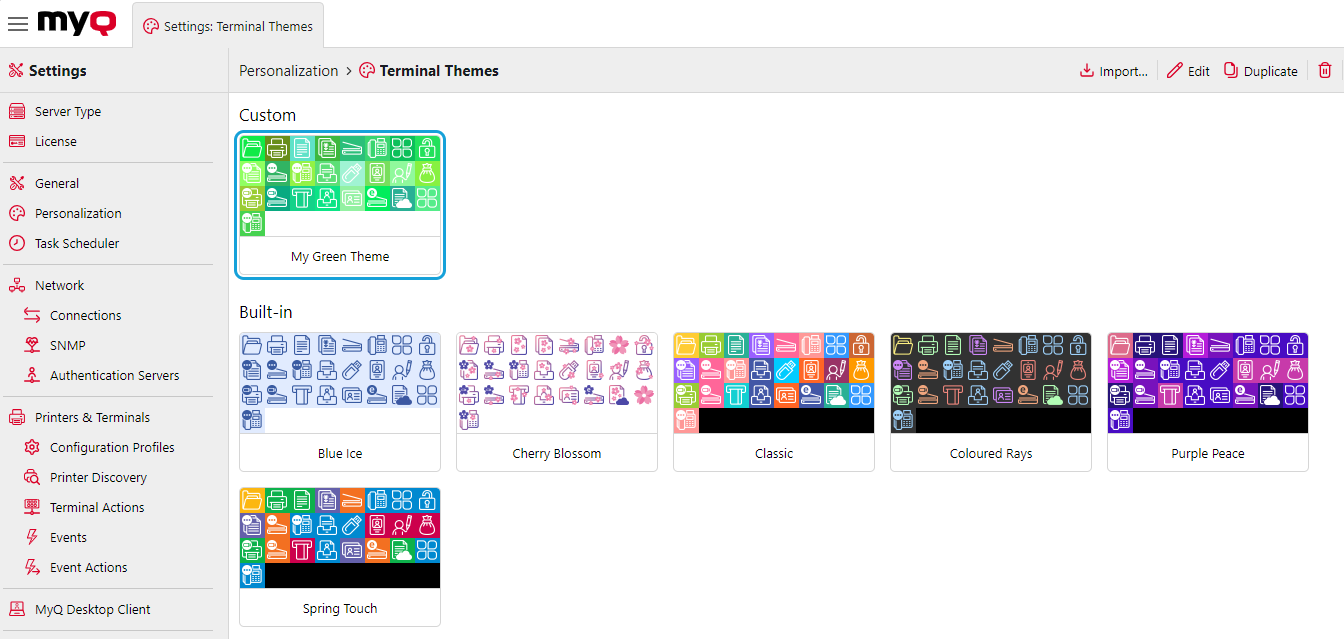
No cabeçalho da página “Temas do Terminal”, você pode:
-
Importar: essa opção permite importar um tema criado usando o aplicativo MyQ Theme Editor.
-
Editar: essa opção permite visualizar cada elemento de um tema integrado ou editar qualquer um dos seus temas personalizados.
-
Duplicar (ícone de lixeira): essa opção permite duplicar um tema personalizado ou integrado. A duplicata de um tema integrado é criada como um tema personalizado e pode ser editada.
-
Excluir: essa opção permite excluir um tema integrado.
Temas integrados
Os seguintes temas integrados estão contidos nos Temas do Terminal e não podem ser excluídos nem editados:
-
Blue Ice
-
Cherry Blossom
-
Classic
-
Colored Rays
-
Paz Roxa
-
Toque de Primavera
Selecione um tema integrado e clique em Editar ou simplesmente clique duas vezes no tema. Um painel lateral será exibido, onde os detalhes do tema podem ser visualizados, mas não editados.
Selecione um tema integrado e clique em “Duplicar” para criar um tema personalizado idêntico. Esse tema personalizado poderá então ser editado.
Edição de temas personalizados
Configurações de ações do terminal: A edição dos nós de ação do terminal de um tema aqui define a aparência padrão para uma ação de terminal desse tipo; no entanto, nós de ação de terminal específicos podem ser editados posteriormente nas Configurações de Ações do Terminal.
Por exemplo, no editor de temas do terminal, você pode criar um tema em que, por padrão, as ações do Easy Scan sejam verdes e tenham um ícone de scanner. No entanto, após criar uma ação do Easy Scan para “Digitalizar para o Dropbox”, esse nó de ação pode ser editado nas “Configurações de Ações do Terminal” para exibir o logotipo do Dropbox e aparecer na cor azul.
Depois que um tema personalizado for criado por meio de duplicação ou importação, basta selecionar esse tema e clicar em “Editar” ou clicar duas vezes no tema para abrir o painel de edição.
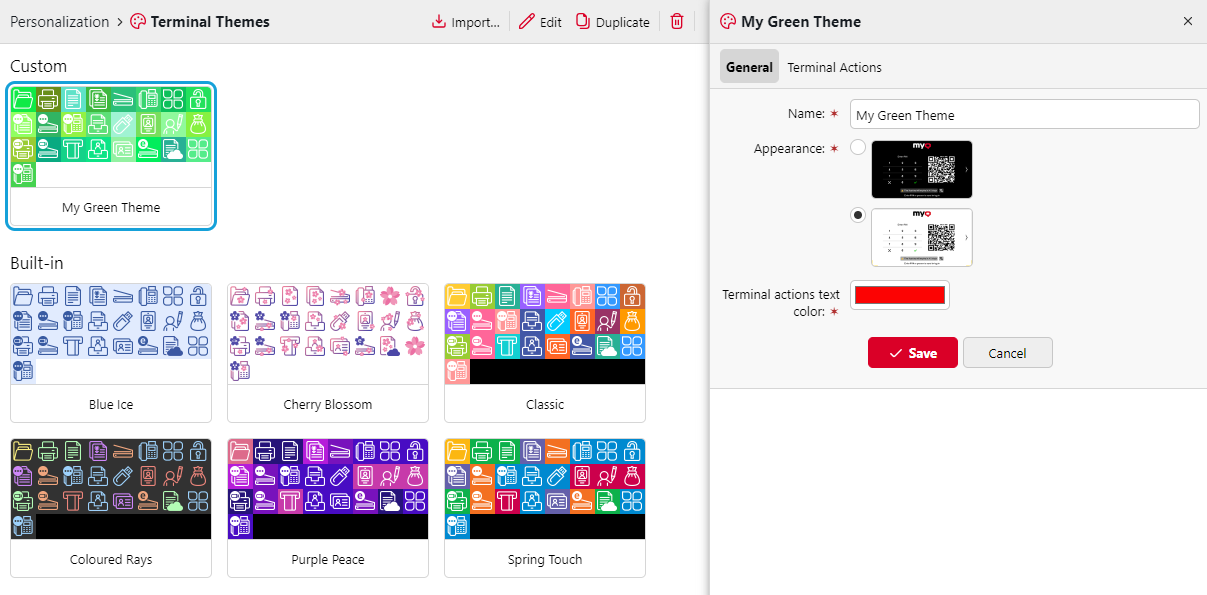
Guia “Geral”
Na guia “Geral”, você pode editar:
-
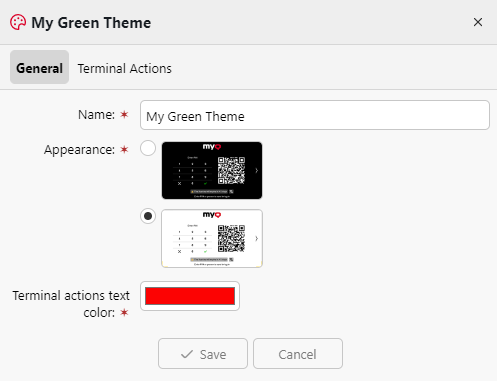
Nome: o nome do seu tema personalizado.
-
Aparência: escolha preto ou branco como cor de fundo do seu tema.
-
Cor do texto das ações do terminal: selecione a cor do texto para os nomes das suas ações do terminal. Certifique-se de que essa cor seja visível contra a cor de fundo dos ícones das ações do terminal.
Clique em “Salvar” para salvar suas alterações.
Guia “Ações do Terminal”
Nesta guia, você pode alterar a aparência das suas ações do terminal. Todas as ações possíveis do terminal estão listadas nesta guia, mesmo aquelas que talvez não estejam configuradas para serem exibidas nos seus terminais embarcados (o que pode ser editado em MyQ > Configurações > Impressoras e terminais > Ações do terminal).
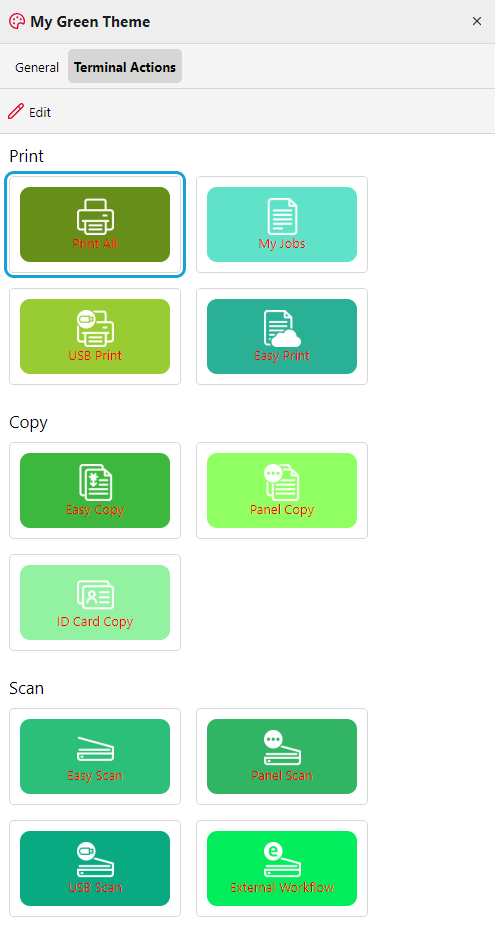
Para editar a aparência de uma ação do terminal, selecione a ação e clique em “Editar” ou simplesmente clique duas vezes na ação do terminal.
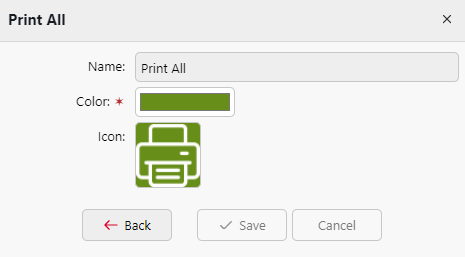
O menu de edição é aberto com as seguintes opções:
-
Nome: exibe o nome da ação de terminal selecionada; o nome não pode ser editado aqui, mas pode ser alterado em MyQ > Configurações > Impressoras e terminais > Ações de terminal. Os nomes alterados nas configurações de Ações de terminal não serão refletidos aqui, mas serão exibidos no terminal embarcado.
-
Cor: permite alterar a cor de fundo do ícone da ação do terminal. Se você usar um ícone personalizado para a ação do terminal, a cor de fundo pode não ficar visível.
-
Ícone: permite alterar o ícone exibido para esta ação de terminal. Você pode procurar um arquivo no seu dispositivo, arrastar e soltar um arquivo de imagem no seletor ou colar um arquivo da sua área de transferência. Podem ser usados os tipos de arquivo .jpg, .png, .gif e .bmp. A imagem selecionada será redimensionada automaticamente e, se contiver áreas transparentes, a cor do ícone selecionada ficará visível nas partes transparentes da imagem.
Clique em “Salvar” para salvar suas alterações e em “Voltar” para retornar ao menu anterior e selecionar outra ação de terminal para editar.