
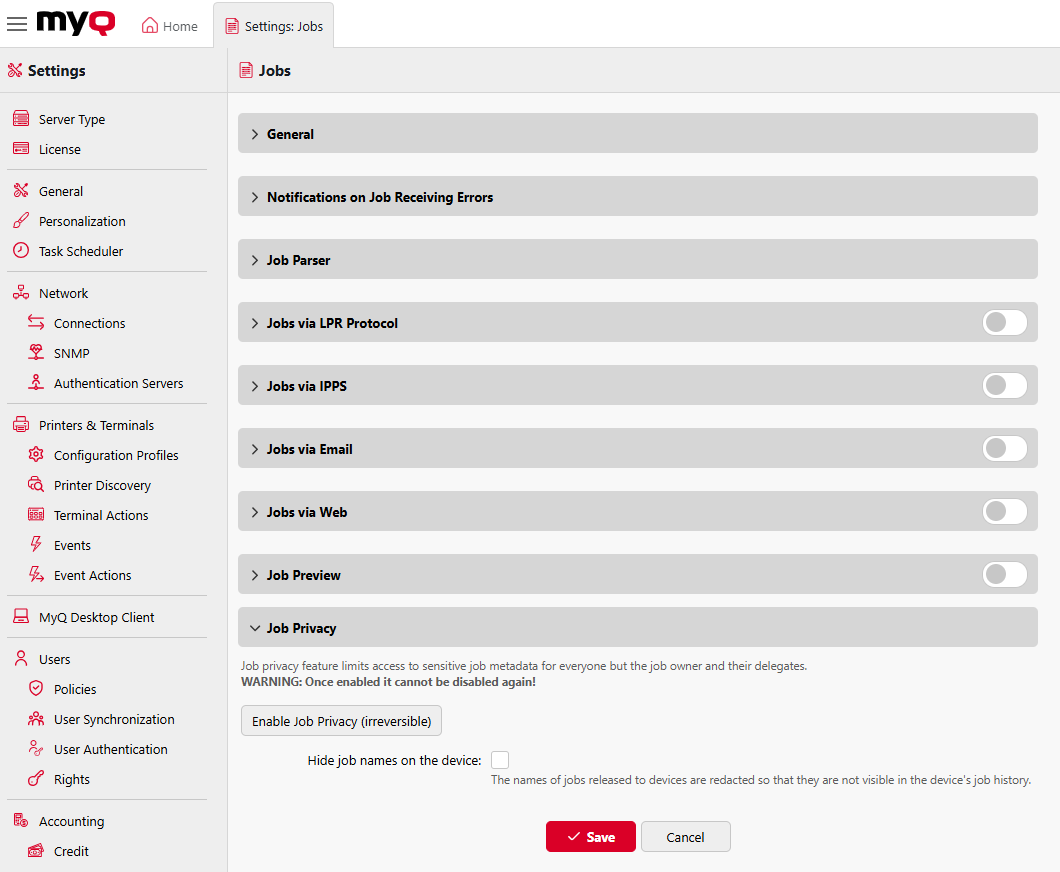
Na guia “Configurações de trabalhos”, é possível definir as propriedades globais dos trabalhos no ambiente de impressão do MyQ.
Geral
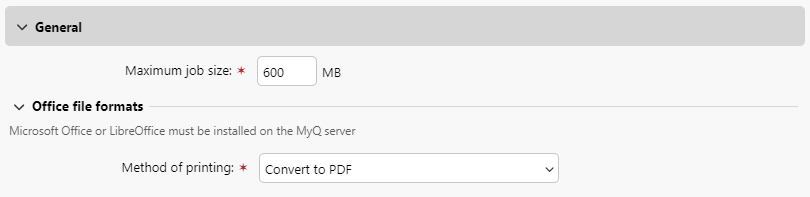
Aqui você pode definir o Tamanho máximo do trabalho (o tamanho padrão é 600 MB).
Na subseção “Formatos de arquivo do Office”, você pode selecionar o método de processamento e impressão dos arquivos no formato do Office. Você pode escolher entre “Converter para PDF” (padrão) e “Por meio de uma impressora do Windows”. Para mais detalhes, consulte “Processamento de documentos em formatos do Office”.
Notificações sobre erros no recebimento de trabalhos

Marque as caixas de seleção “Notificar o administrador por e-mail” e/ou “Notificar o remetente do trabalho por e-mail” para enviar e-mails de notificação sobre trabalhos recusados.
O remetente do trabalho é sempre notificado pelo MyQ Desktop Client, se instalado.
Analisador de trabalhos
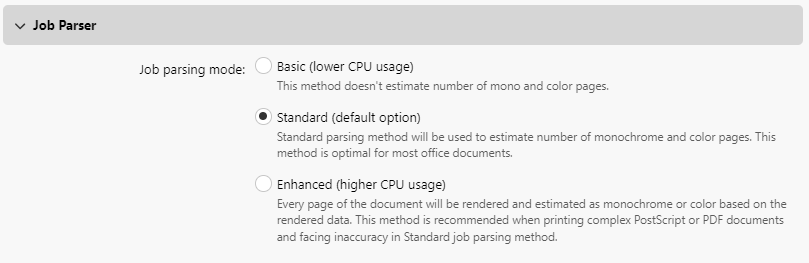
Aqui você pode definir o modo de análise de trabalhos, que determina qual nível de detalhes do trabalho será relatado. É necessário ativar o Analisador de Trabalhos se você quiser conhecer os detalhes do trabalho (número de páginas, cor, tamanho do papel etc.) antes que ele seja impresso. Isso é necessário para recursos como crédito, cota e scripts PHP. Existem três níveis de análise de trabalhos disponíveis:
-
Básico (menor uso da CPU) – Esse método não estima o número de páginas em preto e branco e coloridas.
-
Padrão (opção padrão) — Esse método estima o número de páginas monocromáticas e coloridas. É ideal para a maioria dos documentos de escritório.
-
Avançado (maior uso da CPU) — Cada página do documento será renderizada e estimada como monocromática ou colorida com base nos dados renderizados. Esse método é recomendado ao imprimir documentos complexos em PostScript ou PDF e quando houver imprecisão no método de análise de trabalhos Padrão.
Trabalhos via Protocolo LPR

Aqui você pode ativar o recurso “Trabalhos via protocolo LPR” (ativado por padrão). Se estiver desativado, o MyQ não poderá receber trabalhos de impressão via LPR.
O servidor identifica o remetente do trabalho (para poder notificar o MyQ Desktop Client sobre o processamento do trabalho) por meio do nome do host enviado pelo protocolo LPR. O comprimento máximo do nome do host é de 31 caracteres.
O tamanho máximo de um trabalho recebido via LPR é de 100 GB. Trabalhos com tamanho superior a 2 GB são descritos como: “Mais de 2 GB”; para trabalhos com menos de 2 GB, o tamanho real é exibido.
Recomenda-se manter ativada a opção “Trabalhos via protocolo LPR”. Se estiver desativada, os trabalhos enviados a partir de drivers de impressão não poderão ser recebidos pelo MyQ.
Você também pode alterar a porta aqui, embora seja recomendável usar a configuração padrão (515).
Trabalhos via IPPS
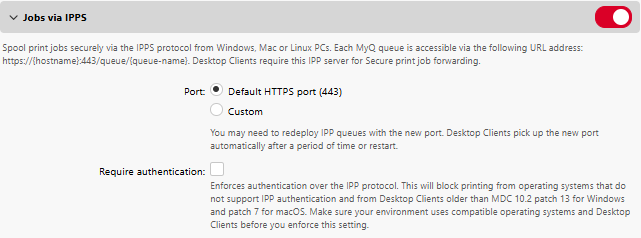
Aqui você pode habilitar trabalhos de impressão via protocolo IPPS. Você também pode alterar a porta aqui (o padrão é 443) e habilitar a opção “Exigir autenticação” para forçar a impressão IPP somente com autenticação.
Para obter mais informações, consulte “Trabalhos via IPPS”.
Trabalhos via e-mail
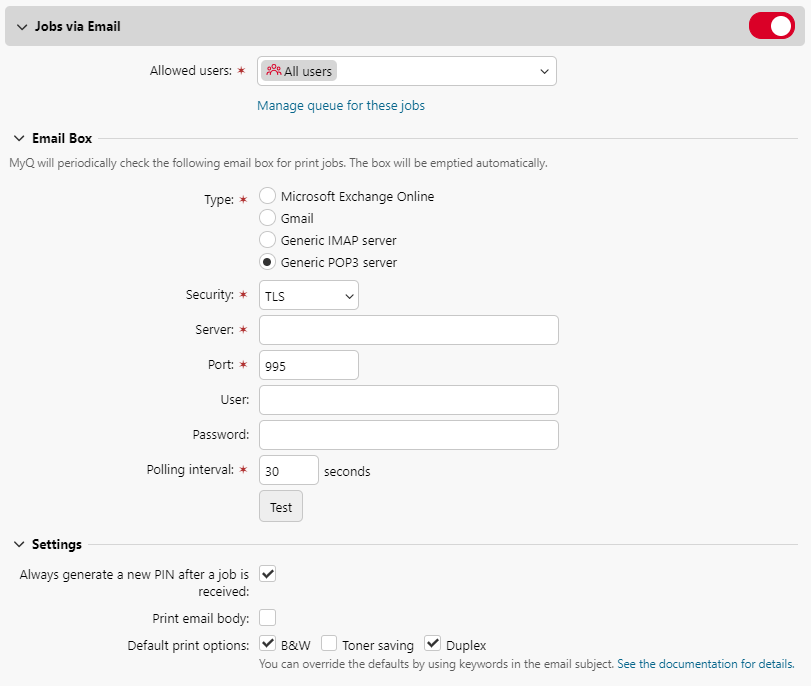
Aqui você pode ativar ou desativar o recurso “Trabalhos via e-mail”, que permite receber trabalhos de impressão enviados por e-mail. O anexo do e-mail é processado e enviado como um trabalho de impressão (o corpo do e-mail também pode ser processado). São suportados os formatos PDF/A, TXT e JPEG. Para formatos do MS Office, o MS Office ou o LibreOffice devem estar instalados no servidor MyQ.
Você pode selecionar os Usuários autorizados a enviar Trabalhos por e-mail e gerenciar quais filas serão usadas para esses trabalhos.
É possível configurar uma caixa de e-mail, um endereço específico que será verificado regularmente em busca de trabalhos de impressão; a caixa de entrada será esvaziada automaticamente. Insira o tipo de caixa (Microsoft Exchange Online, Gmail, servidor IMAP genérico ou servidor POP3 genérico), a segurança (nenhuma, TLS ou STARTTLS), o servidor, a porta, o usuário, a senha e o intervalo de verificação em segundos.
Além disso, na seção “Configurações”, você pode:
-
Ativar a opção “Sempre gerar um novo PIN após o recebimento de um trabalho”; isso gerará um novo PIN para o usuário sempre que ele enviar um trabalho por e-mail.
-
Ativar a opção “Imprimir corpo do e-mail”, que imprimirá o texto principal de um e-mail além de quaisquer anexos.
-
Definir as opções padrão de impressão para trabalhos por e-mail, escolhendo entre P&B, Economia de toner e Duplex.
Para obter mais informações, consulte “Impressão a partir de e-mail” e “Interface de usuário da Web do MyQ”.
Trabalhos pela Web
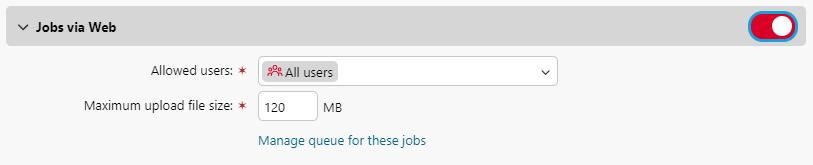
Aqui você pode ativar ou desativar o recurso “Trabalhos via Web”, que permite que os usuários recebam trabalhos de impressão pela interface web do MyQ. Você também pode definir aqui o tamanho máximo do arquivo do trabalho entre 20 MB e 120 MB (120 MB por padrão).
Selecione os “Usuários autorizados” e o “Tamanho máximo do arquivo para upload”; o padrão é 120 MB.
Para obter mais informações, consulte “Impressão a partir de e-mail e da interface web do MyQ”.
Pré-visualização do trabalho

Aqui você pode ativar/desativar e configurar a “Pré-visualização de trabalhos” e definir o “Número de páginas” (para incluir todas as páginas na pré-visualização, defina o valor como 0).
Para obter mais informações, consulte “Pré-visualização de trabalhos”.
Privacidade do trabalho
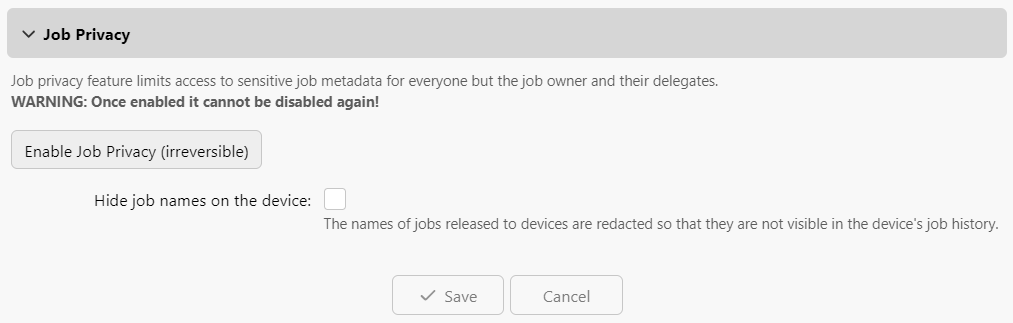
Aqui você pode ativar o recurso de Privacidade da tarefa, que limita o acesso a metadados confidenciais da tarefa a todos, exceto ao proprietário da tarefa e seus delegados.
Uma vez ativado, o recurso Privacidade do trabalho não pode ser desativado.
Além disso, você pode ativar ou desativar a opção para ocultar nomes de trabalhos no dispositivo. Ativar essa opção significa que os nomes dos trabalhos enviados aos dispositivos são ocultados, de modo que não fiquem visíveis no histórico de trabalhos do dispositivo.
Para obter mais informações, consulte Privacidade de trabalhos.
Coleções de marcas d’água
Aqui você pode configurar coleções de marcas d’água.
Para obter mais informações, consulte Marcas d’água.