Para usar seu servidor de impressão como uma impressora IPP para clientes Windows, macOS, Linux e Chromebook, habilite e configure o envio de trabalhos de impressão usando o IPPS.
O tamanho máximo de trabalho recebido via IPPS é ilimitado.
Pré-requisitos
-
O cliente IPP deve estar habilitado tanto no servidor que executa o Print Server quanto nas máquinas clientes.
No Windows 10, isso deve estar habilitado por padrão, mas nos servidores Windows, é necessário habilitá-lo explicitamente. Acesse Painel de Controle - Programas - Ativar ou desativar recursos do Windows. Na guia Recursos, instale o “Cliente de Impressão pela Internet” e reinicie a máquina. -
O certificado MyQ está instalado em todas as máquinas clientes que farão impressão.
Habilitar trabalhos via IPPS
-
Acesse MyQ > Configurações > Trabalhos > Trabalhos via IPPS.
-
Habilite trabalhos via IPPS.
-
(Opcional) Especifique uma porta personalizada.
Por padrão, o IPPS usa a mesma porta do servidor web. -
Clique em Salvar.
-
Configure cada cliente IPP com a URL https://{nome-do-host}:{porta}/fila/{nome-da-fila}
Observações:
-
Não use as portas 631 e 717. Elas são reservadas pelo servidor PM para o IPP e o IPPS, respectivamente.
-
As alterações na configuração do IPPS entram em vigor quando você clica em Salvar. Nesse momento, você será solicitado a confirmar a reinicialização do roteador HTTP. Em seguida, você deve reconfigurar todos os clientes IPP para usar as novas configurações.
Visualizar o nome do host e a porta do IPPS
Você pode visualizar facilmente a URL do IPPS, com nome do host e porta, para o seu servidor de impressão. Acesse MyQ > Filas > Adicionar fila e selecione a seção “Trabalhos via IPPS” na guia “Recebimento de trabalhos”.
Configurar o IPPS nos clientes
Agora, você está pronto para usar o IPPS para envio de trabalhos. Continue com o guia de implantação sobre impressão via IPPS, onde você encontrará as etapas para configurar uma impressora IPPS em clientes Windows, macOS, Chromebook e Linux.
Recursos compatíveis
Autenticação do usuário
O IPP oferece suporte à autenticação de usuário por padrão. Durante a impressão, o servidor IPP pode solicitar que o cliente se autentique inserindo as credenciais de uma conta MyQ existente.
Você pode exigir a autenticação para todos os trabalhos de impressão IPP e IPPS ativando a opção “Exigir autenticação”. Quando ativada, o servidor IPP rejeita qualquer trabalho de impressão que não inclua um cabeçalho de autenticação válido.
Quando a opção “Exigir autenticação” está ativada:
-
A comunicação IPP deve incluir cabeçalhos de autenticação para imprimir neste endpoint.
-
Ao imprimir a partir do MyQ Desktop Client, a autenticação é realizada de forma silenciosa usando o token de portador emitido durante o login no MDC.
-
Durante o recebimento do trabalho, o token de portador é validado. Somente o usuário a quem o token foi emitido anteriormente pode usá-lo para autenticar a solicitação IPP.
-
O usuário autenticado torna-se o proprietário do trabalho. Métodos menos seguros de correspondência de nome de usuário (como a correspondência a partir do nome de logon do Windows) não são utilizados.
Ativar a opção “Exigir autenticação” bloqueia a impressão a partir de:
-
Sistemas operacionais que não suportam autenticação IPP.
-
Versões do MyQ Desktop Client anteriores ao MDC 10.2 patch 13 para Windows e patch 7 para macOS.
Opções padrão de impressão
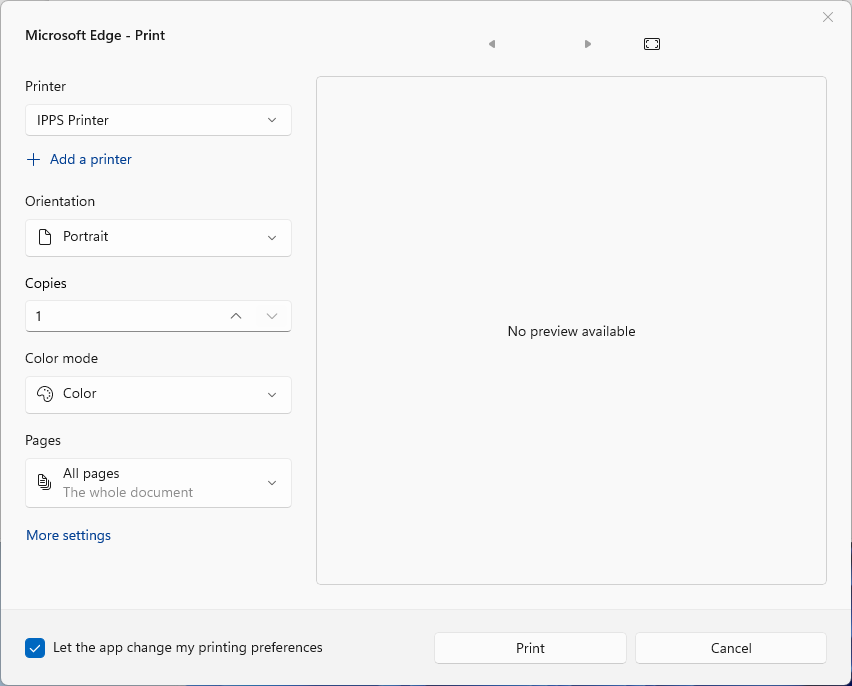
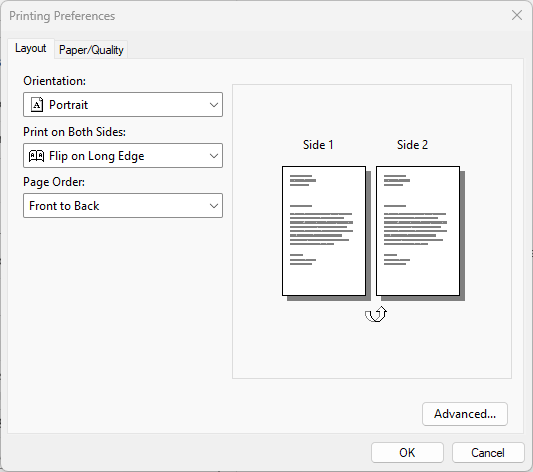
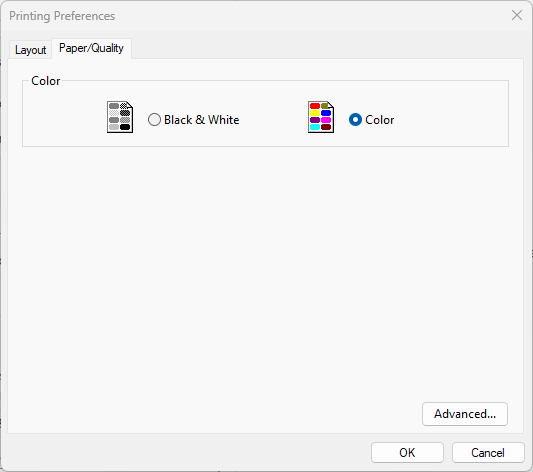
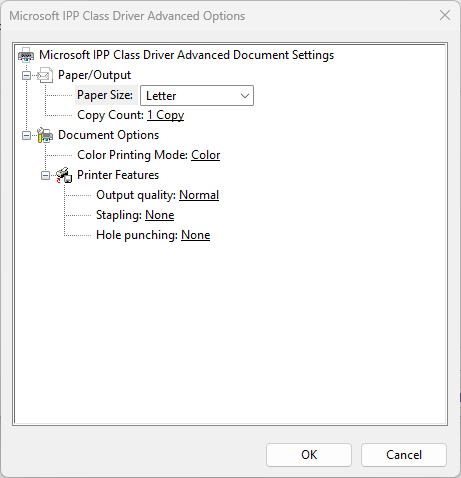
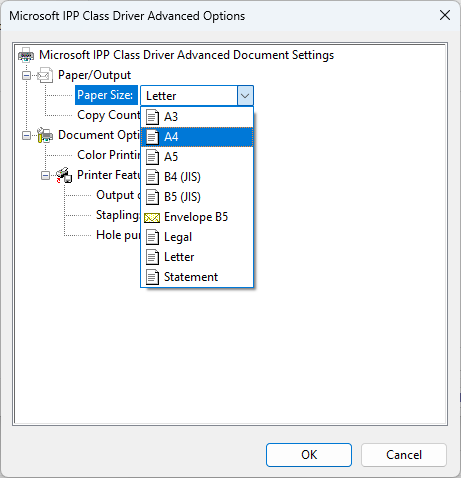
O servidor IPPS oferece um conjunto de opções padrão de impressão que podem ser alteradas pelo usuário que está imprimindo. Como o protocolo IPPS é um método de impressão sem driver, projetado principalmente para compatibilidade, ele oferece preferências de impressão comumente usadas, mas não oferece suporte a acabamento avançado, seleção de bandeja e várias outras preferências encontradas em drivers de impressão comuns.
As opções de impressão suportadas são as seguintes:
-
Cópias
-
Modo de cor: Cor, Monocromático, Escala de cinza
-
Páginas: Todas as páginas, Personalizado (seleção de intervalo de páginas)
-
Duplex (impressão em ambos os lados): Virar na borda longa, Virar na borda curta, Nenhuma (Simplex)
-
Ordem das páginas: Da frente para trás, De trás para frente
-
Tamanhos de papel: A3, A4, A5, B4, B5, Fólio, Ledger, Legal, Carta, Extrato, Outro (qualquer outro formato não reconhecido)
As opções disponíveis e seus nomes também variam dependendo do sistema operacional utilizado e do aplicativo a partir do qual o usuário está imprimindo. Alguns aplicativos podem exibir certas opções de impressão mesmo que não sejam suportadas pelo MyQ X; essas opções serão ignoradas durante o processamento e a liberação.
Opções de acabamento
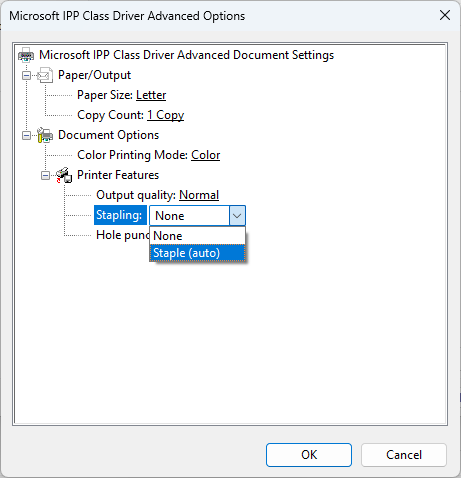
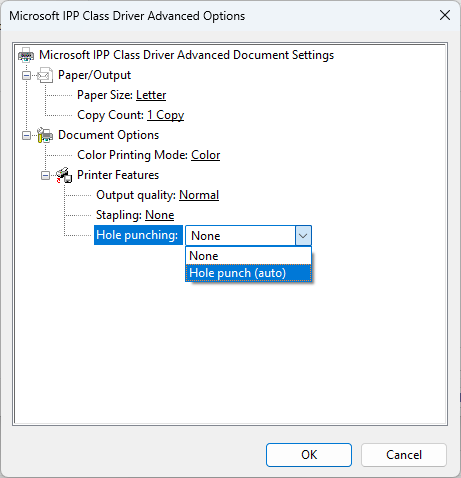
Conforme mencionado anteriormente, o suporte a parâmetros avançados de acabamento é limitado. Atualmente, o IPPS suporta “Grampear Sim (Automático)” e “Não”, e “Perfurar Sim (Automático)” e “Não”.
Quando “Sim (Automático)” for selecionado, as posições finais de grampeamento e perfuração serão determinadas pelo dispositivo no qual o trabalho for eventualmente liberado. Serão utilizadas as configurações padrão do dispositivo, com base nas configurações regionais do dispositivo e no tipo de finalizador instalado.