Na MyQ Web Interface, você pode criar coleções de marcas d’água e associá-las às filas onde serão utilizadas. Cada coleção pode conter várias marcas d’água e pode ser associada a qualquer número de filas.
Os drivers de impressão PostScript, PCL6 e PDF são compatíveis, mas devem ser selecionados pelo usuário quando ele quiser que as marcas d’água sejam impressas em seu documento.
Os trabalhos enviados para uma fila terão as marcas d’água da coleção associada impressas em cada página.
Marcas d’água individuais podem ser posicionadas horizontalmente na parte superior da página, horizontalmente na parte inferior da página ou na diagonal. O tamanho do texto da marca d’água pode variar de 6 a 25. Você também pode representar o texto da marca d’água como um código QR ou um código de barras.
Uma coleção de marcas d’água não pode ser excluída se houver pelo menos uma fila associada a ela.
Criação, edição e exclusão de coleções de marcas d’água
As coleções de marcas d’água podem ser criadas na seção “Coleções de marcas d’água”, na parte inferior da guia “Configurações de trabalhos” (MyQ, Configurações, Trabalhos).
Criação de uma nova coleção de marcas d’água
Para criar uma nova coleção de marcas d’água:
-
Na guia Configurações de trabalhos, na seção Coleções de marcas d’água, clique em +Adicionar. O painel de propriedades da nova coleção é exibido no lado direito da tela.
-
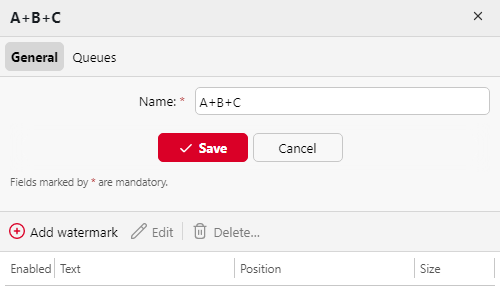
No painel, insira o Nome da coleção, em seguida adicione marcas d’água a ela e, por fim, clique em Salvar.
Editando uma coleção de marcas d’água
O painel de propriedades da coleção é aberto imediatamente após a criação da coleção. Para abrir o painel de propriedades de uma coleção já existente, selecione-a na lista da guia Configurações de trabalhos, em Coleções de marcas d’água, e clique em Editar.
No painel de propriedades, você pode renomear a coleção, criar e remover marcas d’água, além de atribuí-las ou removê-las das filas.
Excluindo uma coleção de marcas d’água
Para excluir uma coleção:
Na guia Configurações de trabalhos, em Coleções de marcas d’água, selecione as coleções que deseja excluir e clique em Excluir.
Adicionar, editar e excluir marcas d’água
Dentro de cada coleção de marcas d’água, você pode criar um número ilimitado de marcas d’água. Cada uma das marcas d’água da coleção pode ser ativada ou desativada.
Criando uma nova marca d’água
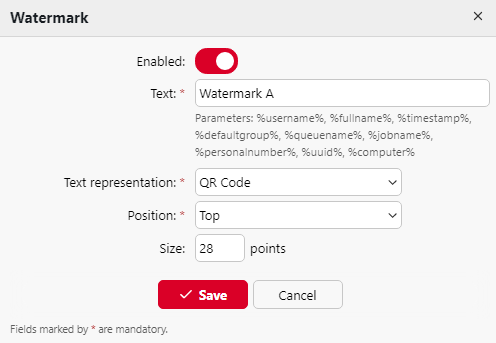
No painel de propriedades da coleção de marcas d’água, na guia Geral, clique em +Adicionar marca d’água. O painel de propriedades da nova marca d’água é exibido. No painel, configure a marca d’água e, em seguida, clique em Salvar.
Editando uma marca d’água
O painel de propriedades de uma marca d’água é aberto imediatamente após a criação da marca d’água. Para abrir as propriedades de uma marca d’água já existente, clique duas vezes nela na lista da guia principal “Trabalhos”, em “Coleções de marcas d’água”.
Cada marca d’água possui as seguintes propriedades:
-
Ativado: ativa/desativa a marca d’água
-
Texto: Texto da marca d’água; comprimento máximo: 512 caracteres.
-
Representação do texto: Os caracteres nacionais incluídos na fonte (padrão New Times Roman) são incluídos no texto. Os códigos QR/de barras geralmente suportam qualquer texto Unicode. As restrições podem ser encontradas aqui: Código QR, Código 128, PDF417 e o Código 39, que é o mais restritivo. O texto pode ser representado nas seguintes formas:
-
Texto
-
Código QR
-
Código de barras 128
-
Código de Barras 39
-
Código de barras PDF417
-
-
Posição: A posição da marca d’água na página (o padrão é: canto inferior direito)
-
Parte superior
-
Canto superior esquerdo
-
Canto superior direito
-
Inferior
-
Canto inferior esquerdo
-
Canto inferior direito
-
Diagonal: “De baixo para cima” (disponível apenas quando “Texto” é selecionado como representação de texto; desativado em códigos QR e/ou de barras)
-
Diagonal: “De cima para baixo” (disponível apenas quando “Texto” estiver selecionado como representação de texto; desativado em QR e/ou código de barras).
-
-
Tamanho: O tamanho do texto da marca d’água (o padrão é: 28 e a fonte é Times New Roman, o que pode ser alterado no arquivo config.ini) deve ser um número entre 6 e 85
-
28 é pequeno,
-
57 é médio,
-
85 é grande.
-
-
Transparência: Visível apenas quando “Texto” estiver selecionado como representação de texto. Os valores disponíveis são:
-
Escuro
-
Médio
-
Claro
-
Uma marca d’água no Postscript não reflete a orientação do papel. Ela sempre é impressa na orientação retrato.
Exclusão de uma marca d’água
No painel de propriedades da coleção de marcas d’água, selecione as marcas d’água que deseja excluir e clique em Excluir.
Anexando coleções de marcas d’água a filas
É possível anexar uma coleção de marcas d’água a uma fila tanto na configuração da coleção quanto na configuração da fila.
Cada fila pode ter apenas uma coleção de marcas d’água anexada a ela.
Anexando coleções de marcas d’água a filas na configuração das filas
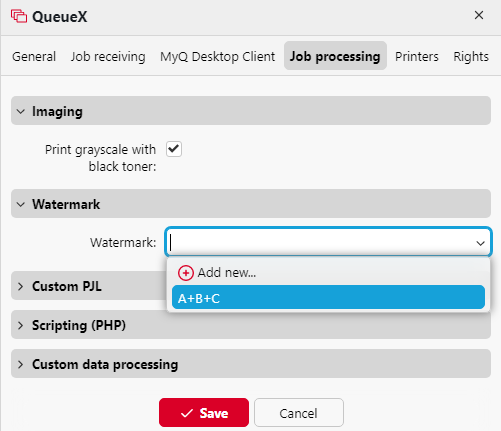
A coleção pode ser selecionada na guia “Processamento de tarefas” do painel de propriedades da fila. Para abrir o painel de propriedades, acesse MyQ, Filas e, em seguida, clique duas vezes na fila na lista. Na guia “Processamento de tarefas”, na seção “Marca d’água”, selecione a marca d’água no menu suspenso e clique em “Salvar”.
Anexando coleções de marcas d’água às filas na configuração das coleções
Para atribuir uma nova fila de trabalhos a uma coleção de marcas d’água, selecione-a na lista da guia “Configurações de trabalhos”, em “Coleções de marcas d’água”, e clique em “Editar”.
-
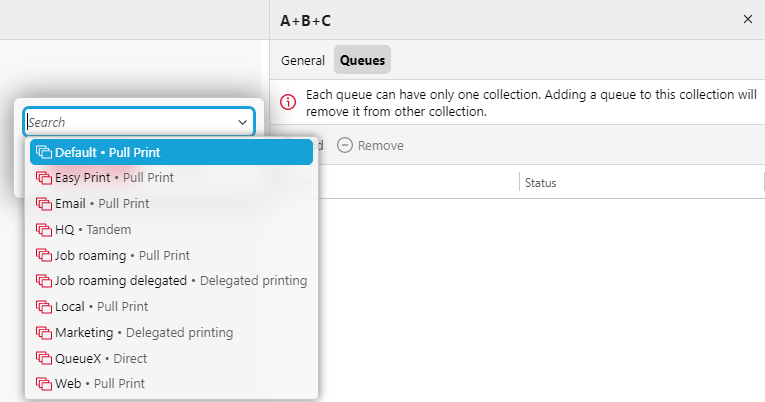
No painel de propriedades da coleção de marcas d’água, clique em Filas. A guia Filas é aberta.
-
Nessa guia, clique em +Adicionar. É exibida uma caixa de diálogo com uma seleção de filas.
-
Selecione a fila no menu suspenso e clique em OK.