Estes são alguns exemplos de uso de parâmetros personalizados.
Fornecimento de informações adicionais em um arquivo de metadados
Neste exemplo, você pode ver como usar parâmetros para obter informações adicionais sobre o arquivo digitalizado ou quaisquer outros dados fornecidos pelos usuários. O tipo do parâmetro pode ser Texto ou Sim/Não.
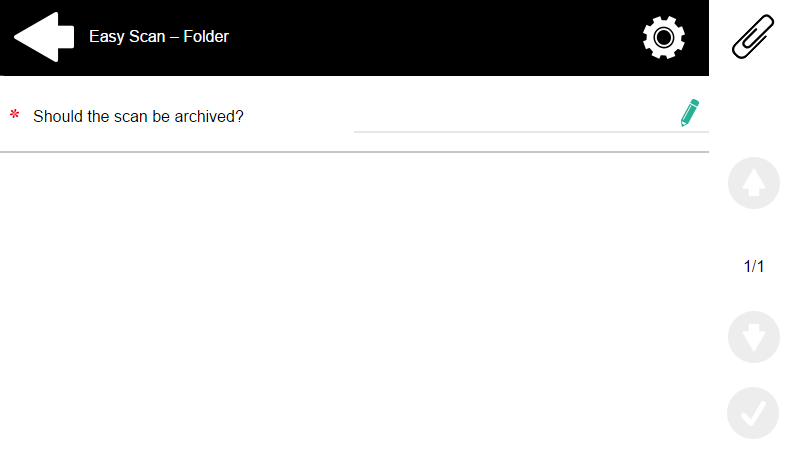
Como exemplo, criaremos um parâmetro do tipo Sim/Não, chamado “A digitalização deve ser arquivada?”.
-
O “Título” será exibido na tela; portanto, vamos nomeá-lo “A digitalização deve ser arquivada?”.
-
O Tipo é Sim/Não.
-
A opção “Valor padrão” fica desmarcada.
-
A opção “Somente leitura” não é marcada.
-
Não precisamos usar a referência, pois o parâmetro não será utilizado em nenhuma string no MyQ. Portanto, podemos salvar as configurações do parâmetro.
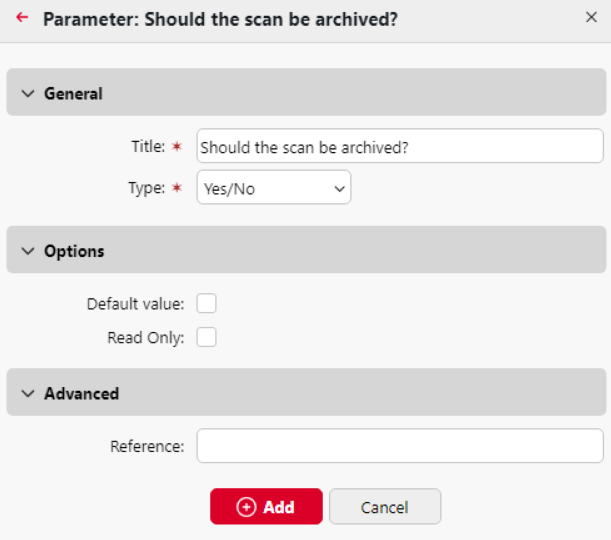
As duas figuras a seguir mostram dois valores possíveis para o parâmetro “A digitalização deve ser arquivada?”. Um software de gerenciamento de documentos (DMS) pode arquivar automaticamente as digitalizações com valor 1 em uma pasta predefinida.


Permitindo que os usuários realizem a digitalização para suas pastas pessoais protegidas por senha
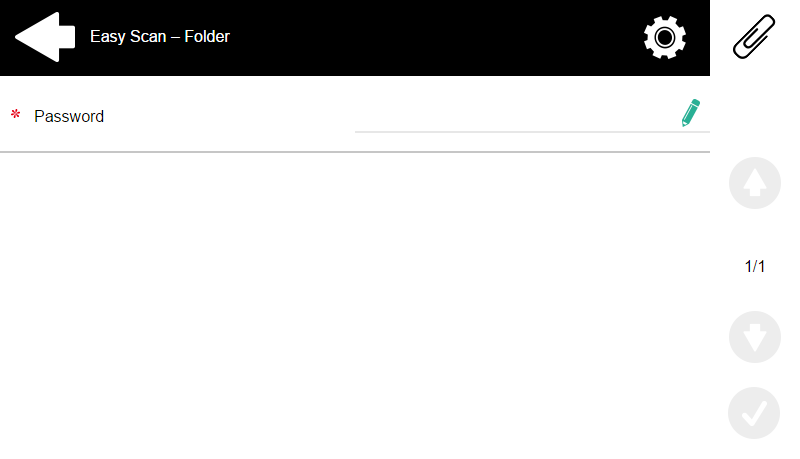
Se você não quiser conceder ao servidor MyQ acesso universal às pastas compartilhadas dos usuários, mas, em vez disso, quiser fornecer a cada usuário direitos separados para acessar sua pasta compartilhada a partir do MyQ, você pode permitir que os usuários que realizam a digitalização digitem a senha de sua conta no domínio LDAP para acessar a pasta compartilhada.
Para poder acessar suas pastas compartilhadas, os usuários devem ter o domínio LDAP definido no MyQ. As informações sobre o domínio são obtidas a partir da configuração do servidor de autenticação no painel de propriedades do usuário no MyQ ou a partir do nome de usuário do MyQ (se o nome estiver no formato LDAPusername@domain.local).
Os usuários podem se conectar à sua pasta digitando a senha na MyQ Web Interface ou por e-mail após concluir uma digitalização para esse destino. Em seguida, o MyQ utiliza o nome do domínio do usuário (seja da configuração do servidor de autenticação, seja da parte final do nome de usuário) e tenta fazer login na conta do usuário nesse domínio (seja com o nome de usuário completo, seja com a parte inicial dele). Se a senha estiver correta, o MyQ salva a digitalização na pasta compartilhada; caso contrário, exibe a mensagem de erro “Erro ao enviar a digitalização X/Y. Não foi possível gravar na pasta.”
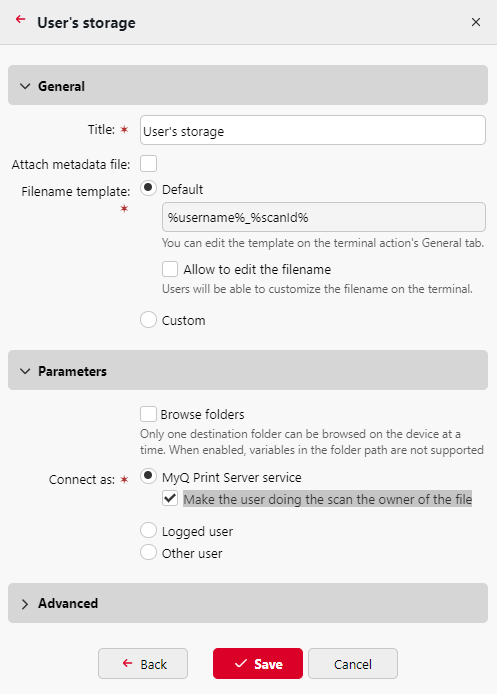
Na guia “Destinos”, defina o tipo de destino de armazenamento do usuário. Na seção “Parâmetros”, selecione a opção “Conectar como: serviço MyQ Print Server” e “Tornar o usuário que está fazendo a digitalização o proprietário do arquivo”.
Permitindo que os usuários selecionem a pasta de saída a partir de um livro de códigos
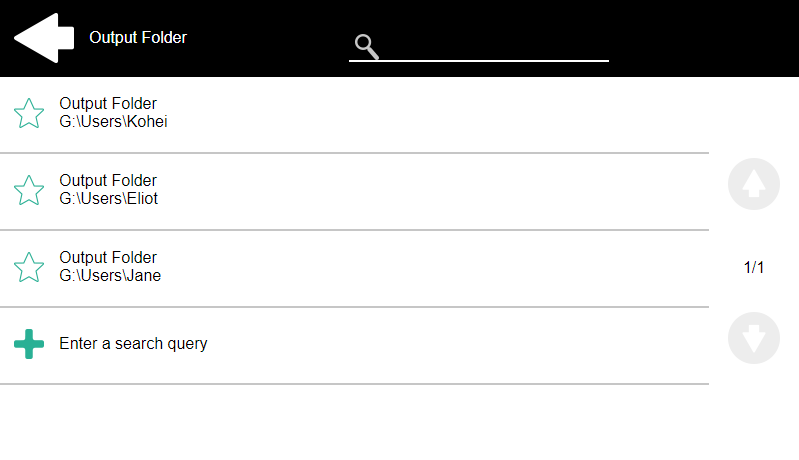
Neste exemplo, você verá como permitir que os usuários selecionem a pasta de destino da digitalização a partir de um livro de códigos predefinido. Para este exemplo, já criamos e salvamos o nó de ação “Easy Scan” e criamos um livro de códigos chamado “Pastas”, que contém nomes de pastas como valores. O próximo passo é adicionar e configurar um novo parâmetro do tipo “Livro de códigos” e um novo tipo de destino “Pasta” para a ação “Easy Scan”. O parâmetro é então usado como parte do caminho para a pasta.
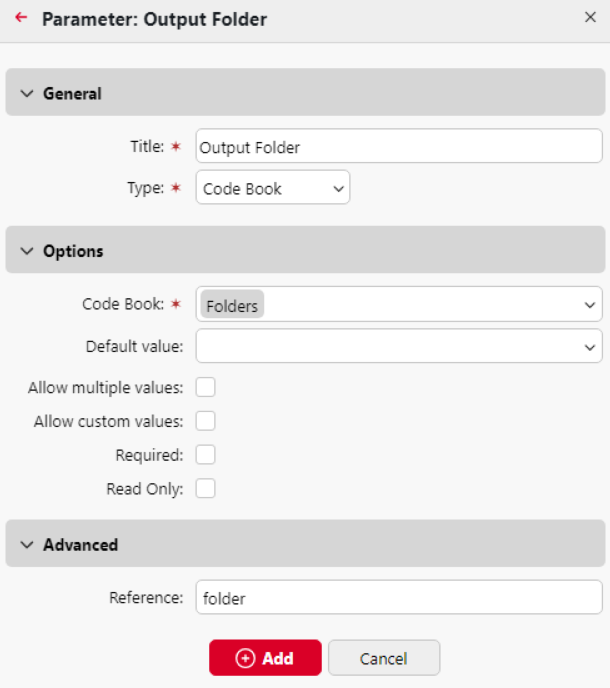
Na guia “Parâmetros”, crie um parâmetro com as seguintes configurações: Título: Pasta de saída, Tipo: Livro de códigos, Livro de códigos: Pastas, Valor padrão (opcional), Somente leitura: desmarque, Referência: pasta. Se desejar permitir que os usuários selecionem vários destinatários, marque a opção “Permitir vários valores”.
Se desejar permitir que os usuários insiram seus próprios valores, marque a opção “Permitir valores personalizados”. Se não quiser permitir valores vazios, marque a opção Obrigatório para que os usuários tenham que inserir o valor antes de enviar o arquivo. Opcionalmente, você pode selecionar um valor padrão para definir a pasta onde os arquivos de saída serão salvos, caso os usuários não o alterem.
Na guia Destinos, crie e configure um novo destino. Para esse destino, você pode usar o parâmetro como qualquer parte do caminho de destino definido na caixa de texto Pasta de destino. Para usar o parâmetro, insira seu nome de referência entre sinais de porcentagem como parte do caminho. Em nosso exemplo, usamos um parâmetro com o nome de referência “folder” como a pasta onde os arquivos são armazenados (\Users%folder%).

Permitindo que os usuários pesquisem destinatários por meio de livros de código de origem LDAP
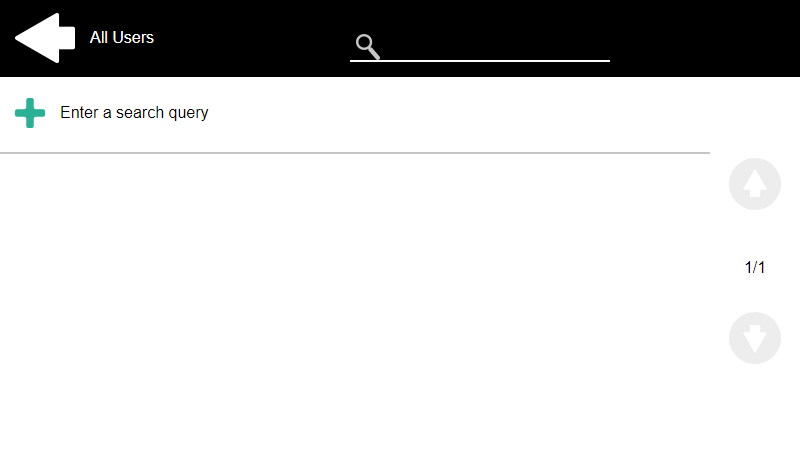
Neste exemplo, você verá como permitir que os usuários pesquisem destinatários em servidores LDAP por meio de livros de código de origem LDAP. Os livros de código de origem LDAP contêm dois parâmetros: Título e Valor. O valor do parâmetro Título é usado como entrada para a pesquisa no banco de dados LDAP, e o parâmetro Valor define o valor retornado pelo banco de dados. Usamos um livro de código de origem LDAP com o atributo cn atribuído ao parâmetro Título e o atributo mail atribuído ao parâmetro Valor. Também criamos um novo parâmetro e uma nova pasta de destino para o recurso. O usuário que está digitalizando digita uma sequência de caracteres a ser usada em uma consulta de busca. O MyQ envia a consulta ao banco de dados LDAP para procurar contas de usuário cujo atributo `cn` comece com a sequência digitada. O usuário que está digitalizando pode selecionar uma das contas retornadas. Após selecionar a conta, o valor do atributo `mail` da conta é usado como destino da digitalização.
Na guia Parâmetros, crie um parâmetro com as seguintes configurações: Título: Destinatários, Tipo: Livro de Códigos, Livro de Códigos: Endereços (ou o livro de códigos de origem LDAP que você deseja usar), Somente Leitura: desmarque, Referência: destinatários. Se desejar permitir que os usuários selecionem vários destinatários, marque a opção Permitir vários valores. Se desejar permitir que os usuários insiram seus próprios valores, marque a opção Permitir valores personalizados. Se não quiser permitir valores vazios, marque a opção Obrigatório para que os usuários sejam obrigados a inserir um valor antes de enviar o arquivo.
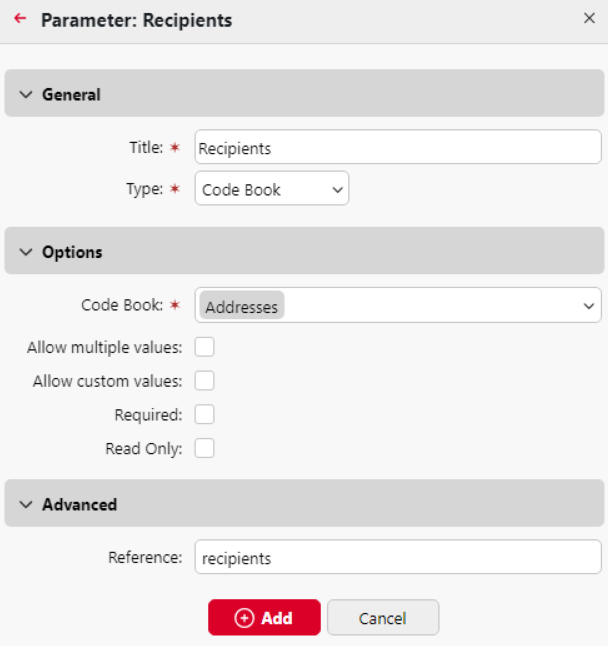
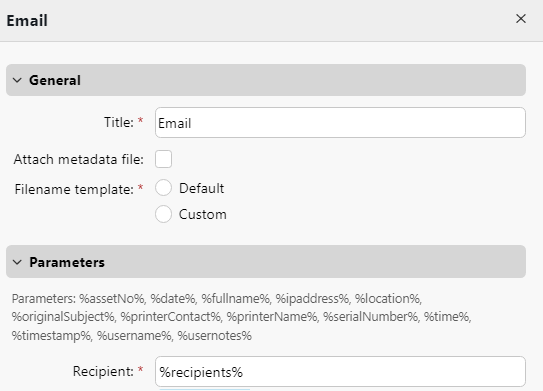
Na guia Destinos, crie um tipo de destino E-mail e insira o parâmetro na caixa de texto Destinatário, entre sinais de porcentagem (%recipients%).